
Оцифровка виниловых пластинок: запись и очистка в Audacity
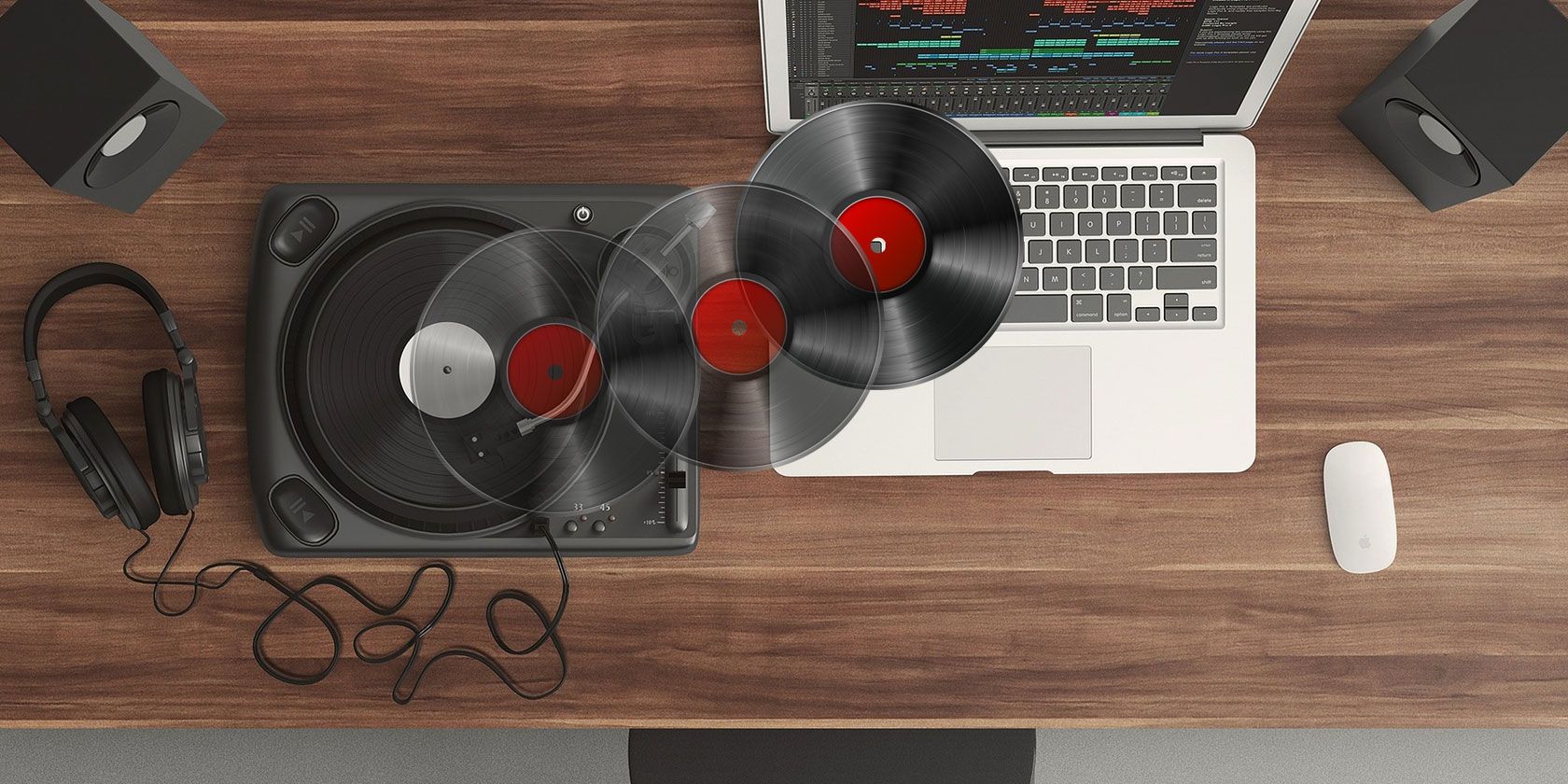
Оцифровка виниловых записей помогает сохранить музыку и снизить износ оригинальных пластинок. Правильно выполненная запись позволяет создавать архивные копии в высоком качестве и удобные версии для повседневного прослушивания. В этой статье подробно описаны варианты оборудования, пошаговая настройка Audacity, методы очистки аудио и рекомендации по хранению и экспорту.
Перед началом: установка Audacity
Первое, что нужно сделать — скачать и установить Audacity для вашей операционной системы. Audacity — бесплатное и открытое ПО для записи и редактирования звука. Вы можете использовать другой редактор, но Audacity содержит все базовые инструменты для оцифровки и очистки винила в одном пакете.
Мы приводим инструкции в контексте macOS, но шаги для Windows и Linux практически идентичны. Обратите внимание: многие USB-проигрыватели и аудиоинтерфейсы рассчитаны на работу с Windows и macOS; пользователи Linux иногда сталкиваются с проблемами драйверов и могут потребовать дополнительных настроек.
После установки Audacity подготовьте пластинку: дайте ей лёгкую очистку щёткой для винила или специализированным раствором. Удалённая пыль снижает щелчки и треск при записи.
Оборудование для записи винила
Для записи винила на компьютер подойдёт один из вариантов ниже. Выбор зависит от бюджета, наличия существующей аппаратуры и желаемого уровня контроля над сигналом.
USB-проигрыватель: Многие недорогие и среднеуровневые проигрыватели имеют USB-выход. Подключение простое — USB прямо в компьютер; часто есть встроенный предусилитель (preamp) со включателем “Phono/Line”.
USB-аудиоинтерфейс с входом для фонокартриджа (phono) и заземлением: Если у вас пассивный проигрыватель (без встроенного предусилителя), понадобится предусилитель (phono preamp). Некоторые интерфейсы, например недорогие модели c phono-каналами и клеммой заземления, дают лучший контроль уровня и низкий шум.
Если ваш проигрыватель уже подключён к обычному усилителю, вы можете взять линейный выход усилителя и вести сигнал в любой USB-интерфейс. Audacity обычно распознаёт вход как «USB Audio CODEC» или «USB PnP Audio Device». Какой бы путь вы ни выбрали, дальше запись в Audacity идёт одним и тем же способом.
Советы по выбору оборудования:
- Ищите предусилитель с регулировкой уровня (gain). Это упрощает установку оптимального уровня записи и уменьшает риск клиппинга.
- Наличие заземляющего контакта у проигрывателя уменьшит фон и гул при подключении к внешнему усилителю.
- USB-проигрыватель удобен и компактен, аудиоинтерфейс даёт больше контроля и качество записи.
Настройка Audacity для записи винила
Перед записью выделите 5–10 минут на настройку Audacity — это окупится качеством результатов.
- Откройте Audacity и перейдите в Preferences (Настройки).
- В левом меню выберите Devices (Устройства). В выпадающем списке Record (Запись) выберите ваш USB-проигрыватель или USB-интерфейс. Если устройство не видно — проверьте подключение и перезапустите Audacity.
- В разделе Recording (Запись) можно включить Software Playthrough — чтобы слушать звук в наушниках в реальном времени во время записи.
- В Quality (Качество) установите:
- Default Sample Rate (Частота дискретизации) — 44100 Hz для аудио CD-уровня; можно использовать 48000 Hz для видеооринтированных проектов или 96000 Hz для архивирования, если хотите максимально возможное разрешение.
- Default Sample Format (Формат) — 32-bit float для гибкой обработки без цифровых артефактов.
Важно: сохраняйте исходную запись в высоком качестве (WAV/FLAC 24–32 бит), а сжатые форматы (MP3/M4A) используйте только для повседневного прослушивания.
Контроль уровня и предотвращение клиппинга
Клиппинг возникает при перегрузке сигнала — когда амплитуда достигает предельных значений и искажения появляются на записи. Вот рабочая процедура контроля уровня:
- В Audacity откройте окно мониторинга: нажмите кнопку мониторинга записи (Click to start monitoring).
- Включите проигрыватель и воспроизведите участок с заметно громким звуком.
- Наблюдайте за пиками: оптимальная цель — максимальные пики около -6 dBFS. Это даёт запас для внезапных всплесков и обработки.
- Регулируйте уровень входного сигнала на предусилителе, интерфейсе или самом проигрывателе (если доступен регулятор). На macOS некоторые USB-устройства не позволяют менять уровень входа через ОС — в этом случае нужна аппаратная регулировка.
- Проверьте несколько фрагментов пластинки, включая самые громкие пассажи, прежде чем начинать длительную запись.
macOS: если нельзя изменить громкость USB-входа
Некоторые USB-устройства на macOS действительно не предоставляют программного контроля входного уровня. Решения:
- Использовать проигрыватель или аудиоинтерфейс с аппаратным регулятором громкости (рекомендуется).
- Программный маршрутизатор аудио, создающий виртуальное устройство с регулировкой уровня. Одна из популярных платных программ — Loopback от Rogue Amoeba (коммерческое приложение). Он даёт виртуальное устройство и возможность регулировки уровня, но является платным решением.
- Переключиться на USB-аудиоинтерфейс, который поддерживает регулировку входа — часто это экономичнее и даёт дополнительные варианты использования в будущем.
Если вы знаете другие приложения для маршрутизации USB-аудио с регулировкой уровня под macOS, поделитесь в комментариях к материалу.
Процесс записи винила в Audacity
- Подключите проигрыватель и убедитесь, что выбран правильный вход в Audacity.
- В Audacity нажмите Record. Затем запустите проигрыватель.
- Если включён Software Playthrough, вы будете слышать запись в реальном времени. Следите за уровнем и избегайте клиппинга.
- Для односторонних пластинок записывайте нужную сторону до конца. Для альбомов с несколькими дисками записывайте целиком диск перед началом обработки и пометки дорожек.
- При перевороте пластинки нажмите Pause в Audacity, переверните диск, затем Resume и продолжайте запись. Это позволит сохранить единый файл для стороны диска.
Примечания по вибрациям: проигрыватели чувствительны к внешним вибрациям. Разместите стол или стойку устойчиво, используйте демпфирующие подкладки или специальные стойки, если в помещении часто происходят удары или вибрации.
Маркировка дорожек и базовая очистка аудио
После записи удобнее разделить аудиофайл на дорожки и выполнить предварительную очистку.
- В Audacity выберите Tracks > Add New > Label Track (Дорожки > Добавить > Метка). Это создаст дорожку с метками под аудиотреком.
- При масштабировании смотрите на форму волны и выделяйте области между треками. Выделение фрагмента и Cmd+B (Ctrl+B на Windows) создаст метку. Пронумеруйте дорожки — это ускорит экспорт.
Инструменты очистки в Audacity и рекомендации по их использованию:
- Click Removal (Удаление щелчков): выделите область с щелчком и примените Effects > Click Removal. Экономьте — агрессивные настройки могут повредить атаку инструментов и вокала.
- Noise Reduction (Подавление шума): выделите короткий участок только с фоновым шумом (например, пауза между треками) и нажмите Get Noise Profile. Затем выделите весь трек и примените Noise Reduction с параметрами, которые дают баланс между подавлением шума и сохранением натурального звучания.
- Amplify (Усиление): используйте для повышения уровня общего сигнала. Перед усилением проверьте, что пики не превышают 0 dB, оптимально целиться на пиковый запас около -6 dB до применения усиления.
Дополнительные советы:
- Работайте с копией исходного файла. Всегда храните «мастер-версию» перед любой обработкой.
- Применяйте фильтры экономно: слишком интенсивные алгоритмы подавления шума делают звук «пластиковым».
- Для сложных дефектов (сильные щелчки, треск) пользуйтесь локальной обработкой: вырезайте и восстанавливайте короткие дефекты, а не применяйте глобальные фильтры.
Экспорт и стратегия хранения
Когда дорожки промаркированы и очищены, переходите к экспорту.
- Для длительного архивного хранения используйте несжатый WAV или сжатый без потерь FLAC. WAV — широко совместим, FLAC даёт экономию места при полном сохранении качества (FLAC — без потерь).
- Для повседневного прослушивания экспортируйте MP3 или M4A (AAC) с битрейтом, подходящим для ваших целей (например, 192–320 kbps для MP3).
- Сохраните исходный «мастер» (WAV/FLAC) на внешнем диске и экспортируйте версии для мобильных устройств и стриминга.
Советы по именованию файлов и структуры папок:
- Папка: <Исполнитель>/<Альбом> (год) /
- Файлы: 01 - Название трека.wav (или .flac)
- Сохраняйте текстовые файлы с метаданными (например, файл README.txt с датой оцифровки, оборудованием и примечаниями по обработке).
Когда метод не подходит: ограничения и альтернативы
- Если пластинка сильно повреждена (сколы, крупные пробуксовки), программная очистка поможет частично, но не устранит все проблемы. В таких случаях лучше обратиться к профессиональным сервисам реставрации.
- Для архивов с массовой оцифровкой (сотни дисков) имеет смысл инвестировать в профессиональный фоно-предусилитель, качественный пред/оцифровщик и стандартизированный рабочий процесс.
- Для коллекционеров, которым важна историческая точность, иногда предпочтительнее минимальная обработка и сохранение «как есть», с лишь базовой коррекцией уровней.
Альтернативные подходы:
- Использовать профессиональные DAW (Reaper, Adobe Audition) для более продвинутых алгоритмов удаления шумов и спектральной реставрации.
- Аппаратная реставрация: чистка канала сигналом, замена иглы, регулировка веса тонарма.
Мини-методология: быстрый чек‑лист (SOP)
- Подготовка: очистка пластинки, проверка иглы и антирезонансной подкладки.
- Подключение: соедините проигрыватель с компьютером или интерфейсом, выберите вход в Audacity.
- Настройка: 44100 Hz или выше, 32-bit float, включить мониторинг.
- Регулировка уровней: целевой пик около -6 dBFS.
- Запись: записать целую сторону, пауза при перевороте, сохранить мастер-файл.
- Маркировка: добавить Label Track, пронумеровать дорожки.
- Очистка: локальная очистка щелчков, подавление шума, умеренная компрессия/усиление.
- Экспорт: сохранить мастер (WAV/FLAC), экспорт для прослушивания (MP3/M4A).
- Архивирование: сохранить копии на внешних носителях и в облаке.
Критерии приёмки
- Отсутствие постоянного клиппинга на пиках записи.
- Сохранение натуральной атаки инструментов и вокала при удалении шумов.
- Все дорожки размечены и пронумерованы правильно.
- На архивной копии нет ощутимой потери качества по сравнению с исходной записью (слуховая проверка).
Примеры ролей и их чек-листы
Коллекционер (любитель):
- Очистить пластинку щёткой.
- Использовать USB-проигрыватель.
- Записать в WAV, экспортировать MP3 для телефона.
Архивист (полупрофессионал):
- Использовать аудиоинтерфейс с phono-входом.
- Записывать в 32-bit float, 96 kHz по возможности.
- Документировать оборудование и параметры в README.
Про-сервис (реставратор):
- Аппаратная диагностика канала и замена картриджа.
- Механическая чистка и возможная реставрация поверхности.
- Спектральная реставрация и множественные контрольные прослушивания.
Таблица рекомендуемых настроек
| Параметр | Рекомендуемое значение | Примечание |
|---|---|---|
| Частота дискретизации | 44100 Hz — 96000 Hz | 44100 Hz достаточно для CD; для архива можно выбрать 96 kHz |
| Формат | 32-bit float | Для гибкой обработки без потерь при редактировании |
| Целевой пик | ~-6 dBFS | Оставляет запас для пиков при динамичной музыке |
| Архивный формат | WAV или FLAC | WAV — совместимость; FLAC — экономия места без потерь |
Нюансы совместимости и миграции
- Windows и macOS обычно распознают большинство USB-проигрывателей без драйверов. Для Linux проверяйте совместимость устройства с ALSA/Jack.
- При смене формата (WAV → FLAC → MP3) всегда храните исходный WAV/FLAC для будущих переконвертаций.
Глоссарий на одну строку
- Preamp: предусилитель, повышает фоновый сигнал фонокартриджа до линейного уровня.
- Clipping: цифровое искажение из‑за превышения допустимого уровня амплитуды.
- FLAC: кодек сжатия без потерь для хранения аудио.
- Sample rate: частота дискретизации аудио, измеряется в Hz.
Краткое резюме
Запись винила в цифровой формат — доступная задача: достаточно базового USB-проигрывателя или недорогого интерфейса, грамотной настройки Audacity и аккуратной обработки шумов. Храните мастер-копии в WAV или FLAC и экспортируйте удобные форматы для повседневного прослушивания.
Важное: сохраняйте исходные записи, работайте с копиями и не переусердствуйте с шумоподавлением — лучше немного оставить фон, чем потерять естественность звука.
Спасибо за чтение. Если у вас есть вопросы по конкретным моделям проигрывателей, настройкам Audacity или рабочему процессу для большого архива — задайте, и мы поможем подобрать оптимальный вариант.

Похожие материалы

Несколько аккаунтов Skype: Multi Skype Launcher

Журнал для работы: повысить продуктивность

Персональные звуки уведомлений на Android

Скачивание шоу Hulu для офлайн‑просмотра

Microsoft Start: персонализированная новостная лента
