
Оцифровка винила с помощью Audacity
Оцифровка винила — это навык, полезный как для домашнего архива, так и для небольших коллекций радиопередач или редких выпусков. Кроме удобства прослушивания, цифровая копия сокращает необходимость частого проигрывания оригинала и тем самым продлевает его жизнь.
Ниже — подробная, практическая инструкция: от выбора оборудования и подготовки пластинки до чистки звука, маркировки дорожек и экспорта. Включены советы по устранению типичных проблем, альтернативные подходы, чек-листы и критерии приёмки.
Кому предназначено это руководство
- Хоббистам, которые хотят сохранить коллекцию винила.
- Тем, кто оцифровывает семейные записи или редкие релизы.
- Малым архивам и радиостанциям, где нет профессионального оборудования.
Коротко: если у вас есть проигрыватель и компьютер — вы можете начать.
Необходимые материалы и инструменты
- Проигрыватель винила: USB-проигрыватель с выходом USB или классический проигрыватель с RCA-выходом.
- USB-аудиоинтерфейс (опционально): с фонокорректором (phono preamp) и выводом заземления — лучший выбор для классических проигрывателей.
- Компьютер с macOS, Windows или Linux.
- Программа Audacity (бесплатно, open-source).
- Щётка и средства для чистки винила; тряпочки без ворса.
- Кабели: USB и/или RCA, а также заземляющий провод, если требуется.
Примечание: большинство USB-проигрывателей и интерфейсов ориентированы на macOS и Windows. Пользователи Linux иногда сталкиваются с проблемами драйверов.
Подготовка: скачать и установить Audacity
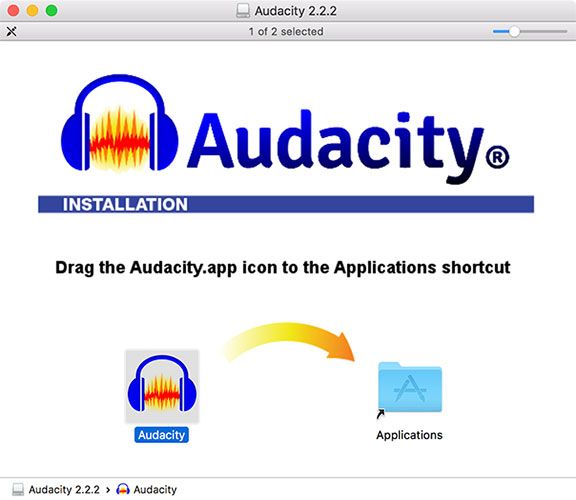
- Скачайте Audacity для вашей ОС с официального сайта.
- Установите и запустите программу.
- Разрешите Audacity доступ к аудиоустройствам и микрофону, если система запрашивает разрешения.
Перед записью тщательно очистите пластинку: специализированные жидкости или щётки по канавкам помогут удалить пыль и уменьшат количество щелчков и тресков.
Какое оборудование выбрать: краткая справочная таблица
- USB-проигрыватель: простой старт — подключил и записал.
- Проигрыватель без USB + USB-аудиоинтерфейс с фонокорректором: гибче, лучше качество.
- Проигрыватель без фонокорректора + внешний фоно-преп: требует больше кабелей, но даёт контроль уровня.
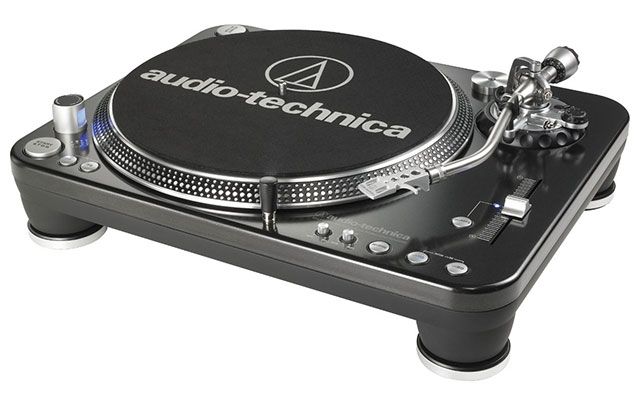
Если ваш USB-проигрыватель имеет переключатель фонокорректора, установите его в положение “Line” или включите встроенный предусилитель — иначе сигнал будет слишком тихим или некорректно эквализирован.
Подключение оборудования и распознавание в Audacity
- Подключите USB-кабель проигрывателя или аудиоинтерфейса к компьютеру.
- Если используется отдельный фонопред, подключите его между проигрывателем и интерфейсом.
- Включите питание на всех устройствах.
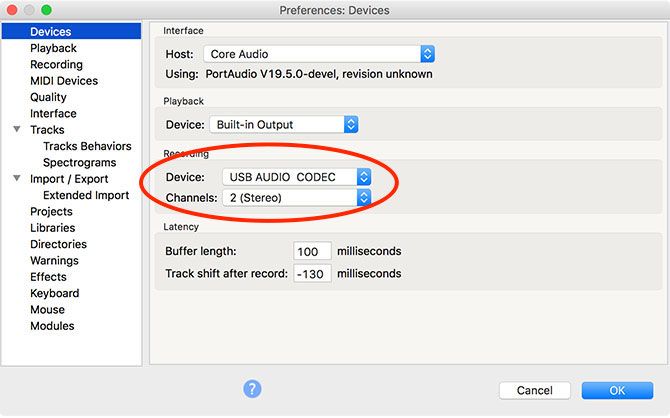
- В Audacity откройте меню Preferences → Devices.
- В выпадающем списке Recording выберите устройство (оно может отображаться как “USB Audio CODEC” или “USB PnP Audio Device”). Если устройство не отображается — перезагрузите Audacity и проверьте соединения.
Важно: если интерфейс требует заземления (ground), подключите заземляющий провод к соответствующему винту на усилителе/интерфейсе, чтобы избежать фонового гудения.
Настройка качества записи в Audacity
- Preferences → Quality: установите Default Sample Rate = 44100 Hz и Default Sample Format = 32-bit float. Это стандарт, совместимый с большинством приложений и устройств и достаточный для архивной записи.
- Preferences → Recording: при необходимости включите Software Playthrough, чтобы слышать то, что записываете.
- Preferences → Devices: выберите правильный вход и канал (стерео).
Контроль уровня и предотвращение клиппинга
Клиппинг — искажение при перегрузке входа. Чтобы избежать его:
- Нажмите монитор уровня (Click to start monitoring).
- Запустите воспроизведение пластинки и следите за пиками.
- Стремитесь к пиковому значению около −6 дB (в Audacity это примерно 0.5 на линейном индикаторе).
- При необходимости уменьшите входной уровень на предусилителе, интерфейсе или проигрывателе.
- Проверьте самые громкие участки записи — иногда пики заметны только на отдельных треках.
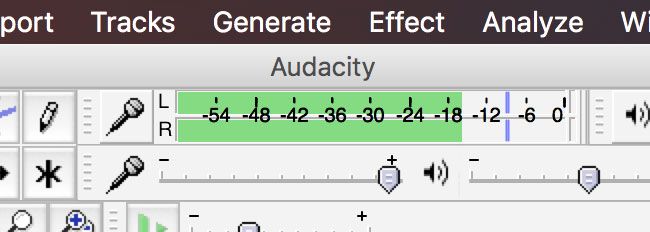
Если ваш USB-устройство не даёт возможности регулировки входного уровня, можно:
- Приобрести USB-аудиоинтерфейс с регулятором уровня.
- Использовать программный роутер/виртуальное устройство, например Loopback (стоимость около 99 долларов США), чтобы создать промежуточное устройство с управлением громкостью. Это полезно, но для простых задач часто избыточно.
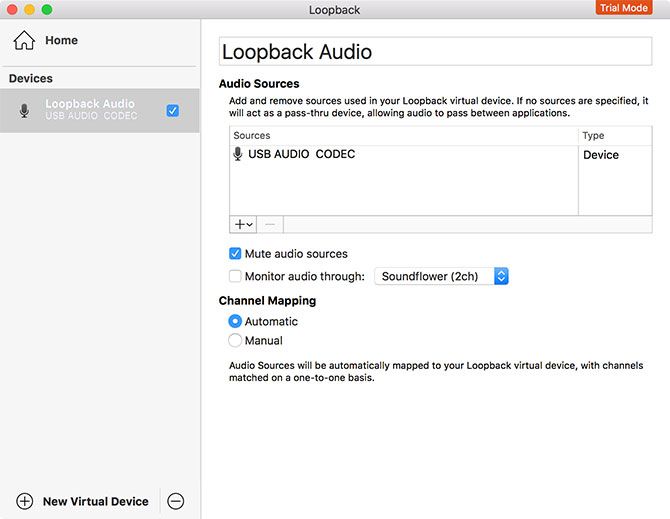
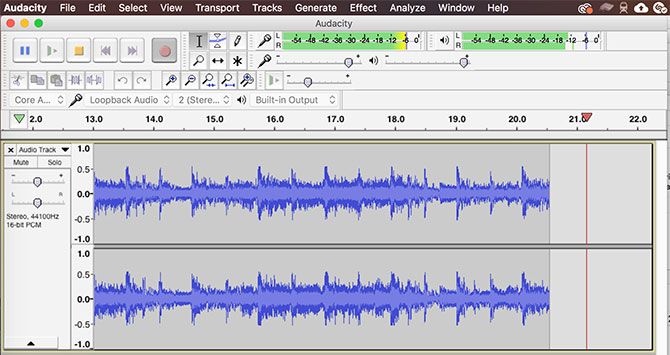
Процесс записи
- В Audacity нажмите Record, затем запустите проигрыватель.
- Если включена Software Playthrough — вы будете слышать запись в реальном времени.
- Снимите внимание с платы только если она устойчиво стоит и нет вибраций.
- Для переворачивания пластинки нажмите Pause, переверните, затем Resume.
- Записывайте всю сторону целиком — это упростит последующее разбиение треков и сохранит непрерывность звука.
Совет: размещайте проигрыватель на устойчивой поверхности и по возможности используйте демпфирующие подставки, чтобы снизить передачу вибраций.
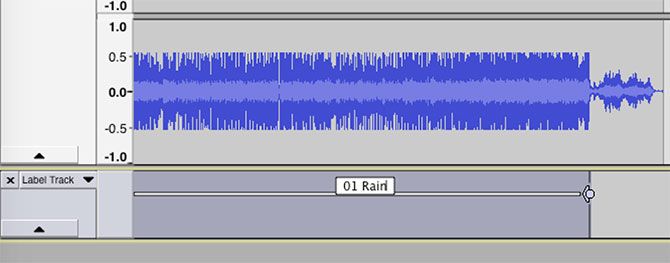
Маркировка дорожек и базовая обработка
- В Audacity выберите Tracks → Add New → Label Track.
- Масштабируйте вид, чтобы видеть большую часть записи.
- На дорожке меток выделите область дорожки и нажмите Cmd + B (macOS) или Ctrl + B (Windows) — появится метка.
- Введите имя трека, рекомендуется начинать с номера (01 — название), это облегчает массовый экспорт.
Обработка перед экспортом может включать:
- Удаление щелчков и кликов.
- Снятие фонового шума (hiss).
- Нормализацию или усиление (Amplify).
- Эквалайзинг в случае необходимости (очень аккуратно — не пересветляйте звук).
Удаление щелчков и кликов
- Найдите короткий вертикальный импульс (щелчок).
- Выделите участок, убедитесь, что слышите щелчок.
- Effects → Click Removal. Подбирайте параметры до тех пор, пока результат не станет естественным.
Понижение фонового шума
- Выберите небольшой отрезок между треками, где слышен только шум (noise profile).
- Effects → Noise Reduction → Get Noise Profile.
- Выделите всё (Cmd + A / Ctrl + A) → снова Noise Reduction → Preview → Ok при удовлетворительном результате.
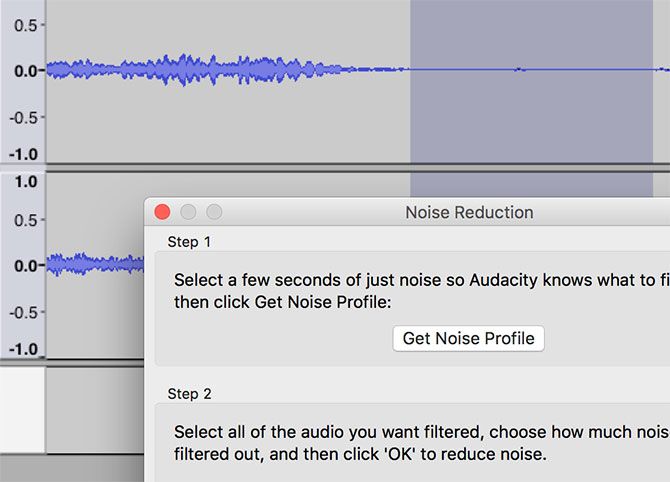
Важно: агрессивное шумоподавление портит натуральную «атмосферу» винила (хвосты, реверберации). Двигайтесь осторожно и работайте на копии трека.
Экспорт: форматы и рекомендации
- WAV (PCM, 44.1 kHz, 16/24/32-bit) — lossless, лучше хранить «мастер»-копию.
- FLAC — сжатие без потерь, экономит пространство, идеален для архива.
- MP3/AAC (M4A) — сжатие с потерями, удобно для портативного прослушивания.
Рекомендация: храните резервную master-копию в WAV или FLAC на внешнем диске, а прослушивочные копии делайте в MP3/256 kbps или M4A.
Для массового экспорта используйте File → Export → Export Multiple и выберите шаблон именования по меткам.
Альтернативные подходы и когда они оправданы
- Если качество приоритета, используйте отдельный A/D-конвертер высокого класса вместо встроенного USB-проигрывателя — это уменьшит шум и расширит динамический диапазон.
- Для редких архивов с исторической ценностью полезно записывать в 96 kHz/24-bit, затем хранить результаты как высококачественные архивы. Учтите, что это займёт больше места.
- Если у вас есть доступ к профессиональной студии, рассмотрите оцифровку там: профессиональное оборудование и среда часто дают лучший исходный материал.
Когда оцифровка может не оправдать усилий:
- Физически повреждённые пластинки с глубокими царапинами — иногда восстановление дороже и сложнее; в таких случаях лучше обратиться в специализированную реставрационную мастерскую.
- Если вам не нужна долговечная копия и пластинка дорого стоит в единичном экземпляре — риск повреждения при частых воспроизведениях надо оценивать.
Типичные проблемы и их решения
- Гул/фон: проверьте заземление, используйте заземляющий провод.
- Невозможность регулировать уровень USB-устройства: купите аудиоинтерфейс с регулировкой или используйте Loopback/виртуальный микшер.
- Сильные щелчки: попробуйте более аккуратное физическое очищение; программное удаление иногда создаёт артефакты.
- Сильный фоновый шум: используйте профиль шума и мягкие параметры Noise Reduction; альтернативно — многополосный эквалайзер с низким Q.
Мини-методология: шаги от «корки» до «мастера» (быстрый SOP)
- Подготовка: очистить пластинку, проверить иглу и антискейтинг.
- Подключение: USB или интерфейс + фонопред → компьютер.
- Настройки Audacity: 44100 Hz, 32-bit float, выбор устройства.
- Контроль уровня: мониторинг, цель −6 dB пиков.
- Полная запись стороны пластинки.
- Маркировка треков в Label Track.
- Лёгкая чистка: Click Removal → Noise Reduction → Amplify (по необходимости).
- Экспорт: WAV/FLAC для архива, MP3/M4A для прослушивания.
Критерии приёмки
Запись считается удовлетворительной, если соблюдены все пункты:
- Нет слышимого клиппинга во всем треке.
- Щелчки и клики сведены до приемлемого уровня без сильных артефактов.
- Фоновый шум снижен, но не уничтожена естественная тональность.
- Треки правильно промаркированы и экспортированы в нужных форматах.
Чек-листы по ролям
Хоббист (одноразовая оцифровка):
- Проверить наличие USB-кабеля.
- Очистить пластинку.
- Выбрать USB-проигрыватель → подключиться.
- Быстрая запись → экспорт в MP3 и WAV.
Архивист (серийная оцифровка):
- Использовать интерфейс с фонопредом.
- Записывать в WAV/FLAC для архива.
- Протоколировать метаданные (год, релиз, состояние пластинки).
- Сделать резервную копию на отдельный диск.
Звукорежиссёр (реставрация):
- Использовать высококачественный A/D-конвертер.
- Записать в 24-bit/96 kHz при необходимости.
- Использовать специализированный софт для реставрации: iZotope RX и т.д.
Примеры тестов приёмки (acceptance)
- Тест 1: громкая секция трека без клиппинга — проиграть 30 секунд самой громкой части; пик не должен достигать 0 dBFS.
- Тест 2: проверка шумоподавления — до/после сравнение на участке с только фоновым шумом.
- Тест 3: прослушивание на разных устройствах — на наушниках, колонках, портативном плеере.
Решение: как действовать, если что-то пошло не так (короткий план)
- Нет звука: проверить кабели, питание, выбрать устройство в Audacity.
- Фоновый гул: проверить заземление, временно отключить усилитель.
- Перегрузка: уменьшить входной уровень на предусилителе/интерфейсе.
- Замусоренный звук после шумоподавления: вернуть шаг назад и использовать более щадящие параметры.
Решение по выбору формата — матрица быстрого выбора
- Если важен архив и качество: WAV или FLAC, храните оригинал.
- Если важен размер и совместимость: MP3 192–320 kbps или M4A.
- Если хотите редактировать в будущем: храните 32-bit float в WAV.
Decision flow (Mermaid)
flowchart TD
  A[Есть USB-проигрыватель?] -->|Да| B[Подключить по USB]
  A -->|Нет| C[Есть фонопред или интерфейс?]
  C -->|Да| D[Подключить через интерфейс]
  C -->|Нет| E[Купить фонопред или USB-интерфейс]
  B --> F[Настроить Audacity]
  D --> F
  F --> G[Записать]
  G --> H[Маркировать]
  H --> I[Очистка и шумоподавление]
  I --> J[Экспорт]
Шаблон экспортных настроек (рекомендуемые пресеты)
- Архив (master): WAV, 44.1 kHz, 32-bit float или WAV 24-bit/96 kHz при необходимости.
- Долговременное хранение: FLAC, 44.1 kHz, 16/24-bit.
- Прослушивание: MP3 256–320 kbps VBR или M4A (AAC) 192–256 kbps.
Безопасность и хранение
- Храните master-копии на двух разных физических носителях: внешний диск и облако.
- Помечайте файлы метаданными: название альбома, исполнитель, год, состояние пластинки.
Когда обращаться к специалисту
- Если пластинка имеет историческую ценность и видимы физические повреждения.
- Если стандартные алгоритмы шумоподавления портят звук — реставратор сможет восстановить материал вручную.
Короткая галерея крайних случаев
- Глубокие царапины, которые создают устойчивые клики на каждом обороте — реставрация физического носителя или профессиональная обработка.
- Пластинки, деформированные теплом — восстановление механически дорогое и рискованное.
Итоги и рекомендации
- Простая оцифровка возможна с USB-проигрывателем и Audacity.
- Для наилучшего контроля используйте аудиоинтерфейс с фонопредом и регулировкой уровня.
- Всегда сохраняйте lossless-версию (WAV/FLAC) как мастер.
- Двигайтесь осторожно в шумоподавлении, чтобы не потерять естественность звука.
Короткое напоминание: чистота пластинки и правильная регулировка уровня — залог хорошей записи.
Дополнительные ресурсы и ссылки: официальный сайт Audacity, руководства по конкретным моделям интерфейсов и форумы по реставрации звука.
Краткое резюме
- Подготовьте пластинку и оборудование.
- Настройте Audacity: 44100 Hz, 32-bit float.
- Контролируйте уровень и избегайте клиппинга.
- Запишите стороны целиком, пометьте треки, выполните лёгкую обработку.
- Экспортируйте в WAV/FLAC для архива и MP3/M4A для прослушивания.
Важное: Если у вас есть опыт с другими утилитами маршрутизации аудио или вы нашли оптимальные пресеты для конкретных моделей проигрывателей — поделитесь в комментариях или в сообществе, чтобы другие коллекционеры тоже могли воспользоваться опытом.

Похожие материалы

Несколько аккаунтов Skype: Multi Skype Launcher

Журнал для работы: повысить продуктивность

Персональные звуки уведомлений на Android

Скачивание шоу Hulu для офлайн‑просмотра

Microsoft Start: персонализированная новостная лента
