
Запись видео на iPhone с QuickTake
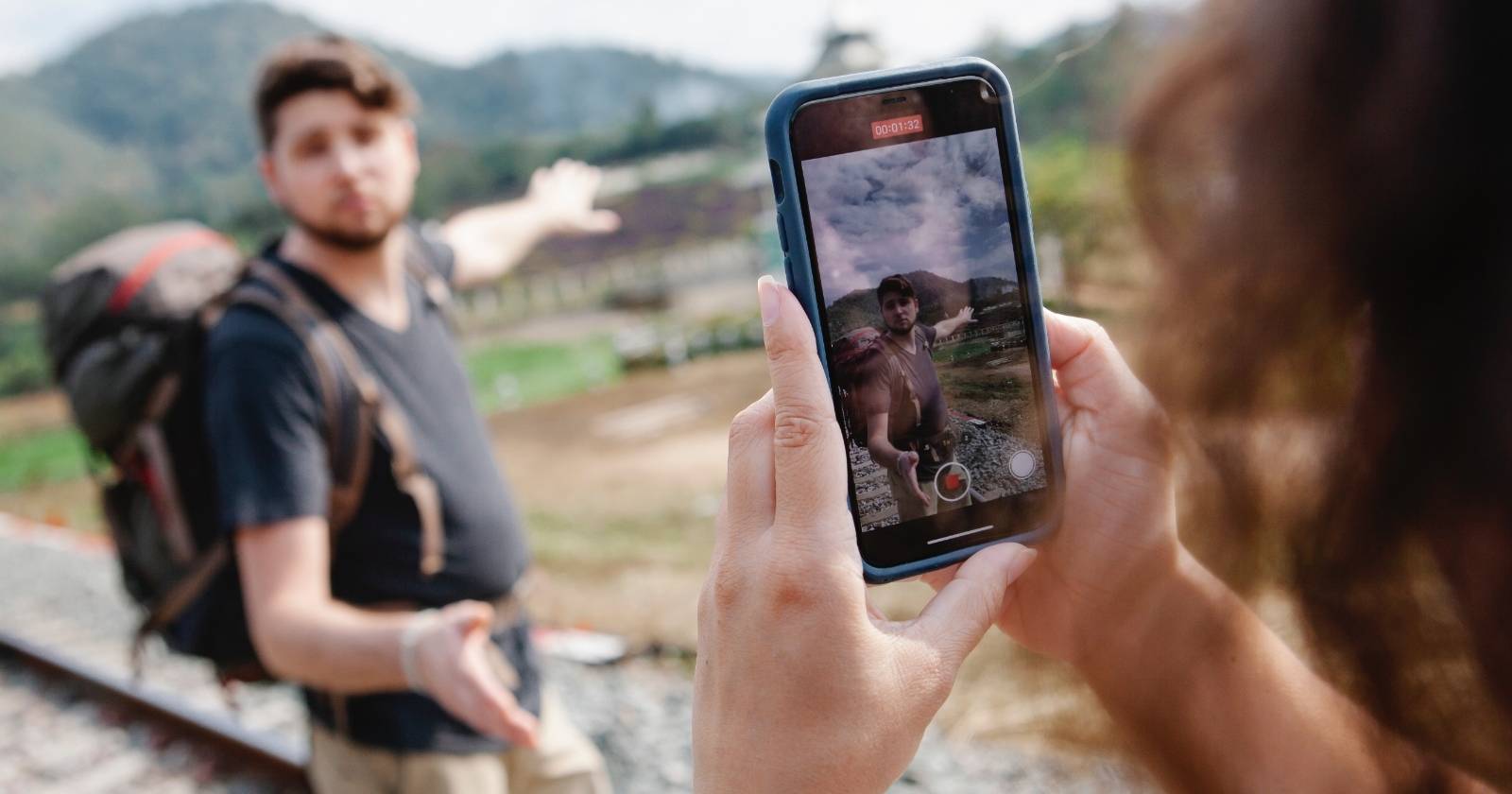

QuickTake — это быстрый способ захватить видео, не переключаясь в отдельный режим «Видео». Это особенно полезно, когда момент мимолётен: переключение режимов может занять несколько секунд, а этого часто достаточно, чтобы пропустить кадр.
Для каких устройств и версий iOS это работает
- Совместимость: iPhone XS, iPhone XR и новее.
- Кнопка громкости как триггер: доступна на iOS 14 и позже на многих моделях.
Важно: если в настройках камеры включена съёмка серией (burst) с помощью кнопки громкости, поведение кнопок громкости может измениться — используйте другую кнопку громкости для QuickTake.
Как быстро записать видео (шаги)
- Откройте приложение Камера.
- Убедитесь, что вы в режиме «Фото».
- Чтобы снять короткий клип: нажмите и удерживайте кнопку спуска (Shutter). iPhone начнёт запись; отпустите, чтобы остановить.
- Чтобы записывать без удержания: сдвиньте кнопку спуска вправо по экрану к значку замка. Когда появится дополнительный круг записи справа, отпустите палец — запись продолжится.
- Во время заблокированной записи можно делать отдельные фотографии — просто нажмите на правую кнопку спуска.
- Чтобы окончательно остановить запись, нажмите центральную кнопку записи.
Альтернативный способ: кнопка громкости
На iPhone с iOS 14 и новее вы можете удерживать кнопку Увеличение громкости, находясь в режиме «Фото», чтобы запускать QuickTake. Держите кнопку, пока хотите записывать. Если на вашем устройстве кнопка громкости настроена на съёмку серией, попробуйте вместо неё кнопку уменьшения громкости.
Советы и приёмы (чек-лист для ситуаций)
- Родителям: держите iPhone в горизонтальном положении и используйте блокировку записи, чтобы не упустить момент, когда ребенок двигается.
- Путешественникам: быстро запустить QuickTake одной рукой в crowded местах — сдвиньте и заблокируйте запись, затем делайте снимки во время съёмки.
- Контент-мейкерам: используйте правую кнопку спуска для фотографий во время записи и следите за экспозицией, тапнув по экрану для фиксации экспозиции/фокуса.
Короткая методика «3 сек»: подготовьте камеру → держите палец над кнопкой спуска → при появлении момента сдвиньте вправо для блокировки или быстро удержите для короткого клипа.
Критерии приёмки (как понять, что всё прошло успешно)
- Видео сохранено в Фото и воспроизводится.
- Длительность соответствует ожиданию (короткий удерживаемый клип или заблокированная запись нужной длины).
- Снимки, сделанные во время записи, появились в вашей библиотеке как отдельные фото.
Что делать, если QuickTake не работает
- Проверьте модель iPhone — функция доступна с iPhone XS/XR и новее.
- Убедитесь, что iOS обновлён до версии, поддерживающей поведение кнопок громкости (особенно для варианта с Volume Up).
- Проверьте настройки камеры на предмет включённой серийной съёмки через кнопку громкости — это может изменить поведение QuickTake.
- Перезапустите приложение «Камера» или сам iPhone, если поведение нестабильно.
Важно: иногда сторонние приложения или ограничения iOS (например, Режим «Не беспокоить» не влияют на QuickTake), но перезапуск и обновление iOS решают большинство проблем.
Когда QuickTake не подойдёт (ограничения)
- Если вам нужен профессиональный контроль экспозиции, частоты кадров или разрешения — используйте режим «Видео» или сторонние приложения для записи, где есть ручные настройки.
- Для длительных записей с контролируемым звуком и стабилизацией лучше заранее переключиться в полноценный режим «Видео» и настроить параметры.
Быстрая диаграмма принятия решения
flowchart TD
  A[Нужно быстро записать?] -->|Да| B[В режиме Фото: удержать кнопку спуска]
  B --> C{Хочу не держать палец}
  C -->|Да| D[Сдвинуть кнопку к значку замка]
  C -->|Нет| E[Удерживаю кнопку до конца]
  A -->|Нет| F[Переключиться в режим Видео]
Краткая сводка — полезные советы
- QuickTake экономит время: моментальную запись можно начать без переключения режимов.
- Блокировка записи позволяет вести съёмку одной рукой и делать фотографии во время записи.
- Кнопка громкости как триггер помогает запускать QuickTake, но её поведение зависит от настроек серийной съёмки.
Захватите важные моменты проще: один свайп или удержание кнопки — и у вас уже есть видео. Попрактикуйтесь в привычных сценариях (дети, домашние животные, уличные сцены) — это поможет подключать QuickTake автоматически в нужный момент.
Important: если вы часто используете QuickTake, проверьте настройки резервного копирования фото и видео, чтобы не потерять отснятый материал.
Сводка
- QuickTake доступен с iPhone XS/XR и новее.
- Нажмите и удерживайте кнопку спуска для краткого клипа.
- Сдвиньте кнопку к значку замка, чтобы записывать без удержания.
- Можно использовать кнопку громкости на iOS 14+; поведение зависит от настроек серийной съёмки.

Похожие материалы

Несколько аккаунтов Skype: Multi Skype Launcher

Журнал для работы: повысить продуктивность

Персональные звуки уведомлений на Android

Скачивание шоу Hulu для офлайн‑просмотра

Microsoft Start: персонализированная новостная лента
