
QuickTake на iPhone: как снимать видео, не выходя из режима Фото
Что такое QuickTake
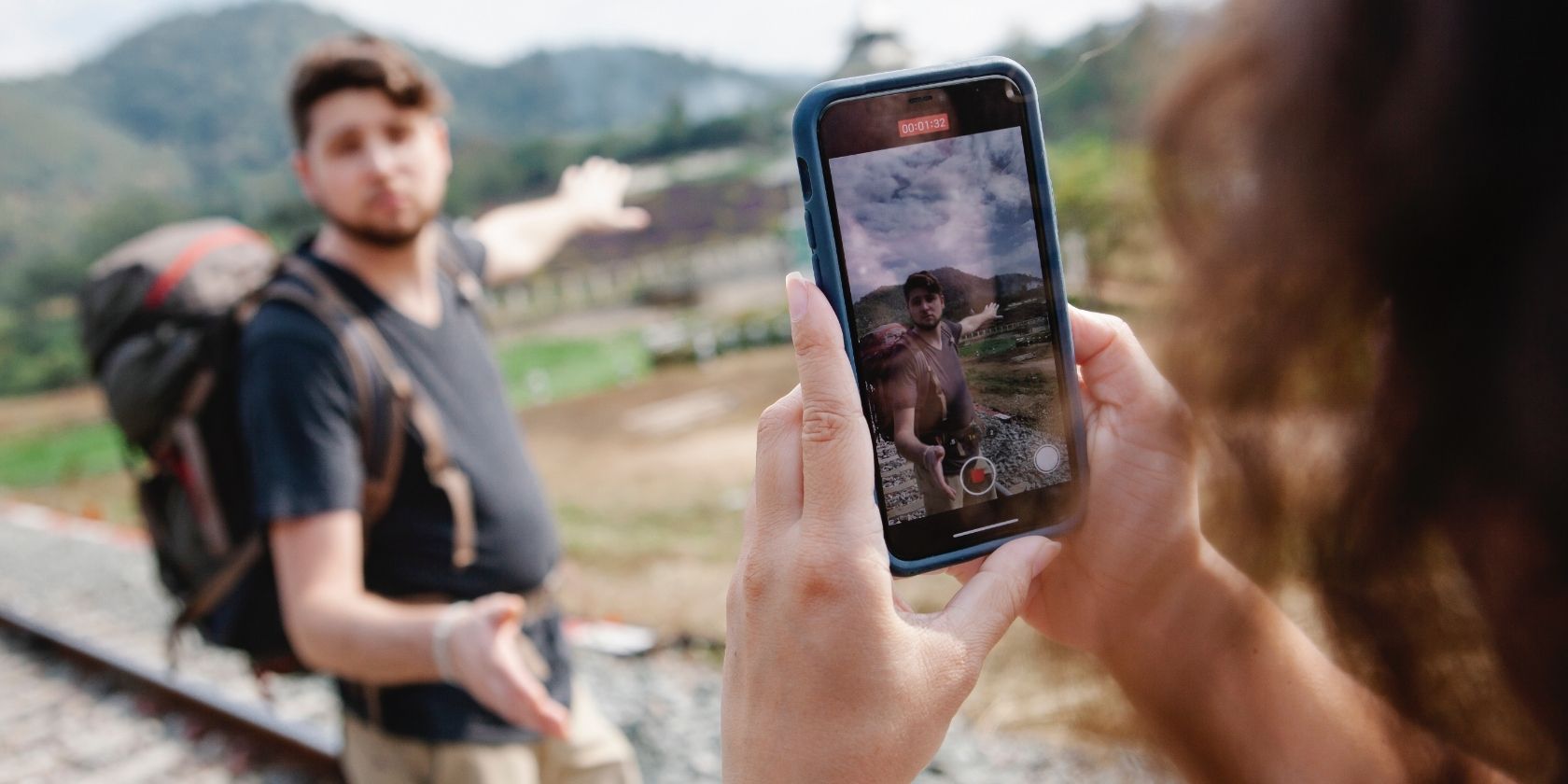
QuickTake — это функция камеры iPhone, которая позволяет быстро начать запись видео, не переключаясь в отдельный режим «Видео». Полезна для коротких моментов, когда переключение режимов займёт слишком много времени.
Кому подходит: владельцам iPhone XS, iPhone XR и более новых моделей. Для метода с кнопкой громкости требуется iOS 14 или новее.
Как снять видео с помощью QuickTake
- Откройте приложение “Камера”.
- Убедитесь, что активен режим «Фото». Найдите кнопку спуска затвора внизу экрана.
- Для короткого клипа нажмите и удерживайте кнопку спуска затвора — камера начнёт запись. Отпустите, чтобы остановить.
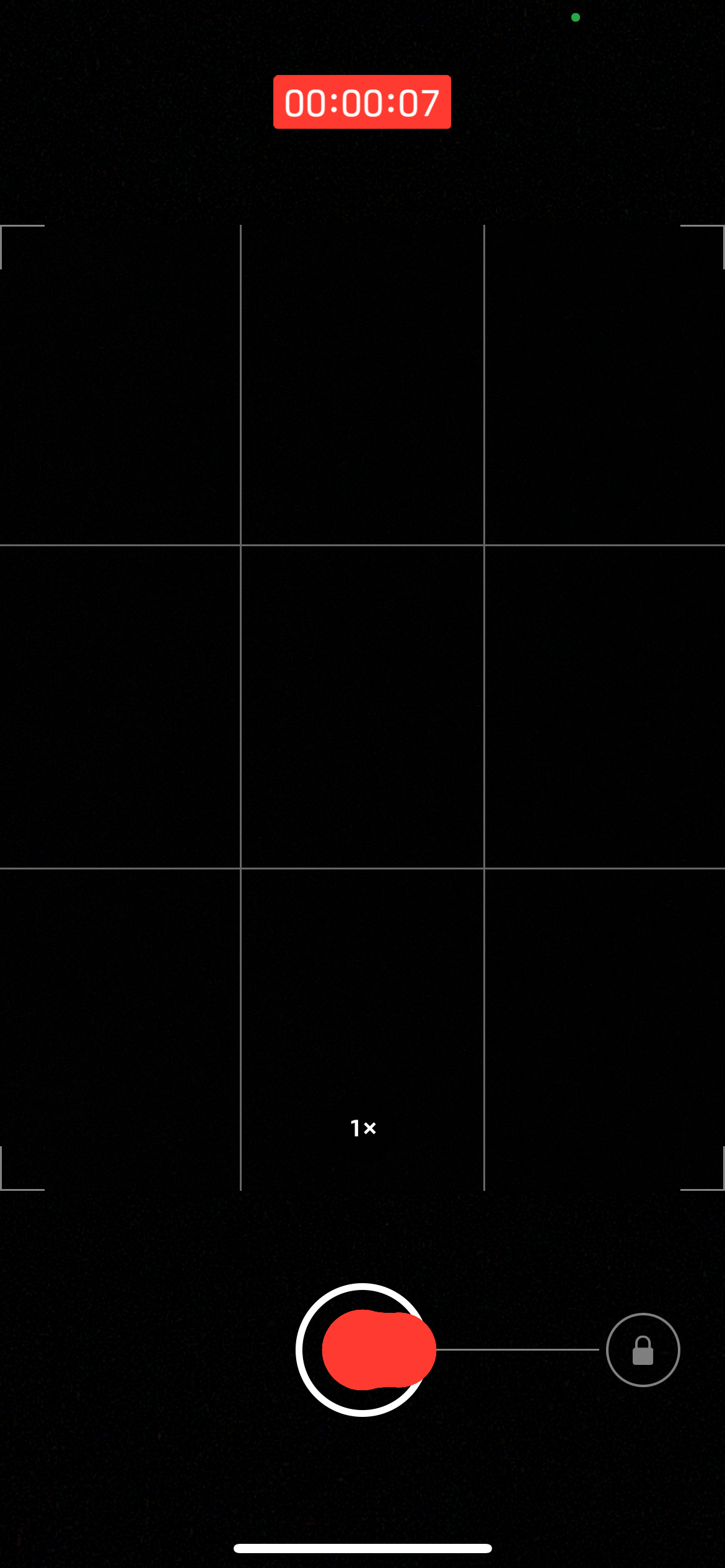
- Чтобы продолжать запись без удержания, сдвиньте кнопку спуска затвора вправо на значок замка. Когда появится новая круглая иконка справа, отпустите экран — запись продолжится.
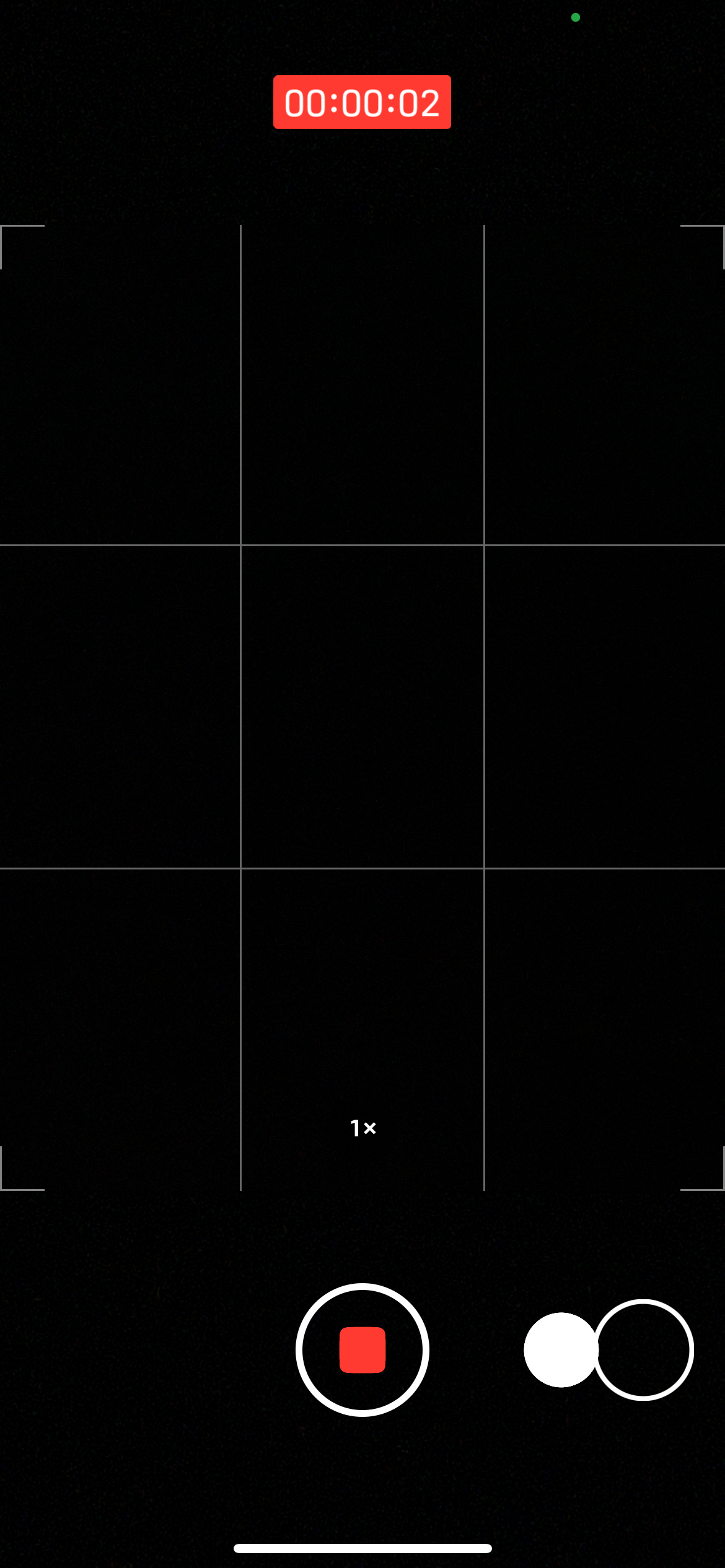
Если вы хотите делать снимки во время записи, просто нажимайте кнопку спуска затвора справа после блокировки записи: каждая тап-лавка сохранит фотографию, пока идёт видеозапись.
Альтернативный способ записи
На iPhone с iOS 14 и новее можно использовать аппаратную кнопку громкости для записи видео прямо из режима Фото:
- Удерживайте кнопку увеличения громкости (Volume Up) — начнётся запись QuickTake.
- Если на вашем устройстве включён режим съёмки серией (burst) с Volume Up, используйте кнопку уменьшения громкости (Volume Down) для записи видео.
Запомните: держите кнопку до завершения съёмки.
Когда QuickTake может не сработать и как это исправить
- Устаревшая модель iPhone. QuickTake доступен только с iPhone XS, XR и новее. Для старых моделей переключайтесь в режим «Видео» вручную.
- Недостаточно места в хранилище. Освободите место или переносите видео в облако/на компьютер.
- Конфликт с функцией серийной съёмки на кнопке громкости. Отключите серийную съёмку, если хотите использовать Volume Up для записи.
- Ограничения в режиме «Режим управления доступом» (Guided Access) или сторонние приложения, блокирующие жесты. Выход из ограничений или закрытие сторонних приложений обычно решает проблему.
Практические шаги при проблемах: проверьте свободное место, перезапустите Камеру, обновите iOS, убедитесь, что вы в режиме Фото.
Советы и лучшие практики
- Для стабильного видео используйте опору или стабилизатор. QuickTake хорош для быстрых попаданий, но не заменит полноценный режим Видео для долгой съёмки.
- Блокируйте запись (сдвиг на значок замка), если планируете держать телефон одной рукой длительное время.
- Делайте снимки во время записи: это удобно, если нужны и фотография, и короткое видео с того же момента.
- Включите «Не беспокоить» перед важными событиями, чтобы уведомления не вмешивались в съёмку.
- Для длинных роликов переходите в полноценный режим Видео: там доступно больше кадровых опций и разрешение/частота кадров.
Чек‑лист — быстро проверить перед съёмкой
- Модель iPhone соответствуют требованиям (XS/XR или новее)
- Достаточно свободного места
- Активирован режим Фото в приложении Камера
- При необходимости включён «Не беспокоить»
- Выберите Volume Up/Down, если планируете использовать аппаратные кнопки
Роль‑ориентированные рекомендации
Для родителей: держите телефон наготове в режиме Фото, используйте блокировку записи, чтобы не терять момент, и делайте кадры одного и того же события как фото и как короткий клип.
Для влогеров: QuickTake удобен для бэкстейдж‑моментов и реакций; переключайтесь в полноценный режим Видео для запланированных роликов с нужным разрешением и стабилизацией.
Для фотографов на мероприятиях: используйте QuickTake для неожиданных движений и эмоций, но для основной съёмки придерживайтесь режима Видео с контролем экспозиции и фокусировки.
Критерии приёмки
- При удержании кнопки спуска затвора запись начинается немедленно.
- При сдвиге на значок замка запись продолжается без необходимости держать палец на экране.
- Снимки, сделанные во время записи, сохраняются в фотоальбом вместе с видеоклипом.
- Аппаратная кнопка громкости запускает запись, если разрешение и настройки устройства это позволяют.
Короткое объявление (100–200 слов)
QuickTake на iPhone — простой способ мгновенно записать видео, не переключаясь в отдельный режим. Если у вас iPhone XS, XR или более новая модель, откройте Камеру, выберите режим Фото и нажмите и удерживайте кнопку спуска затвора для короткого клипа. Для продолжительной съёмки сдвиньте кнопку вправо на значок замка и отпустите экран — запись будет идти без удержания. На iOS 14+ доступна альтернатива: удерживайте кнопку увеличения громкости для запуска QuickTake. Это удобный инструмент для родителей, влогеров и всех, кто часто снимает быстрые моменты. Если функция не срабатывает, проверьте свободное место, версию iOS и настройки серийной съёмки.
Важно: для длительных или профессиональных роликов всё же лучше использовать полноценный режим Видео, где доступны расширенные параметры качества и стабилизации.
Итог
QuickTake экономит время и позволяет не пропускать важные моменты. Удерживайте кнопку спуска затвора для коротких клипов, сдвиньте её на значок замка для фиксации записи и используйте кнопку громкости при необходимости. Проверяйте совместимость устройства и место в памяти перед важной съёмкой.
Примечание: QuickTake — удобный инструмент для спонтанной съёмки, но не заменяет режим Видео для длительных и высококачественных записей.

Похожие материалы

Несколько аккаунтов Skype: Multi Skype Launcher

Журнал для работы: повысить продуктивность

Персональные звуки уведомлений на Android

Скачивание шоу Hulu для офлайн‑просмотра

Microsoft Start: персонализированная новостная лента
