
Как записать видео с музыкой на iPhone

Кратко
Короткий способ записывать видео с фоновой музыкой — запустить воспроизведение в любом музыкальном приложении, открыть Камеру и, оставаясь в режиме «Photo», нажать и удерживать кнопку спуска затвора. Это работает на iOS 13+ и большинстве современных iPhone без дополнительных приложений.
Важно: музыка записывается через микрофон телефона, поэтому качество будет отличаться от прямого аудиопотока. При публикации учитывайте авторские права.
Что происходит и зачем это нужно
Когда вы переключаетесь в режим «Video» в приложении Камера, iOS обычно приостанавливает фоновое воспроизведение. Это предотвращает автоматическую вставку защищённой музыки в записанное видео и снижает риск нарушения авторских прав. Простая лазейка — не переходить в «Video», а использовать режим «Photo» и удерживать кнопку затвора: система начнёт записывать видео (QuickTake-поведение в iOS) и одновременно захватит звук окружающей среды, включая ту музыку, которую играет динамик.
Требования
- Нужна iOS 13 или новее.
- Работает не на всех старых устройствах; на iPhone 11/12 и iPhone SE (2‑го поколения) и новее обычно проблем нет.
- Никаких сторонних приложений, шорткатов или джейлбрейка не требуется.
- Музыкальное приложение должно поддерживать фоновое воспроизведение (Apple Music, Spotify, Amazon Music, Pandora и т. п.).
Как выбрать музыку
- Выберите любую песню в любом плеере, который продолжает играть при переключении приложений.
- Уровень громкости должен быть достаточным, чтобы микрофон iPhone её зафиксировал.
- Не используйте наушники: если звук идёт в наушники по Bluetooth, он вряд ли попадёт в запись.
Откройте Камеру и оставайтесь в режиме Photo
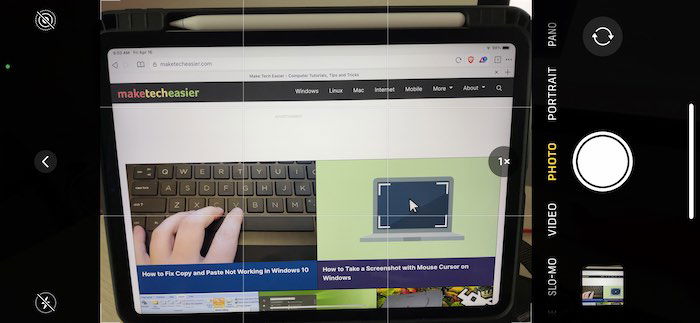 Откройте приложение Камера и не переключайтесь в «Video». Останьтесь в режиме «Photo». Ключ в том, чтобы не переводить интерфейс в видеорежим — именно тогда iOS часто останавливает фоновые аудио-потоки.
Запись видео с музыкой
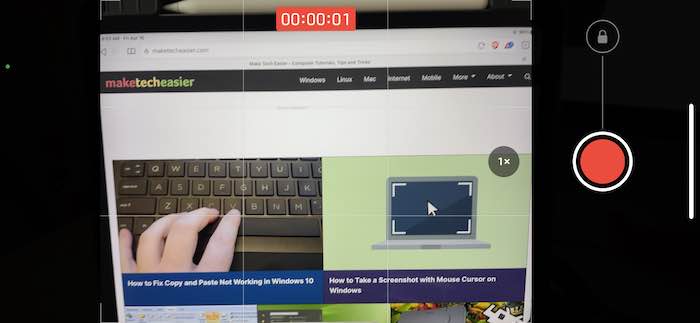
- Запустите музыку и установите нужную громкость.
- Откройте Камеру и убедитесь, что стоит режим «Photo».
- Нажмите и удерживайте кнопку спуска затвора — камера начнёт записывать видео, пока вы держите палец.
- Для продолжения съёмки без удержания можно свайпнуть кнопку вправо (если интерфейс вашего iPhone это поддерживает).
- Отпустите кнопку — запись остановится и видео сохранится в Фото.
Эта техника работает и для основной, и для фронтальной камеры. Видео сохраняется в стандартный альбом Фото.
Просмотр и качество аудио
Перейдите в приложение Фото и воспроизведите записанный ролик. Помните:
- Аудио записано микрофоном телефона, поэтому частотный диапазон и баланс будут хуже, чем при прямом захвате цифрового потока.
- Чем ближе источник музыки (динамик), тем лучше будет запись.
- Установка телефона на штатив и направление динамика к микрофону улучшат звук.
Советы по улучшению качества звука:
- Используйте внешний портативный динамик и поставьте его рядом с микрофоном iPhone.
- Записывайте в тихом месте, чтобы фоновые шумы были минимальны.
- Защитите телефон от ветра — используйте небольшой экран или снимайте в помещении.
Когда этот метод не сработает
- Устройство слишком старое или iOS ниже 13.
- Конкретное музыкальное приложение прерывает воспроизведение при открытии камеры.
- Вы используете Bluetooth-наушники: звук не идёт в динамик и не захватывается микрофоном.
- Микрофон отключён или у приложения Камера нет доступа к микрофону (проверьте Настройки → Конфиденциальность → Микрофон).
Альтернативные подходы
- Добавить музыку в постобработке. Запишите чистое видео без музыки, затем добавьте трек в iMovie, Clips или любом редакторе на iPhone/ПК. Это даёт лучший звук и контроль над уровнем.
- Использовать приложения для съёмки, которые разрешают одновременно воспроизводить музыку и записывать (проверьте описания и отзывы). Многие редакторы проще в управлении и дают гибкость.
- Запись экрана с внутренним звуком: в некоторых сценариях запись экрана может захватить аудио приложения, но это не всегда даёт видео с нужной камерой и подходит для другого типа контента.
Шаг за шагом — мини-методология
- Подготовьте плейлист и отрегулируйте громкость.
- Поставьте iPhone на штатив или надежную поверхность.
- Откройте Камеру, убедитесь в режиме «Photo».
- Запустите музыку и сразу нажмите и удерживайте кнопку затвора.
- Дойдите до желаемой длительности и отпустите.
- Проверьте ролик в Фото, при необходимости отредактируйте.
Чек-листы по ролям
Для простого пользователя:
- Выбрать песню
- Поставить громкость
- Открыть Камеру → Photo
- Нажать и удерживать затвор
Для творческого контент‑мейкера:
- Подготовить источник звука (портативный динамик)
- Зашторить окна, чтобы избежать лишних отражений звука
- Использовать штатив и маркеры кадра
- Сделать дубли для выбора лучшего варианта
Для менеджера соцсетей:
- Убедиться в правах на трек перед публикацией
- Подготовить короткую версию (15–60 с) для Reels/Stories
- Добавить субтитры и метаданные при загрузке
Юридические и приватные замечания
- Авторское право: если вы планируете публиковать видео с коммерческим треком, проверьте лицензию. Платформы (особенно YouTube) могут удалять контент или демонетизировать его за нарушение прав.
- Согласие на запись: если видео содержит людей, получите их согласие перед публикацией.
Контроль качества и критерии приёмки
- Звук слышен и узнаваем на воспроизведении.
- Видео без резких обрывов и тряски (штатив/стабилизация).
- Уровень фоновой музыки не заглушает речь (если она есть).
Быстрые подсказки и лайфхаки
- Для музыки с низкими частотами приближайте динамик к микрофону — так бас будет заметнее.
- Если нужен чистый звук трека, записывайте без музыки и добавляйте трек в редакторе.
- Для сторис сделайте несколько коротких дублей вместо одного длинного.
Короткий глоссарий
- Photo: режим съёмки «Фото» в приложении Камера, где удержание кнопки запускает запись видео.
Итоги
Запись видео с фоновой музыкой на iPhone — простой и быстрый трюк: запустите музыку, оставаясь в режиме «Photo», и удерживайте кнопку затвора. Метод экономит время и не требует сторонних приложений, но звук будет записан через микрофон, а при публикации нужно учитывать права на музыку.
Если вы хотите лучшее качество звука и полный контроль, записывайте отдельно и добавляйте музыку в постобработке.
Короткая версия для публикации: попробуйте этот трюк несколько раз в разных местах и с разной громкостью, чтобы быстро понять, как добиться желаемого результата.

Похожие материалы

Несколько аккаунтов Skype: Multi Skype Launcher

Журнал для работы: повысить продуктивность

Персональные звуки уведомлений на Android

Скачивание шоу Hulu для офлайн‑просмотра

Microsoft Start: персонализированная новостная лента
