
Как записать видео на Mac с помощью встроенной или внешней камеры
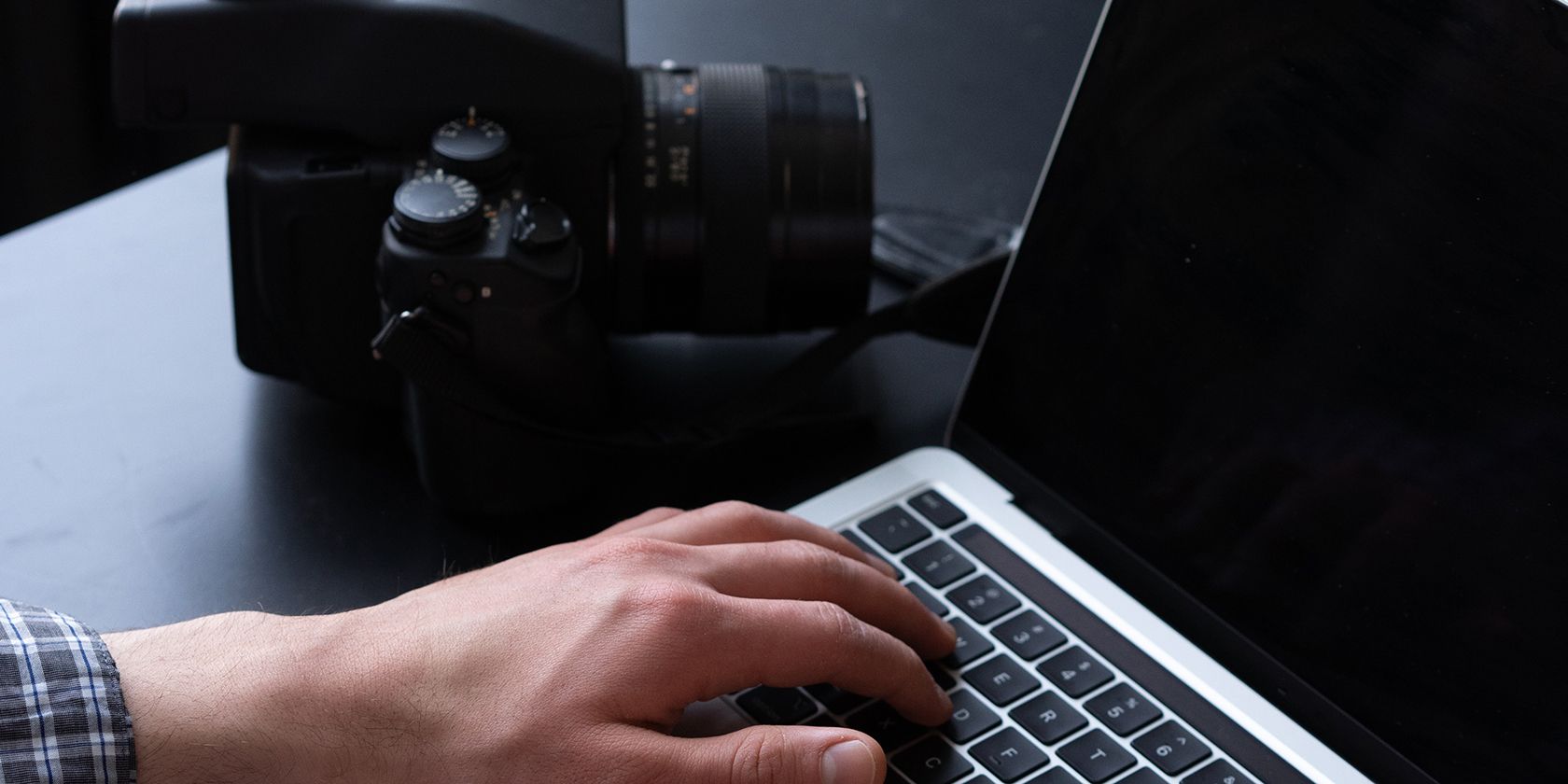
Этот материал — подробное руководство по записи видео на Mac с веб‑камеры (встроенной или внешней). Если вам нужно записать экран, используйте отдельное руководство по записи экрана на Mac.
Подготовка к записи видео
Перед тем как нажать «запись», убедитесь, что всё готово. Основные элементы подготовки:
- Камера: большинство MacBook и iMac с 2006 года оснащены встроенной веб‑камерой. Mac mini, Mac Pro и Mac Studio обычно не имеют встроенной камеры — потребуется внешняя.
- Микрофон: качественный звук важнее лучшего видео. Рассмотрите внешний USB‑микрофон или петличку.
- Свет: свет спереди (около 45°) и мягкое заполняющее освещение. Избегайте подсветки сзади (окно за спиной создаст силуэт).
- Фон: уберите отвлекающие предметы; для профессионального вида используйте нейтральный фон или ткань/панель.
- Хранилище: убедитесь в свободном месте на диске — длительная запись требует места.
- Разрешения: macOS потребует разрешения на камеру и микрофон для приложений (Системные настройки → Безопасность и конфиденциальность → Камера/Микрофон).
Совет: сделайте короткую тестовую запись (10–20 с) и прослушайте звук в наушниках, чтобы проверить уровни и шумы.
Important: если используете внешнюю камеру (DSLR/беззеркалка), часто нужен HDMI‑видеозахват (capture card) или режим веб‑камеры через производителя камеры.
Быстрая методология записи: 7 шагов
- План: цель, длина, формат (вертикально/горизонтально), требования к звуку.
- Настройка: камера, микрофон, фон, освещение.
- Разрешения: проверьте доступ к камере и микрофону в macOS.
- Тест: короткая запись, проверка экспозиции и звука.
- Запись: следите за временем записи и индикатором.
- Мониторинг: при длительной записи проверяйте нагрев и свободное место.
- Экспорт/архив: сохраните файл в нужном кодеке и сделайте резервную копию.
1. Запись видео с помощью Photo Booth
Photo Booth — самое простое приложение для фото и видео на Mac. Оно предустановлено, быстро запускается и не меняет зеркальность в финальном экспорте.
Плюсы: простой интерфейс, эффекты в реальном времени, нет зеркального отражения.
Минусы: минимум настроек качества и кодеков.
Как записать:
- Откройте Photo Booth через Spotlight или в папке «Программы».
- Убедитесь, что на превью вы в кадре и освещение ровное.
- Переключитесь в режим Видео — нажмите иконку видео в левом нижнем углу.
- Нажмите красную кнопку записи, чтобы начать, и нажмите её снова, чтобы остановить.
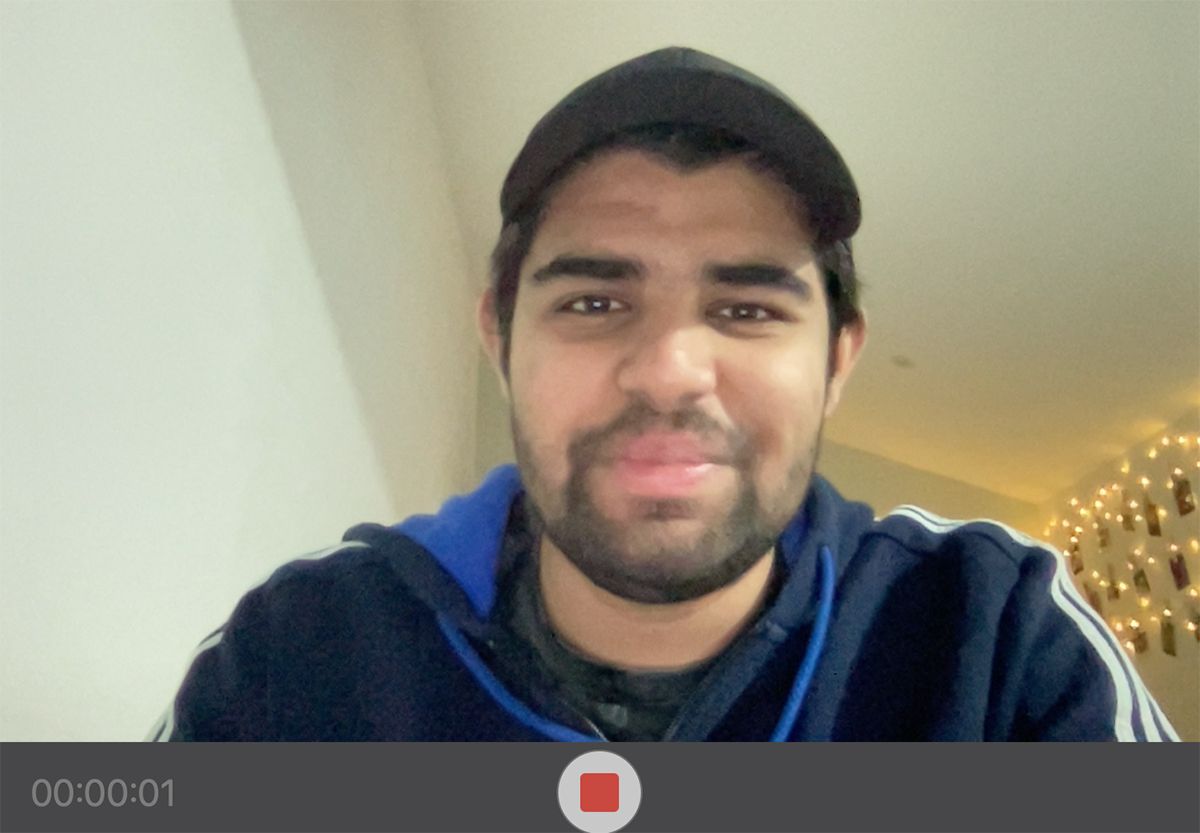
- Выберите миниатюру внизу, Control‑клик → «Экспорт», чтобы сохранить файл в нужную папку.
Примечание: время записи ограничено свободным местом на диске.
2. Запись видео с помощью QuickTime Player
QuickTime Player — нативное приложение Apple, которое умеет не только воспроизводить, но и записывать видео с камеры. QuickTime по умолчанию показывает предварительный просмотр зеркально (отличие от Photo Booth).
Плюсы: выбор источников аудио и видео, простое сохранение, базовый редактор.
Минусы: минимум продвинутых опций, видео может отображаться зеркально в превью.
Как записать:
- Откройте QuickTime Player.
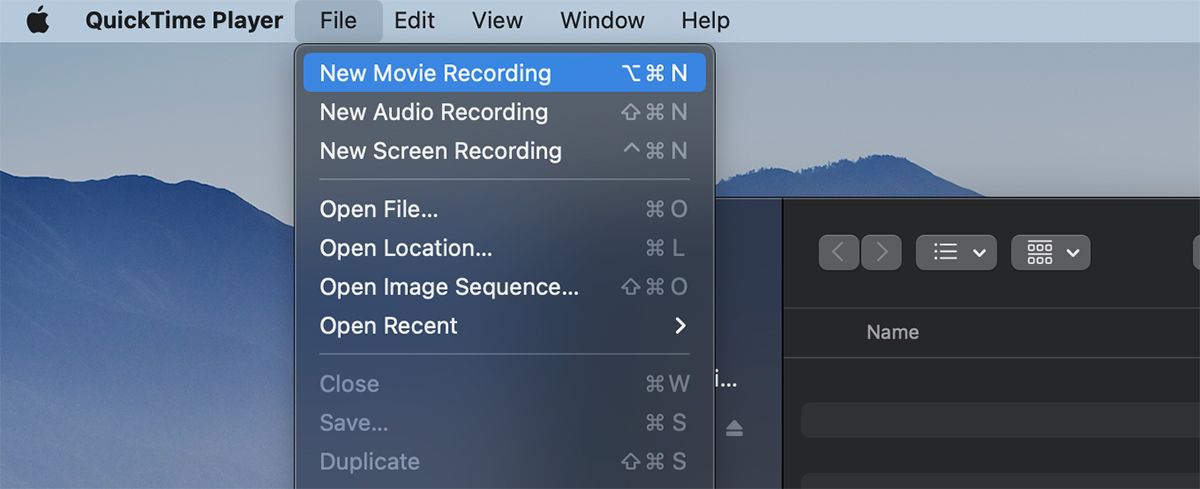
- В меню выберите Файл → Новая запись фильма или нажмите Cmd + Option + N.
- При необходимости нажмите маленькую стрелку справа от кнопки записи, чтобы выбрать камеру, микрофон и качество.
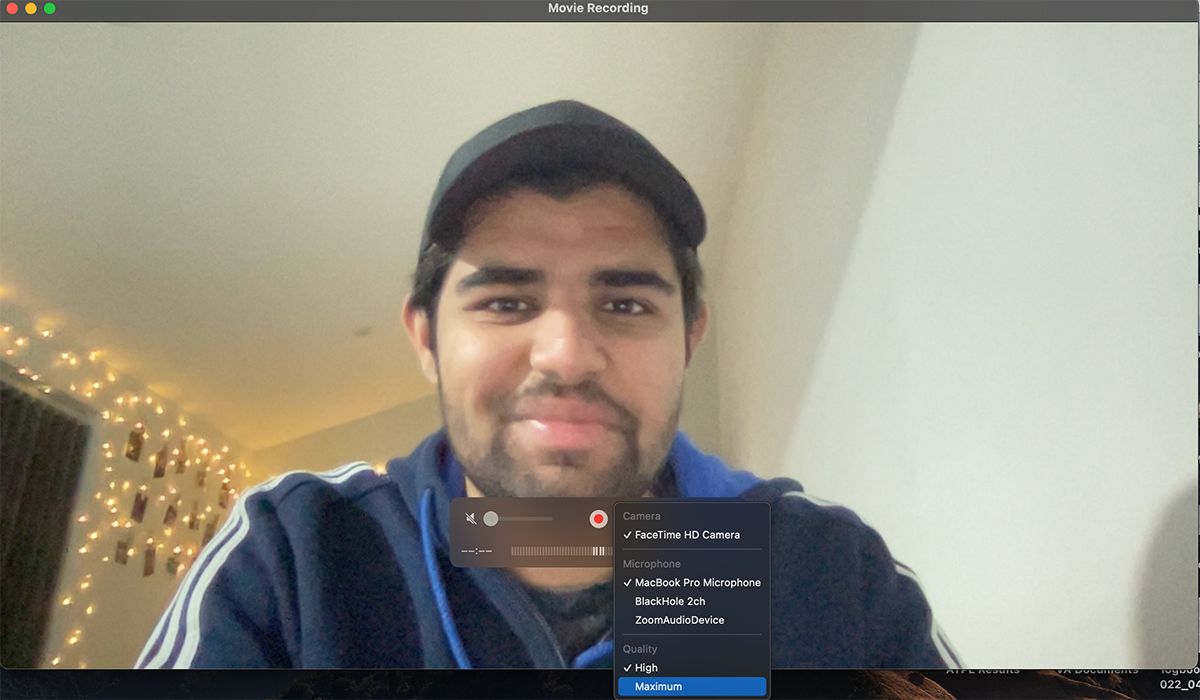
- Нажмите красную кнопку записи, чтобы начать, и снова — чтобы остановить.
- Проверьте запись, при необходимости выполните небольшие правки через меню «Правка».
- Сохраните файл (Cmd + S или Файл → Сохранить).
Совет: если видео в превью зеркальное, не паникуйте — итоговый файл тоже может быть зеркален; протестируйте короткую запись.
3. Запись видео с помощью iMovie
iMovie удобно использовать, если вы планируете монтировать запись внутри проекта. Приложение не устанавливается на всех Mac по умолчанию, но бесплатно доступно в App Store.
Плюсы: захват прямо в проект, встроенный нелинейный монтаж, переходы и титры.
Минусы: более сложный рабочий процесс для простых задач.
Как записать:
- Запустите iMovie → Файл → Новый фильм или создайте новый проект из экрана проектов.
- Нажмите кнопку импортирования (стрелка вниз) в верхней панели.
- Выберите Cameras в левой панели и вашу камеру (FaceTime HD или внешнюю). Приложению может понадобиться разрешение на камеру и микрофон.
- Выберите проект, в который импортируете запись.
- Нажмите кнопку записи внизу экрана, чтобы начать, и снова — чтобы остановить.
- Нажмите «Закрыть», чтобы завершить импорт, затем вернитесь в «Проекты», чтобы сохранить и продолжить монтаж.
Когда использовать iMovie: если вам нужно сразу отрезать, добавить титры, звук и экспорт в итоговый ролик.
4. Запись с помощью сторонних приложений
Если встроенных инструментов недостаточно, обратите внимание на:
- OBS Studio — для многодорожечной записи, трансляций, микширования нескольких источников. Бесплатно и кроссплатформенно.
- Zoom/Teams/Skype — подходят для записей интервью и удалённых встреч, но качество и кодек ограничены приложением.
- Специализированные программы камер (логика производителя камеры) — могут дать доступ к управлению экспозицией и фокусом.
OBS особенно полезен, если нужно микшировать экран, окно приложения и камеру одновременно или транслировать в реальном времени.
Внешняя камера: DSLR, беззеркалка, USB‑вебкамера
Внешняя камера улучшит картинку и даст больше контроля:
- USB‑вебкамера: подключили и используете как обычное устройство. Часто проще всего.
- DSLR/беззеркалка: обычно подключаются через HDMI‑видеозахват (capture card) или фирменный режим веб‑камеры. Capture card преобразует HDMI в USB‑вход для Mac.
- Убедитесь, что камера не отключается через авто‑выключение и что питание стабильно (AC‑адаптер или портативный источник питания).
Советы по совместимости: проверьте, распознаёт ли macOS устройство как камеру в QuickTime или OBS; иногда нужны драйверы или настройки в камере (режим Clean HDMI).
Сравнение инструментов — быстрый справочник
| Приложение | Простота | Выбор источников | Редактирование | Зеркальность | Идеально для |
|---|---|---|---|---|---|
| Photo Booth | Очень просто | Нет | Нет | Нет | Быстрые клипы, соцсети |
| QuickTime Player | Просто | Да | Минимум | Да в превью | Быстрая запись и сохранение |
| iMovie | Средне | Да | Да (полноценный монтаж) | Зависит от устройства | Проекты и монтаж |
| OBS Studio | Сложно | Да, мульти | Нет (но можно записать для монтажа) | Зависит | Трансляции, сложные сцены |
Чек‑лист перед записью (шаблон)
- Камера подключена и выбрана в приложении
- Микрофон подключён и уровни корректны
- Свет направлен спереди, нет сильного заднего света
- Фон нейтрален и аккуратен
- Свободного места на диске достаточно
- Разрешения macOS даны для приложения
- Тестовая запись выполнена и принята
Ролевые чек‑листы
YouTuber:
- Студийный свет, внешний микрофон, кадрирование 16:9, запасные батареи, план сценария.
Преподаватель/вебинарист:
- Подготовьте слайды, проверьте совместимость с OBS/QuickTime, используйте наушники с микрофоном для чистого звука.
Корпоративный контент/HR:
- Нейтральный фон, строгий внешний вид, проверьте брендирование и титры в iMovie.
Критерии приёмки
Чтобы запись считалась годной к использованию, проверьте:
- Видео чёткое и на объекте — нет сильного размытия.
- Звук разборчивый, без постоянного фонового шума.
- Отсутствие посторонних элементов и уведомлений на экране (если записывается экран).
- Продолжительность и формат соответствуют требованиям площадки (YouTube, соцсети, LMS).
Технические советы и настройки экспорта
- Кодеки: для совместимости используйте H.264 (MP4) — баланс качества и размера.
- Частота кадров: 24–30 FPS для обычных роликов, 50–60 FPS для динамики.
- Разрешение: записывайте в 1080p для большинства задач; 4K — если нужна высокая детализация и место/мощность Mac позволяют.
- Хранение: делайте бекап на внешний диск или облако сразу после записи.
Простые приёмы улучшения качества без новой камеры
- Свет: добавьте лампу с мягким рассеиванием напротив лица.
- Звук: используйте поп‑фильтр и близкое расположение микрофона.
- Рамка: ставьте камеру на уровень глаз, не снизу.
- Одежда: избегайте мелких узоров, которые создают муар.
Когда встроенная веб‑камера не подойдёт
- Нужен кинематографический результат с малой глубиной резкости.
- Требуется управление диафрагмой/выбор объективов.
- Профессиональные трансляции с несколькими камерами и источниками звука (лучше OBS + внешние камеры).
Decision tree: как выбрать способ записи
flowchart TD
  A[Нужна запись видео?] --> B{Нужен ли монтаж и многодорожечная запись?}
  B -- Нет --> C{Нужна ли простота и скорость?}
  B -- Да --> D[iMovie или OBS]
  C -- Да --> E[Photo Booth]
  C -- Нет --> F[QuickTime]
  D --> G{Требуются трансляции в реальном времени?}
  G -- Да --> OBS
  G -- Нет --> iMovie
Часто задаваемые вопросы
Можно ли использовать iPhone как веб‑камеру для Mac?
Да. iPhone можно использовать как веб‑камеру через AirPlay/Continuity Camera (в новых версиях macOS/iOS) или через сторонние приложения. Continuity Camera работает без проводов и даёт достаточно высокое качество.
Как подключить DSLR к Mac для записи?
Обычно через HDMI‑видеозахват (capture card): HDMI из камеры → capture card → USB‑порт Mac. В камере нужен режим «Clean HDMI», чтобы не было наложений интерфейса.
Что делать, если macOS не видит веб‑камеру или микрофон?
Проверьте Системные настройки → Безопасность и конфиденциальность → Камера/Микрофон — дайте разрешение приложению. Убедитесь, что устройство корректно подключено и не заблокировано другими приложениями.
Краткое резюме
Запись видео на Mac возможна простыми средствами (Photo Booth, QuickTime) или через более мощные инструменты (iMovie для монтажа, OBS для трансляций). Подготовьте свет, звук и фон, выполните тестовую запись и следуйте чек‑листу. Для профессионального качества подумайте о внешней камере и отдельном микрофоне.
Summary:
- Для быстрых роликов используйте Photo Booth.
- Для основательной записи с выбором источников — QuickTime.
- Для монтажа прямо в проект — iMovie.
- Для трансляций и сложных сцен — OBS.
Важно: всегда делайте тестовую запись и проверяйте уровни звука перед основной съёмкой.

Похожие материалы

Несколько аккаунтов Skype: Multi Skype Launcher

Журнал для работы: повысить продуктивность

Персональные звуки уведомлений на Android

Скачивание шоу Hulu для офлайн‑просмотра

Microsoft Start: персонализированная новостная лента
