
Как записать видео в Google Chrome: подробное руководство
Зачем и когда нужно записывать видео в Chrome
Google Chrome — самый распространённый браузер, и в нём часто воспроизводятся курсы, вебинары, онлайн-встречи, потоковое видео и обучающие материалы. Запись экрана помогает:
- создать учебные видео и инструкции;
- сохранить запись важной встречи или презентации;
- зафиксировать потоковое видео или игры для дальнейшего анализа;
- быстро сделать демонстрацию бага или воспроизведения сценария для поддержки.
Понимание задач и контекста поможет выбрать инструмент с нужным набором функций: простая запись, захват веб-камеры параллельно, встроенный редактор, отсутствие водяных знаков и т. д.
Как выбрать лучший способ записи видео в Google Chrome
Выбор зависит от требований к качеству, длительности, сложности редактирования и платформе (Windows, macOS, Chromebook). Ниже — сравнение рассмотренных решений и их назначение.
| Метод | Описание |
|---|---|
| EaseUS RecExperts | Полнофункциональная настольная программа и онлайн-версия. Подходит для создания учебных роликов, записи вебинаров, захвата 2D/3D игр и одновременной записи экрана и веб-камеры. Предназначена для тех, кому нужны простота и набор инструментов для постобработки. |
| OBS Studio | Открытое ПО с широкими возможностями конфигурации. Подходит профессионалам и стримерам, которым нужно гибко настраивать сцены, источники и кодировку. Интерфейс сложнее для новичков. |
| QuickTime Player | Встроенный в macOS инструмент для базовой записи экрана. Подходит для простых задач без записи веб-камеры внутрь окна (веб-камера записывается отдельно). |
| Xbox Game Bar | Встроенная панель записи в Windows 10/11, ориентирована на игровые записи. Быстро запускается, но ограничена по функциям и не поддерживает сложные сценарии с наложениями. |
| Scre.io | Расширение для Chrome/Edge, простая онлайн-запись без водяных знаков. Подходит для коротких записей и быстрых демонстраций. |
Важно: для профессиональной съёмки с одновременной записью экрана и веб-камеры, а также встроенным редактором предпочтительнее настольные решения. Для разовых быстрых задач подойдёт расширение или встроенный инструмент ОС.
Быстрая последовательность выбора
- Нужна простая запись без монтажа — Scre.io или Xbox Game Bar.
- Нужны веб-камера + экран + базовый монтаж — EaseUS RecExperts.
- Нужен стрим, сцены и гибкая кодировка — OBS Studio.
- Вы на Mac и хотите быстро записать — QuickTime Player.
1. Запись видео в Chrome с помощью полнофункционального рекордера EaseUS RecExperts
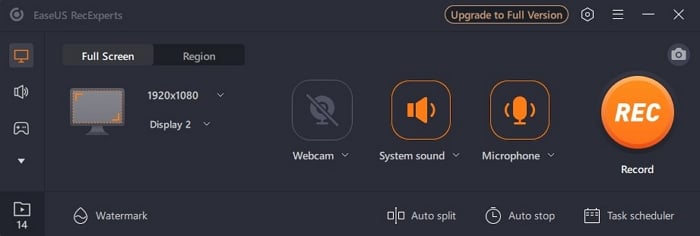
Мы рекомендуем этот метод, если вам нужны удобство, простота и набор инструментов для редактирования после записи. EaseUS RecExperts доступен для Windows и macOS, имеет опции записи экрана, области, отдельного окна или полной панели браузера.
Ключевые преимущества:
- интуитивный интерфейс для начинающих;
- запись экрана и веб-камеры одновременно;
- встроенные инструменты для обрезки, сжатия и извлечения аудио;
- возможность захвата мыши и эффектов кликов;
- опция записи защищённого контента без чёрного экрана (при соблюдении правил DRM).
Шаги записи экрана в Chrome:
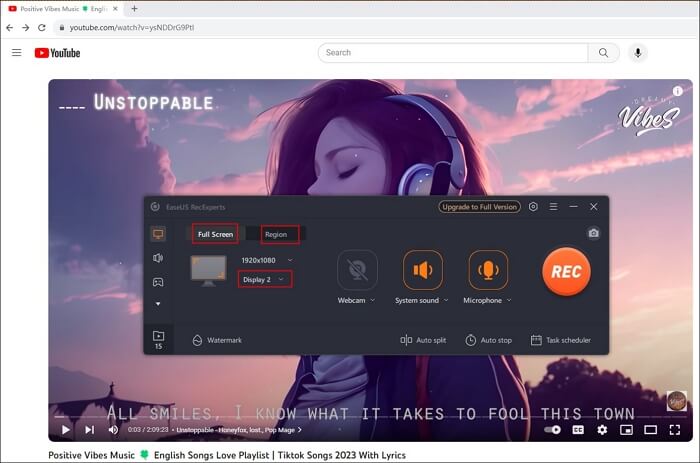
Запустите EaseUS RecExperts. Выберите режим Full Screen для записи всего экрана или Region для захвата части экрана. Можно выбрать рабочий монитор, если подключено несколько дисплеев.
Укажите, записывать ли веб-камеру, системный звук и/или микрофон. Отключите источники, если вам нужна тихая запись.
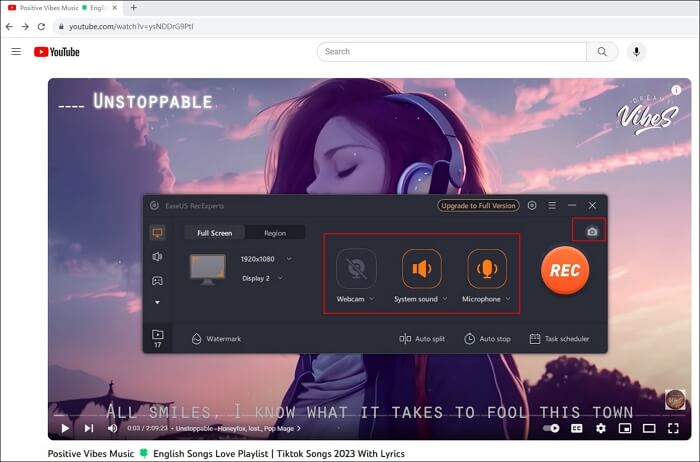
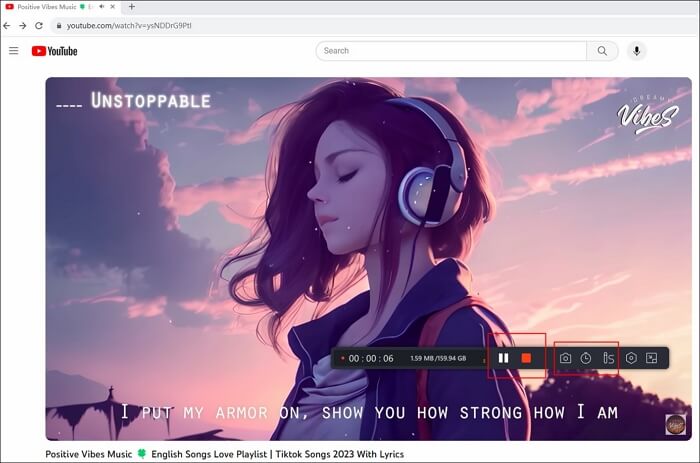
Нажмите красную кнопку REC, чтобы начать запись. Во время записи можно приостанавливать, останавливать, делать скриншоты, включать автозапись по таймеру и рисовать аннотации.
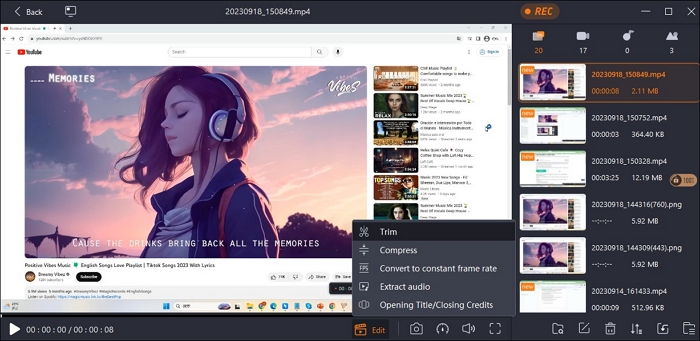
После остановки откроется список записей. Там вы можете просмотреть, обрезать, сжать, изменить частоту кадров или извлечь аудио.
Советы по качеству и экспорту:
- Формат контейнера: MP4 (H.264) — совместимость с большинством платформ.
- Аудиокодек: AAC — сбалансированное качество и размер файла.
- Если запись игры — включайте аппаратное ускорение и подходящий FPS (подберите под источник видео).
- Для длительных уроков используйте разбивку записи на части, чтобы уменьшить риск повреждения файла.
Когда этот метод не подходит:
- Нужна гибкая настройка сцен и источников для живого стрима — лучше OBS.
- Требуется только разовая быстрая запись одного таба без установки ПО — подойдёт расширение.
2. Бесплатная запись в Chrome с помощью OBS Studio
OBS Studio — открытое, бесплатное решение с широкими возможностями. Оно особенно полезно для тех, кто хочет настраивать сцены, источники и трансляции в реальном времени.
Шаги для записи вкладки Chrome с помощью OBS:
Скачайте и установите OBS Studio с официального сайта.
Запустите OBS и в блоке Sources нажмите «+» для добавления источника.
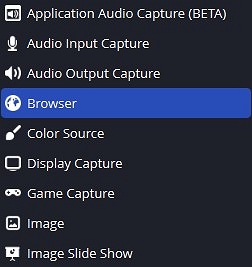
Выберите Browser или Window Capture, если хотите вставить конкретную страницу или окно Chrome.
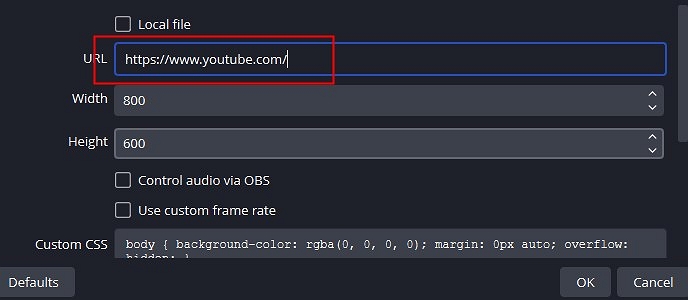
Вставьте URL Chrome в поле URL, настройте размеры и подтвердите.
Нажмите Start Recording, когда готовы.
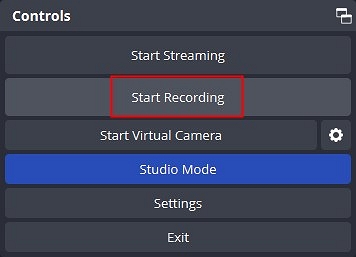
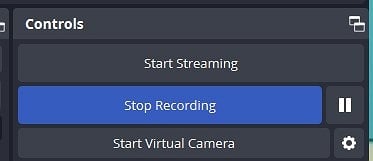
По окончании нажмите Stop Recording, чтобы сохранить файл локально.
Плюсы и минусы OBS:
- Плюсы: гибкость настроек, поддержка сцен, плагинов и прямого стрима.
- Минусы: крутая кривая обучения; требуется время на конфигурацию; нет встроенного простого редактора.
Рекомендации:
- Перед записью проведите тестовую запись 30–60 секунд, чтобы проверить звук и синхронизацию.
- Настраивайте аудио-дорожки отдельно: микрофон и системный звук лучше разделять на разные дорожки для удобства монтажа.
3. Запись Chrome на Mac с QuickTime Player
QuickTime — встроенный инструмент macOS для базовой записи экрана и аудио. Он удобен для быстрых захватов, но не обеспечивает сложных функций наложения веб-камеры внутри одного файла.
Шаги:
Откройте QuickTime Player.
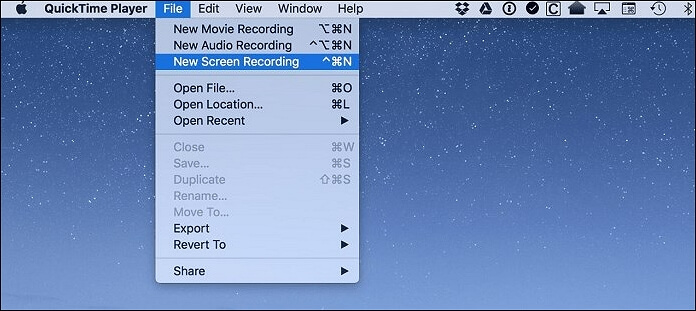
В меню File выберите Screen Recording.
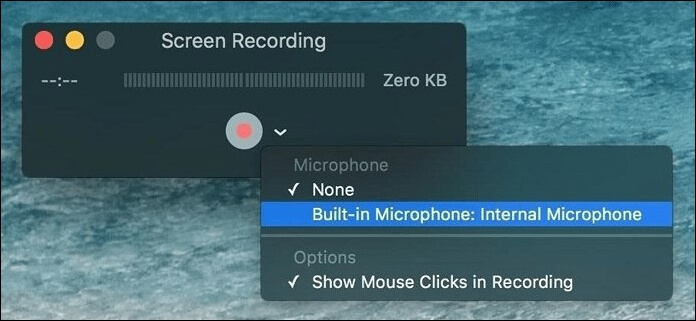
Нажмите стрелку рядом с кнопкой записи и выберите Internal Microphone, если нужен звук.
Выберите область записи: кликните для полного экрана или выделите часть экрана курсором.
Нажмите Start и затем Stop по окончании.
Сохраните файл через File → Save.
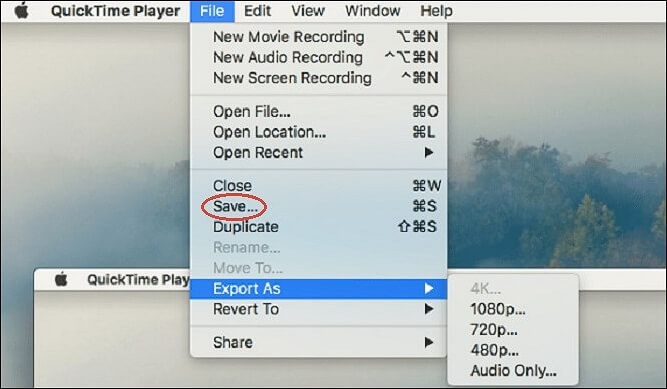
Ограничения QuickTime:
- Простая запись, минимальная постобработка.
- Встроенное наложение веб-камеры внутри окна требует дополнительных программ.
4. Запись видео в Chrome на Windows с Xbox Game Bar
Xbox Game Bar встроена в Windows 10/11 и удобна для быстрой записи игрового процесса или окна приложения. Подходит для коротких роликов.
Порядок действий:
Откройте страницу в Chrome, которую хотите записать.
Нажмите Win + G, чтобы открыть панель Xbox Game Bar.
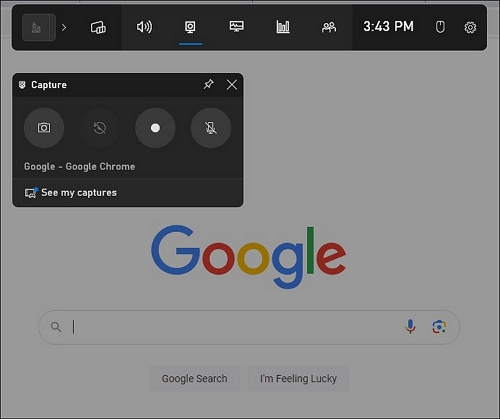
Нажмите Start Recording или используйте быстрый клавишный набор Win + Alt + R.
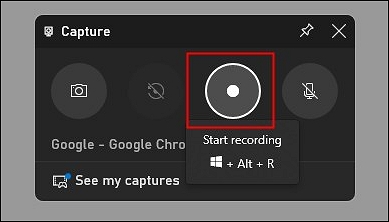
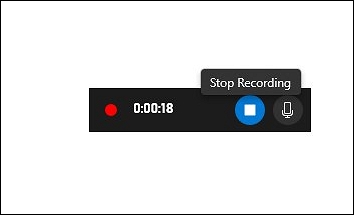
При необходимости включите микрофон и затем нажмите Stop Recording.
Ограничения:
- Минимальные функции редактирования;
- Не всегда работает корректно в Windows 11 для некоторых приложений;
- Нельзя одновременно гибко настраивать сцены и источники как в OBS.
Когда использовать Xbox Game Bar: быстрое захватывание коротких фрагментов или геймплейных моментов без установки стороннего ПО.
5. Запись и скриншоты на Chromebook с помощью расширения Scre.io
Если вы хотите обойтись без установки программ на компьютер, расширения Chrome — удобный вариант. Scre.io — пример бесплатного расширения, которое позволяет записывать экран или веб-камеру и сохранять записи без водяного знака.
Шаги:
Откройте нужную страницу в Chrome и запустите расширение Scre.io.
Выберите источник: экран, окно или веб-камера. Установите тип аудио: без звука, микрофон, системный звук с микрофоном или только системный звук.
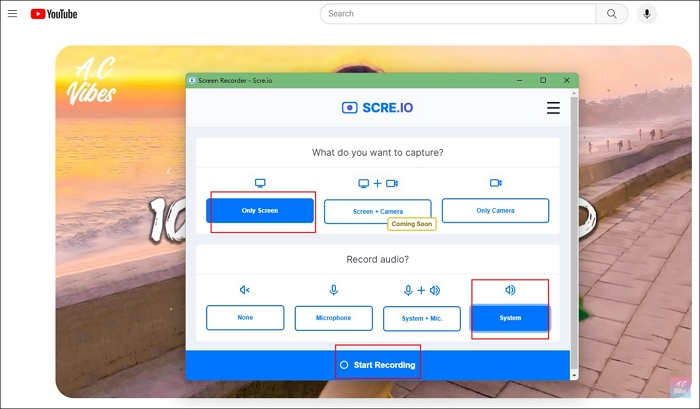
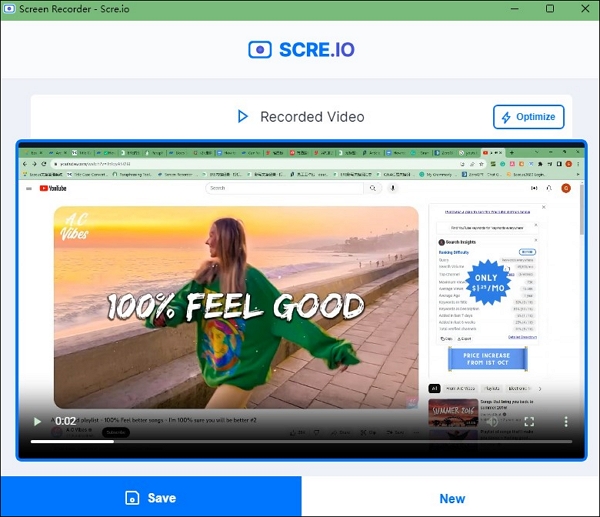
Нажмите Start Recording и после окончания Stop Sharing, затем сохраните файл.
Ограничения расширений:
- Ограниченные функции редактирования;
- Зависимость от разрешений браузера и ограничений платформы;
- Могут не поддерживать длительные записи или высокие частоты кадров.
Частые проблемы при записи экрана в Chrome и способы их решения
Ниже — типовые неисправности и пошаговые методы их устранения.
Проблема: Chrome не имеет разрешения на запись экрана в Windows
Возможные причины: настройки приватности, устаревшие драйверы видеокарты или системные ограничения.
Решения:
- Проверьте настройки приватности: Откройте Параметры → Конфиденциальность → Экранная запись (или Разрешения приложений) и включите доступ приложениям.
- Обновите драйверы видеокарты с официального сайта производителя.
- Если используете расширение, убедитесь, что у него есть разрешение на захват экрана.
Проблема: нельзя остановить запись в Chrome
Возможные причины: зависшее приложение, конфликт сочетаний клавиш или баг в расширении.
Шаги по устранению:
- Попробуйте сочетание клавиш для остановки записи (в OBS или другом ПО — указанное в настройках приложения).
- Закройте Chrome. Если это не помогает, завершите процесс через Диспетчер задач (Windows) или Monitor activity (macOS).
- Перезагрузите компьютер, если завершить запись не удаётся программными методами.
Проблема: несинхронный звук и изображение
Причины: высокая нагрузка на систему, пропущенные кадры или несоответствие частот кадров.
Рекомендации:
- Уменьшите разрешение или частоту кадров захвата.
- Используйте аппаратное кодирование (если поддерживается) для снижения нагрузки на CPU.
- Разделяйте дорожки аудио и видео при записи, чтобы легко корректировать синхронизацию в редакторе.
Практические советы по повышению качества записи
- Записывайте в том же разрешении и частоте кадров, что и исходное видео, чтобы избежать масштабирования и расфокусировки.
- Перед длительной записью сделайте короткий тест на 30–60 секунд для проверки звука и кадра.
- Используйте внешний микрофон для лучшего качества голоса и минимизации фонового шума.
- Если планируете монтаж, записывайте системный звук и микрофон на разные дорожки.
- Отключайте уведомления и ненужные фоновые приложения, чтобы снизить риск лагов.
Роль‑ориентированные чек‑листы (быстрый контроль перед записью)
Чек-лист для преподавателя:
- Отключены уведомления и звук на телефоне.
- Подключён внешний микрофон.
- Тестовый клип проверен на слышимость и видимость слайдов.
- Окружение свободно от посторонних шумов.
Чек-лист для стримера/геймера:
- OBS/RecExperts настроены на нужный FPS и сцену.
- Включено аппаратное кодирование при доступности.
- Проверка наложений (чаты, веб-камера, оповещения) в тестовом потоке.
- Отложенное резервное сохранение настроено.
Чек-лист для сотрудника Техподдержки:
- Запись экрана включает нужное окно/вкладку.
- Микрофон и системный звук записываются отдельно.
- Логин и чувствительные данные скрыты или замазаны.
Стандартная операционная процедура (SOP) для записи обучающего видео
- Подготовка: проверьте контент, прекратите ненужные процессы, включите «Не беспокоить».
- Настройка: выберите инструмент (RecExperts/OBS/QuickTime), установите источник аудио и видео, выберите область захвата.
- Тест: выполните короткую тестовую запись, проверьте звук и картинку.
- Запись: запустите запись, следите за индикаторами; при необходимости используйте паузу.
- Постобработка: обрежьте лишнее, добавьте субтитры/аннотации, сохраните в нужном формате.
- Архивация: сохраните оригинал и отредактированную версию в облачном хранилище.
План действий при проблемах с записью (инцидент‑ранбукт)
- Симптом: запись не запускается — проверьте разрешения приложения на захват экрана.
- Симптом: запись идет, но файл повреждён — прервите запись и попробуйте записать новый короткий файл; найдите резервную копию.
- Симптом: звук отсутствует — проверьте источник аудио в настройках приложения и уровень громкости в системе.
- Симптом: приложение зависло во время записи — принудительно завершите процесс и перезагрузите систему. Проведите тестирование перед повторным запуском.
Критерии приёмки
- Видео воспроизводится без видимых артефактов на целевых устройствах.
- Аудио слышно чётко и без значительных задержек по сравнению с изображением.
- Видеофайл открывается стандартным медиаплеером и экспортируется в требуемом формате.
- Если видео — учебное, субтитры/скриншоты присутствуют и синхронизированы.
Таблица сравнительной эффективности и сложности (перевод и адаптация)
| Метод | Эффективность | Сложность |
|---|---|---|
| EaseUS RecExperts | Высокая — сочетание записи и редактирования, подходит новичкам и опытным пользователям | Низкая — простой интерфейс |
| OBS Studio | Высокая — мощная и гибкая конфигурация для продвинутых сценариев | Высокая — требует обучения |
| QuickTime Player | Средняя — удобен для простых задач на Mac | Средняя — базовые функции |
| Xbox Game Bar | Средняя — быстро и просто для геймеров | Средняя — ограниченные функции |
| Scre.io | Средняя — удобно для быстрых записей через браузер | Низкая — простой интерфейс |
Альтернативные подходы и когда они предпочтительны
- Запись отдельных дорожек (отдельно системный звук и микрофон) — когда нужен гибкий монтаж.
- Использование внешнего рекордера (аппаратного) — при критическом требовании к надёжности длительных записей.
- Запись через отдельный браузер-плагин с режимом «производительность» — для уменьшения нагрузки при трансляции.
Советы по безопасности и конфиденциальности
- Не записывайте и не сохраняйте личные данные пользователей без их согласия.
- При записи совещаний предупредите участников о записи, если это требуется политикой компании или законом.
- Для GDPR: храните записи в защищённом хранилище, ограничьте доступ и удаляйте записи по истечении периода хранения, если они содержат персональные данные.
Мини‑шпаргалка по форматам и кодекам
- Рекомендуемый контейнер для совместимости: MP4 (совместим с H.264/AVC).
- Для веб‑публикации: MP4 с H.264 видео и AAC аудио — широчайшая поддержка.
- Для профессионального монтажа можно использовать форматы с меньшей компрессией (например, MOV с кодеком ProRes), если это необходимо для дальнейшей обработки.
Decision map (карта решения) — выбор инструмента
flowchart TD
  A[Нужно записать видео в Chrome?] --> B{Требуется ли монтаж и веб-камера?}
  B -- Да --> C{Нужна простота или гибкость?}
  C -- Простота --> D[EaseUS RecExperts]
  C -- Гибкость --> E[OBS Studio]
  B -- Нет --> F{Это Chromebook или Windows/Mac?}
  F -- Chromebook --> G[Scre.io или расширение]
  F -- Windows --> H[Xbox Game Bar для простых задач]
  F -- Mac --> I[QuickTime Player для быстрой записи]
Часто задаваемые вопросы
1. Какой лучший рекордер экрана для Android?
Для Android есть несколько популярных приложений: X Recorder, AZ Screen Recorder, Apowersoft Screen Recorder и другие. Выбор зависит от совместимости устройства и задач.
2. Может ли сайт обнаружить запись экрана в Chrome?
В большинстве случаев веб-сайты не могут обнаруживать, что вы делаете запись экрана на своей стороне. Однако отдельные веб-приложения могут отслеживать взаимодействия пользователя в пределах страницы (например, события мыши и клавиатуры), но не прямую запись экрана операционной системой.
3. Какие расширения Chrome для записи экрана лучшие?
Популярные расширения: Loom, Vidyard, Screencastify, Movavi Screen Recorder for Chrome, Awesome Screenshot and Screen Recorder. Они удобны для быстрых деловых роликов и демонстраций.
Короткое объявление для социальных сетей (100–200 слов)
Хотите быстро записать видео прямо из Chrome? Мы подготовили подробное руководство с пятью рабочими способами: от простых расширений до полнофункциональных программ. Узнайте, когда использовать мобильные и встроенные варианты, как настроить звук и картинку, избежать типичных ошибок и сохранить запись в удобном формате. В статье — пошаговые инструкции, чек‑листы для разных ролей, сценарии устранения проблем и карта выбора инструмента. Подходит как новичкам, так и продвинутым пользователям. Прочитайте руководство и начните создавать качественные ролики уже сегодня.
Резюме
- Выбор инструмента зависит от цели: быстрые записи — расширение, учебные ролики и реакции — RecExperts, стримы и сложные сцены — OBS.
- Всегда делайте тестовую запись перед важным сеансом и отключайте уведомления.
- При работе с персональными данными соблюдайте правила конфиденциальности и хранения.
Если у вас остались вопросы по конкретному сценарию записи — опишите задачу, платформу и требования к финальному файлу, и я помогу выбрать оптимальный инструмент и настройки.

Похожие материалы

Несколько аккаунтов Skype: Multi Skype Launcher

Журнал для работы: повысить продуктивность

Персональные звуки уведомлений на Android

Скачивание шоу Hulu для офлайн‑просмотра

Microsoft Start: персонализированная новостная лента
