
Раздел «Симптомы» в Apple Health: как отслеживать и хранить данные
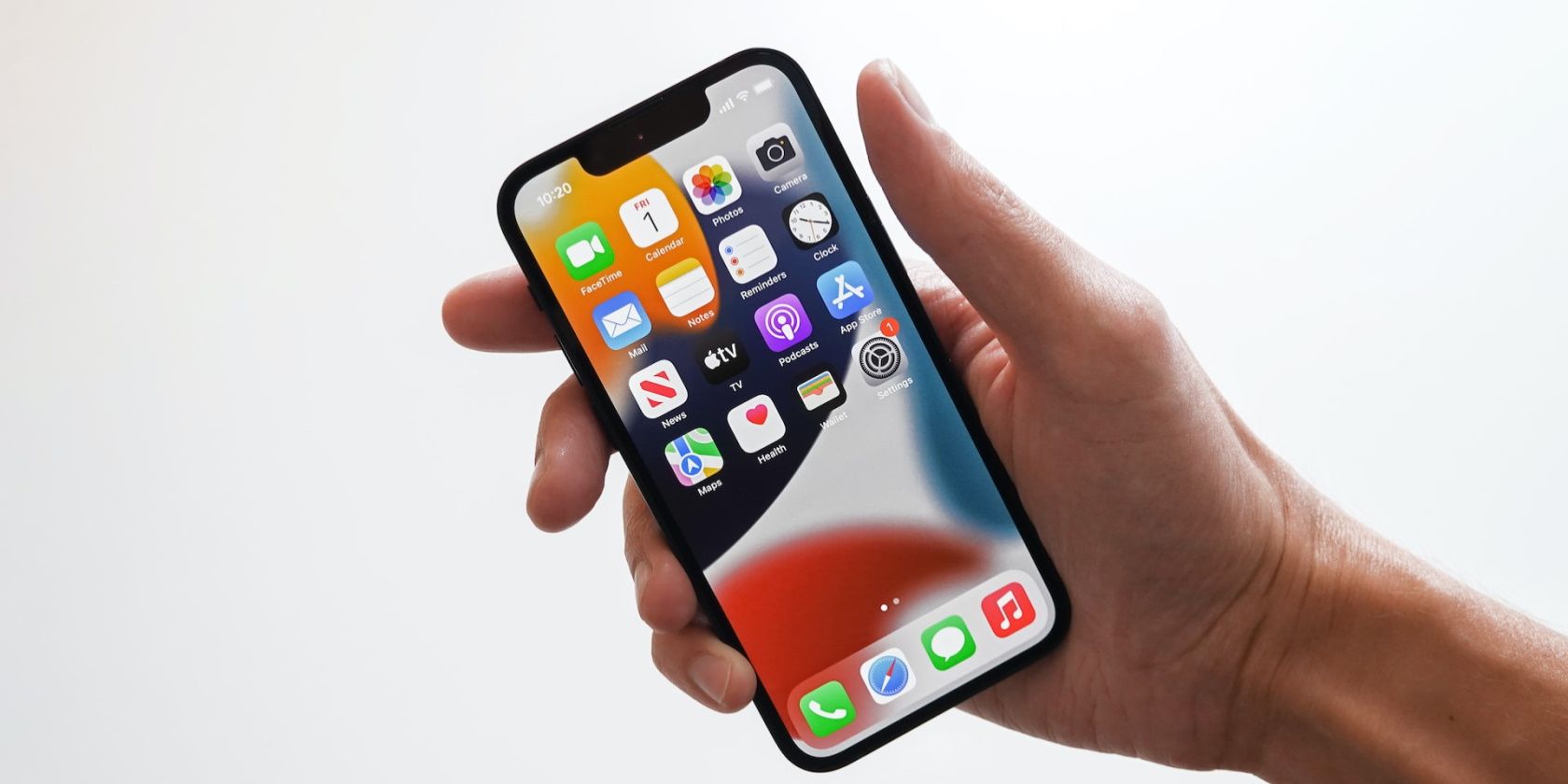
Что такое раздел «Симптомы»
Раздел «Симптомы» в приложении Health позволяет отслеживать отдельные жалобы и симптомы, а также изучать информацию о симптомах разных заболеваний. Это комбинация дневника симптомов и справочного раздела.
Определение в одну строку: запись симптома — это временная метка с оценкой тяжести и опциональной заметкой.
Как открыть раздел «Симптомы»:
- Откройте приложение Health и выберите “Обзор“ внизу экрана.
- Прокрутите вниз до “Категории здоровья” и нажмите “Симптомы”. Вы увидите список распространённых симптомов и состояний.
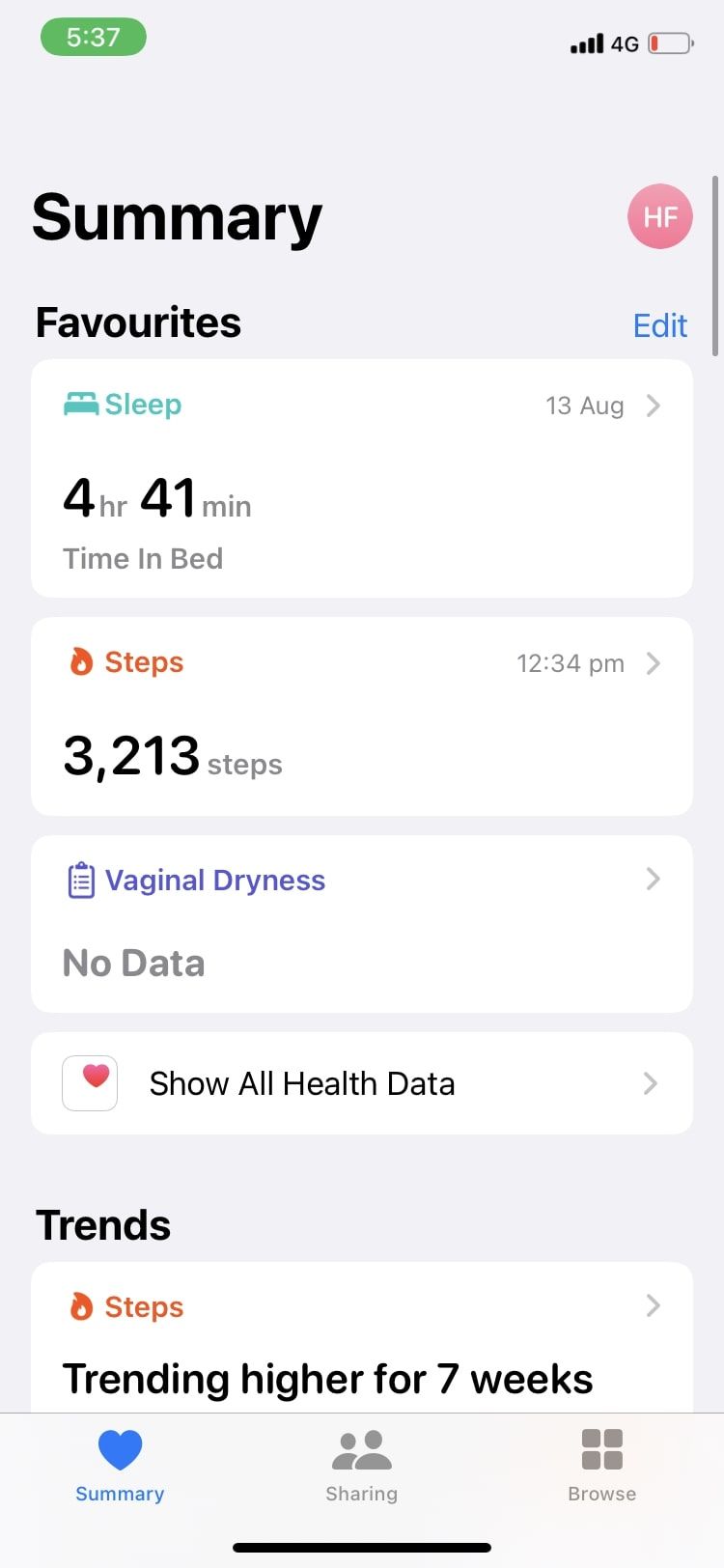
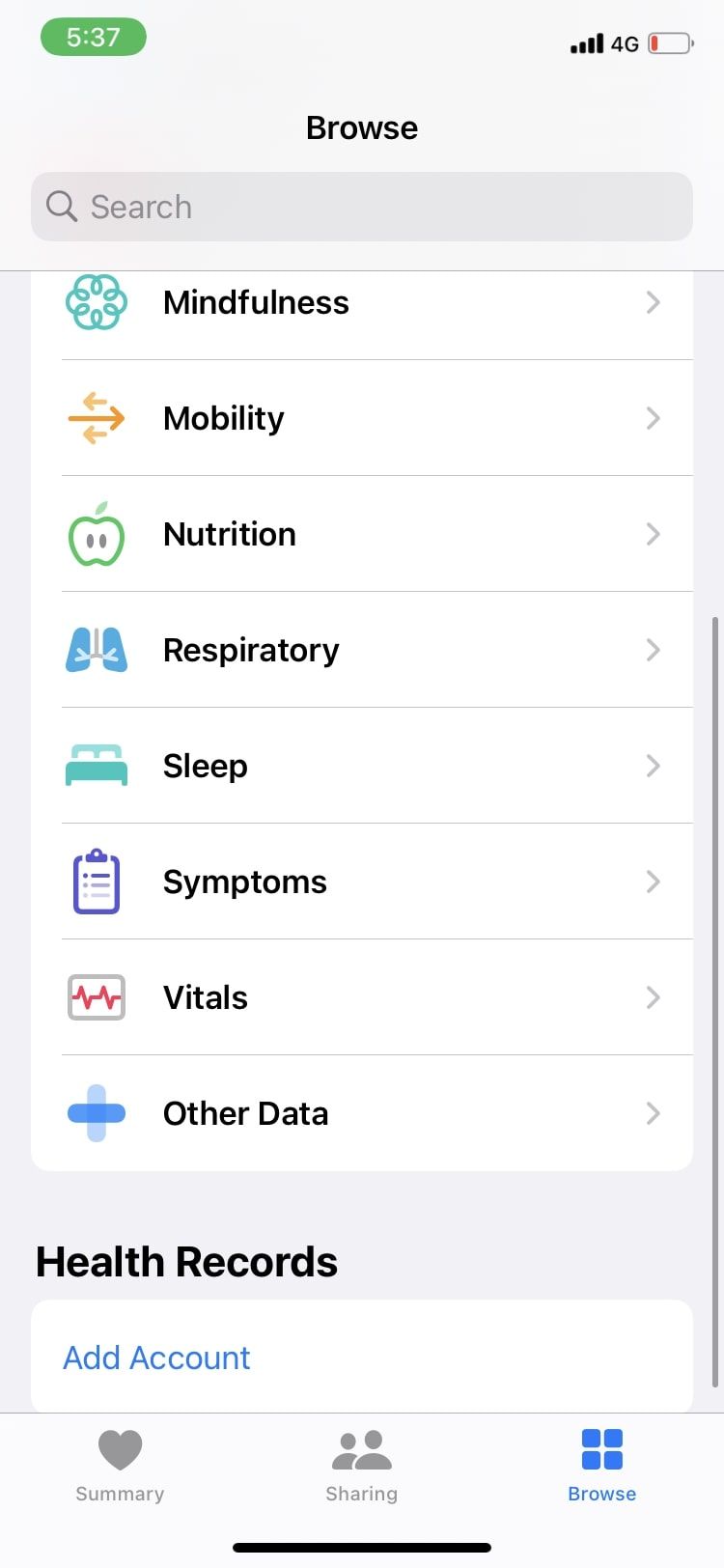
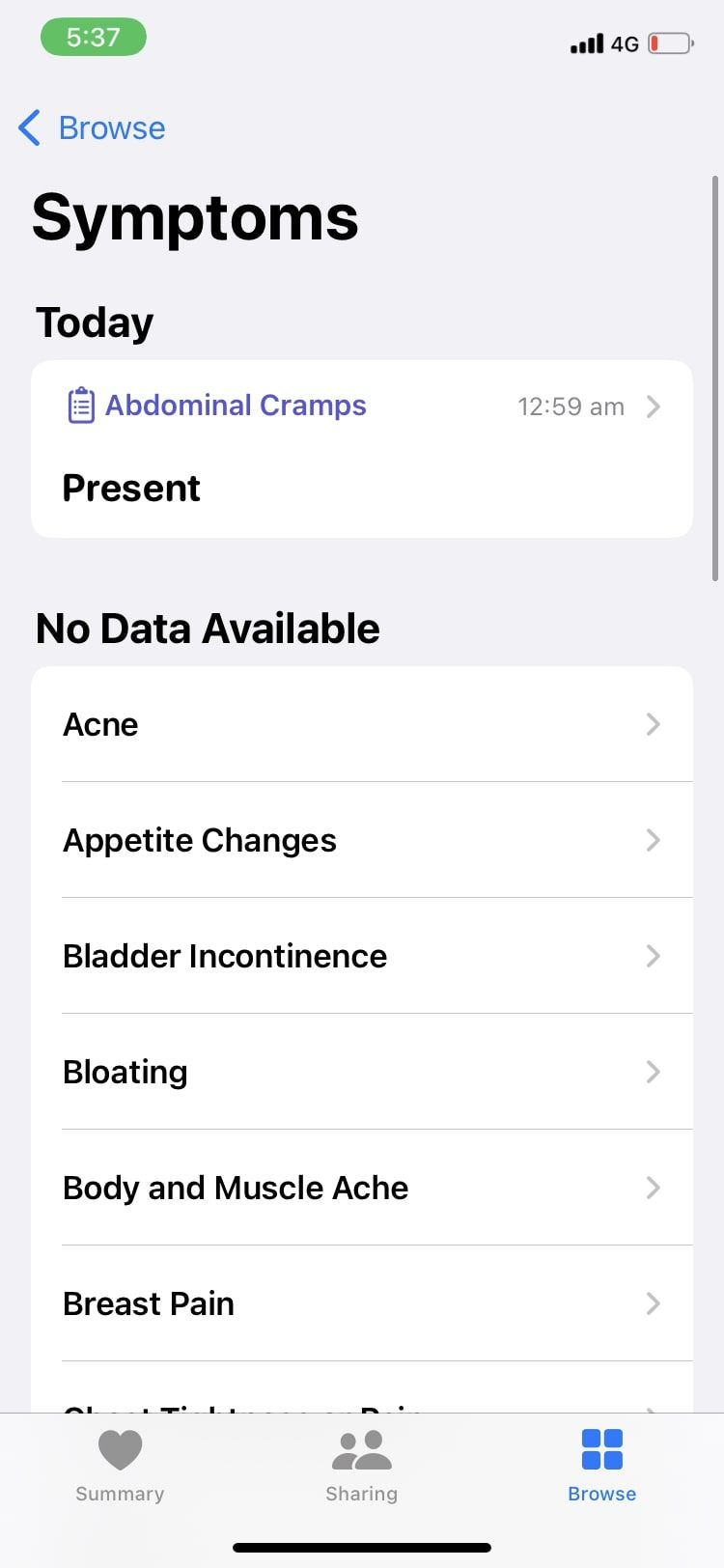
Важно: в списке представлены более 40 разных симптомов — от общих (головная боль, боли в мышцах) до более специфичных (акне, вагинальная сухость, тазовая боль).
Как добавлять и отслеживать симптомы
Добавляйте записи вручную или подключайте сторонние приложения для автоматической синхронизации.
Пошагово для ручной записи:
- Выберите симптом в списке и нажмите “Добавить данные”.
- Укажите интенсивность (от “Отсутствует” до “Сильная”), начальную и конечную дату и время.
- Нажмите “Добавить” — точка появится на графике, и с каждым добавлением вы получите историю изменений.
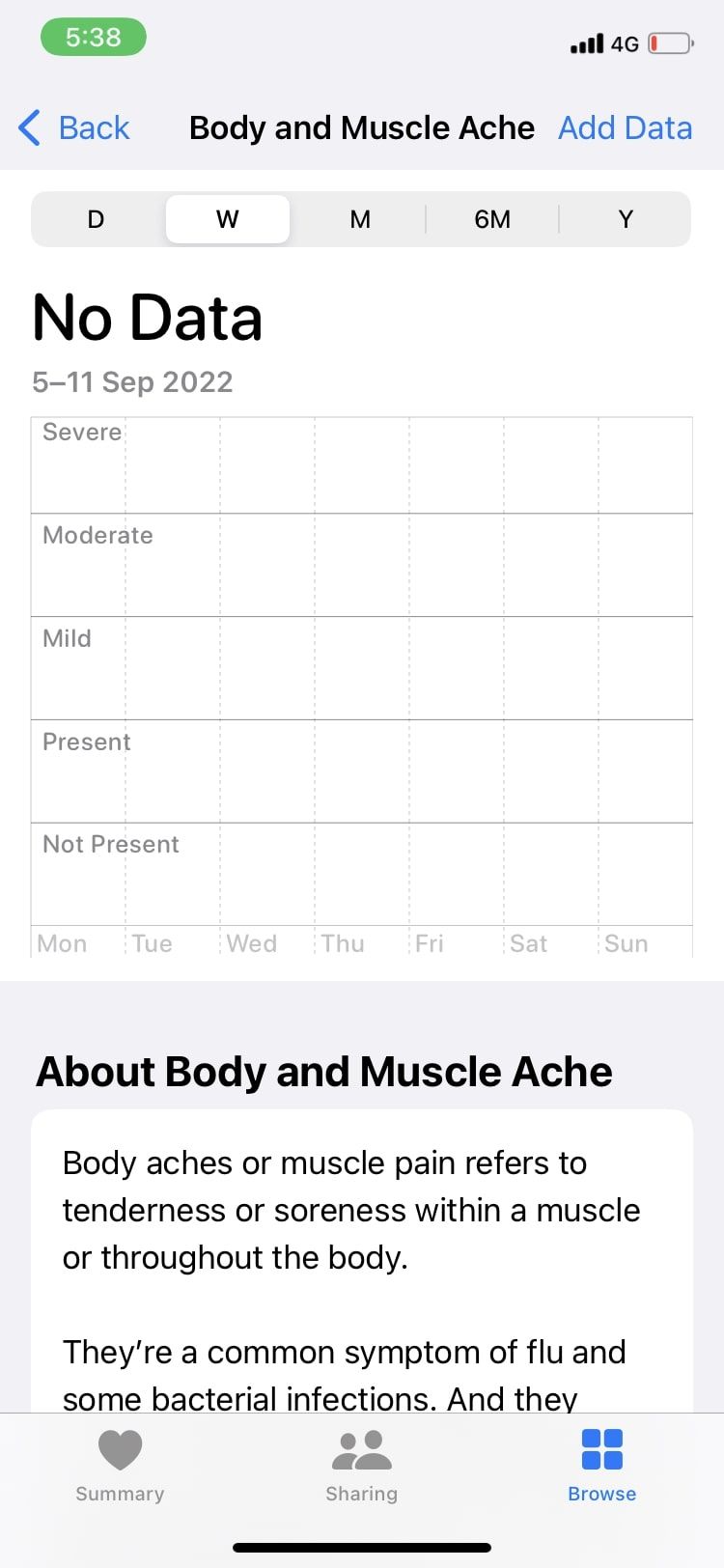
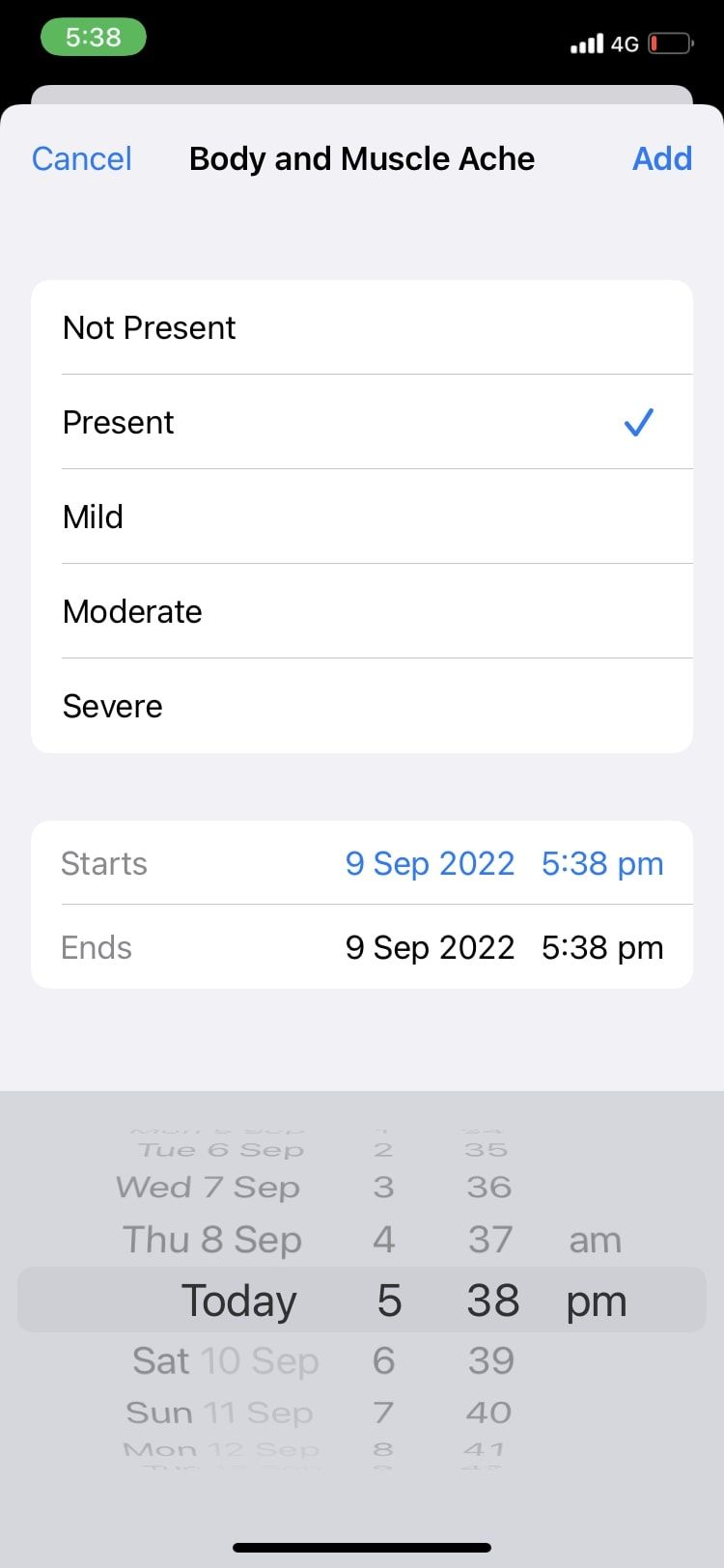
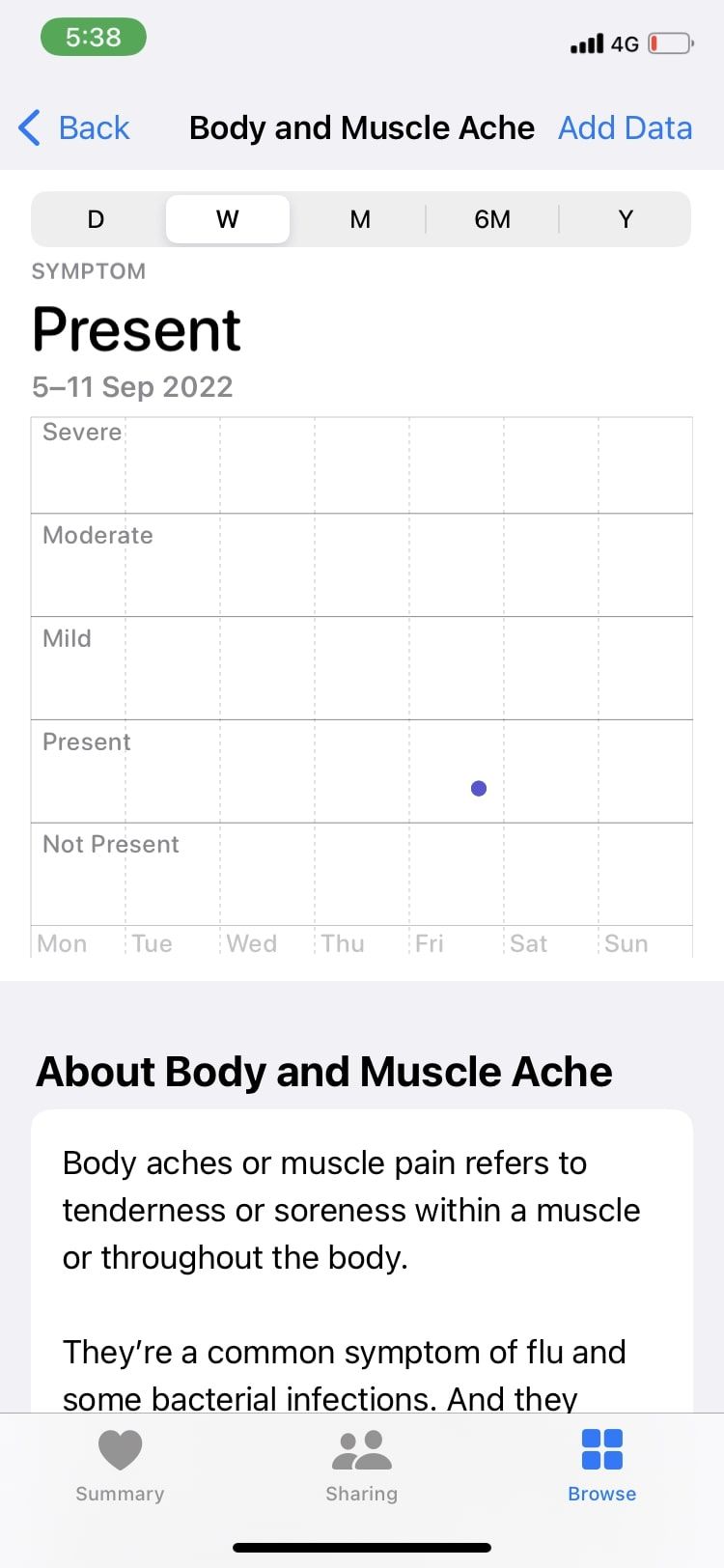
Если вы не хотите вводить всё вручную, подключите внешние приложения для здоровья. После разрешения доступов Health сможет автоматически получать записи и обновлять графики.
Совет: используйте сторонние приложения для ежедневных заметок или трекинга менструального цикла, сна и боли — они часто записывают более детальные контексты, которые потом отображаются в Health.
Как просматривать и редактировать записи
Основные способы просмотра данных:
- График в верхней части страницы симптома показывает частоту и тяжесть.
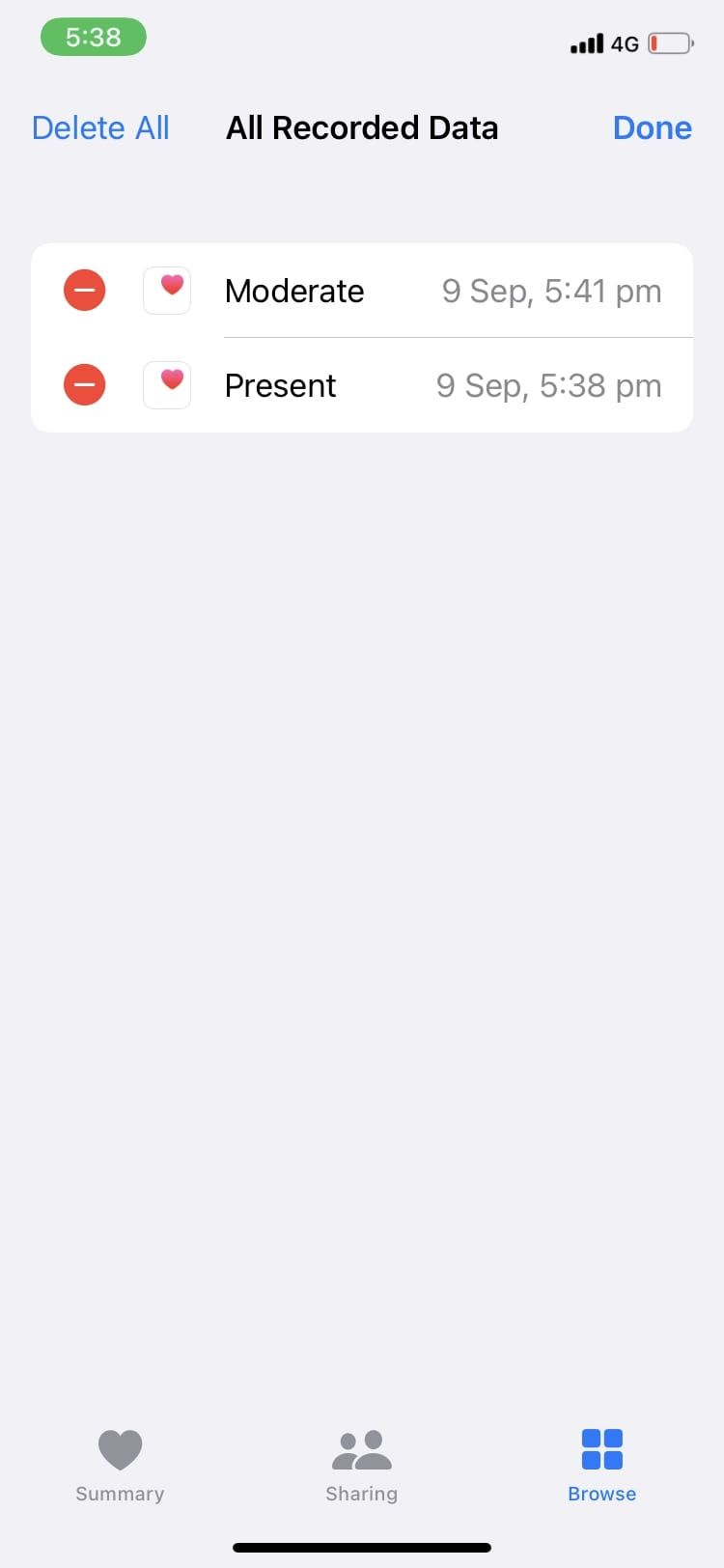
- Нажмите “Показать все данные”, чтобы увидеть весь журнал записей.
- В режиме списка можно удалить группы данных через кнопку “Изменить”.
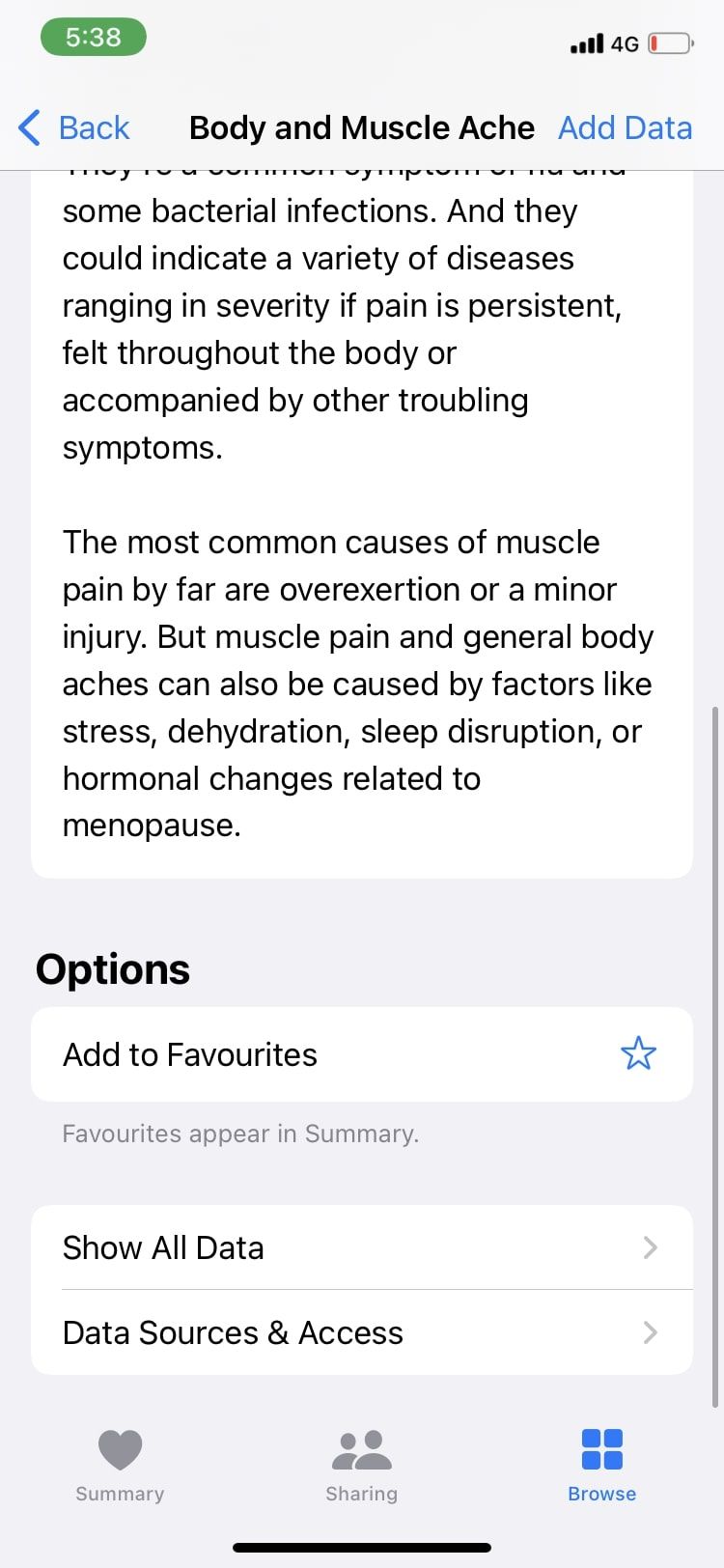
Раздел “Источники данных и доступ” показывает, какие приложения имеют право читать и записывать этот тип данных. Разрешения разделены на:
- “Приложения с доступом к чтению” — кто может просматривать ваш журнал.
- “Источники данных” — какие устройства и приложения могут добавлять или обновлять записи.
Вы можете приоритизировать главный источник данных, если одна и та же информация поступает из нескольких приложений.
Когда раздел “Симптомы” полезен и когда он не работает
Важно:
- Полезно для наблюдения за динамикой симптомов, документирования повторяющихся эпизодов и подготовки к визиту к врачу.
- Не заменяет диагноз. Информация служит для ориентира и истории, а не для постановки диагноза.
Когда не полагаться на трекер:
- Острые, угрожающие жизни состояния (резкая боль в груди, одышка) требуют немедленной медицинской помощи.
- Если у вас нет возможности регулярно вносить записи, график может вводить в заблуждение.
- Некоторые симптомы требуют клинических измерений (лабораторные тесты, снимки), которые Health не может заменить.
Практическое руководство по использованию (SOP)
- Выберите базовый набор симптомов, которые вы будете отслеживать (например, головная боль, усталость, температура).
- Записывайте симптомы сразу после их появления или в конце дня.
- Оценивайте тяжесть честно и при необходимости добавляйте контекст в заметку (что происходило, лекарства, менструальный цикл).
- Раз в неделю экспортируйте или снимайте скриншоты графиков для врача.
- Проверяйте “Источники данных” и удаляйте лишние разрешения.
Шаблон записи симптома (скопируйте в заметки):
- Дата/время: 2026-04-05 09:15
- Симптом: головная боль
- Тяжесть: средняя
- Контекст: проснулся, пропустил завтрак, выпил кофе
- Лекарства: ибупрофен 200 мг 08:00
- Комментарий для врача: повторяется 3 день подряд
Стратегия принятия решения и критерии приёмки
Модель: если симптом влияет на повседневную деятельность — повышайте приоритет записи и обратитесь к врачу.
Критерии приёмки для корректной записи данных:
- У каждой записи указаны дата и время.
- Тяжесть оценена по шкале из приложения.
- При повторяющихся эпизодах есть минимум 3 записи за 30 дней (показывает тренд).
- Источники данных проверены и приоритеты настроены.
Факт-бокс — что важно знать
- Набор симптомов в приложении включает более 40 наименований.
- Записи можно вводить вручную или получать их из сторонних приложений.
- Данные доступны для экспорта при подготовке к приёму у врача.
Альтернативные подходы и совместимость
Альтернативы:
- Специализированные приложения для мигрени, менструального цикла или боли в спине дают более детализированные поля.
- Электронные дневники здоровья (файлы CSV/PDF) удобнее для обмена с клиникой.
Совместимость и миграция:
- Убедитесь, что выбранное стороннее приложение поддерживает запись данных в Health Kit.
- При смене приложения перенастройте приоритет источников в Health, чтобы не потерять актуальные данные.
Конфиденциальность и соответствие требованиям
Важно следить за доступом приложений к вашим данным. Рекомендации:
- Проверяйте раздел “Источники данных и доступ” для каждого симптома.
- Отключайте доступ у приложений, которым вы не доверяете.
- При передаче данных врачу используйте официальные каналы клиники или экспорт в защищённом формате.
Примечание: если вы находитесь в юрисдикции GDPR или аналогичной, проверьте политику конфиденциальности сторонних приложений перед передачей данных.
Роль‑ориентированные чек‑листы
Для пациента:
- Записывать симптом сразу или раз в день.
- Добавлять контекст и лекарства.
- Экспортировать историю перед визитом к врачу.
Для врача:
- Запросить экспорт данных или скриншоты графиков.
- Сверить самоотчёты пациента с клиническими измерениями.
Для разработчика приложения, интегрирующегося с Health:
- Реализовать запись в Health Kit с соответствующими правами.
- Документировать, какие поля синхронизируются.
- Обеспечить возможность удаления пользовательских данных по запросу.
Краткое резюме
Раздел “Симптомы” в Apple Health — удобный инструмент для фиксирования жалоб и наблюдения за трендами. Он помогает документировать состояние между визитами к врачу и улучшает качество коммуникации с медицинским специалистом. Однако он не заменяет медицинскую диагностику и требует аккуратного обращения с доступами сторонних приложений.
Если вы начинаете вести трекер, используйте предложенный шаблон и регулярно проверяйте источники данных. При серьёзных или быстро прогрессирующих симптомах обращайтесь к врачу незамедлительно.

Похожие материалы

Несколько аккаунтов Skype: Multi Skype Launcher

Журнал для работы: повысить продуктивность

Персональные звуки уведомлений на Android

Скачивание шоу Hulu для офлайн‑просмотра

Microsoft Start: персонализированная новостная лента
