
Как записать звук с компьютера
Быстрые ссылки
- Запись звука с компьютера через Stereo Mix или What U Hear
- Запись через WASAPI в Audacity
- Запись через Open Broadcaster Software (OBS)
- Запись через Xbox Game Bar
- Запись с помощью аудиокабеля
Короткое содержание
Вы можете записать любой звук, который воспроизводит ваш ПК, несколькими способами. Самые простые — программные: включить «Stereo Mix» (если драйверы поддерживают), использовать WASAPI Loopback в Audacity или записать через OBS/Xbox Game Bar. Если программные варианты недоступны, можно использовать физический 3,5 мм кабель «выход в вход».
Важно: не используйте полученные записи в нарушение авторских прав или конфиденциальности других людей.
Как работает «Stereo Mix» и «What U Hear»
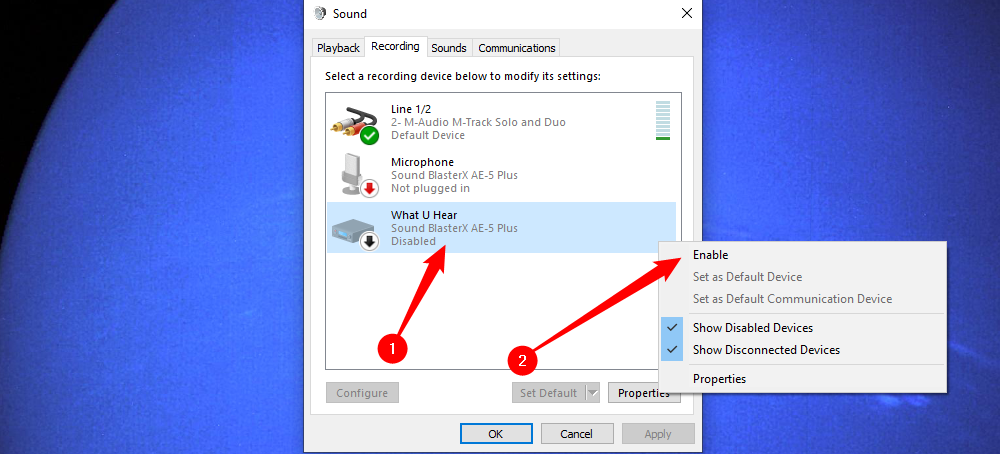
«Stereo Mix» иногда подписывают как «What U Hear». Это виртуальный источник записи, предоставляемый некоторыми аудиодрайверами. Когда он включён, приложения могут записывать тот же сигнал, который отправляется на динамики или наушники, минуя микрофон.
Когда применять: удобно для записи вывода системы без лишнего оцифровывания. Недостаток: на современных системах и с некоторыми внешними звуковыми картами эта опция отсутствует.
Шаги для включения в Windows
- Щёлкните правой кнопкой по иконке звука в области уведомлений и выберите «Звуки» или «Открыть параметры звука» → «Панель управления звуком».
- Перейдите на вкладку «Запись».
- Правой кнопкой мыши кликните в пустом месте списка и включите «Показать отключённые устройства» и «Показать отключенные элементы».
- Найдите «Stereo Mix» или «What U Hear», правой кнопкой выберите «Включить».
- В вашей программе для записи (например, любой DAW или стандартный диктофон) выберите «Stereo Mix» как вход.
Если пункта нет: обновите аудиодрайверы (Realtek, Conexant и т.д.) или попробуйте альтернативные драйверы от производителя звуковой карты. На некоторых USB-устройствах и на многих ноутбуках «Stereo Mix» действительно отсутствует.
Запись через WASAPI Loopback в Audacity
Когда «Stereo Mix» недоступен, WASAPI Loopback — лучший программный обход. WASAPI — это Windows Audio Session API, добавленный ещё в Windows Vista. Audacity использует этот механизм для «цифрового» перехвата вывода устройства без преобразований в аналог и обратно.
Преимущества WASAPI:
- Цифровая захватка без лишнего A/D и D/A — лучшее качество
- Работает с большинством встроенных и USB-звуковых карт
- Полезно, когда «Stereo Mix» отсутствует
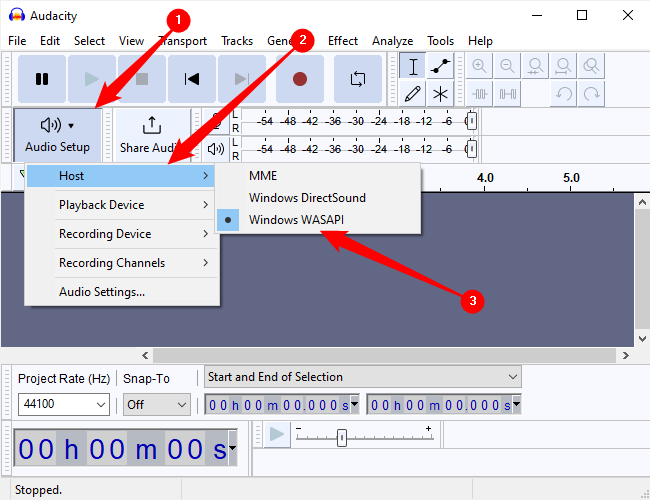
Шаги в Audacity
- В меню хостов выберите «Windows WASAPI».
- В устройстве записи выберите «Speakers (loopback)» или «Headphones (loopback)» для нужного устройства вывода.
- При необходимости в правой части окна выставьте число каналов, соответствующее устройству (например, 2 для стерео, 8 для 7.1).
- Нажмите Запись, запустите воспроизведение в приложении-источнике, затем Стоп по завершении.
- Отредактируйте, нормализуйте и экспортируйте файл в WAV/MP3/FLAC.
Подсказки и устранение проблем
- Если нет loopback-устройства в списке, убедитесь, что выбран хост WASAPI и что выбранное устройство воспроизведения активно.
- Для минимизации шумов и «просачивания» микрофона заглушите микрофон в самой Windows или отключите его физически.
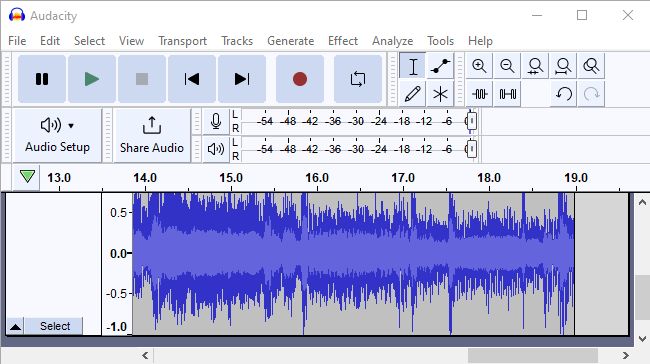
«Почему WASAPI лучше, чем Stereo Mix» — потому что перехват идёт в цифровой форме и не проходит через звуковую карту в аналоговом виде, что уменьшает потери качества.
Запись с помощью Open Broadcaster Software (OBS)
OBS — это полноценное приложение для стриминга и локальной записи. Оно удобно для записи приложений, игр и одновременной записи отдельных дорожек.
Что важно знать:
- OBS по умолчанию записывает видео и аудио в контейнерах типо MP4 или MKV. Если нужен только звук, файл можно извлечь через VLC или в самом OBS настроить вывод аудио только.
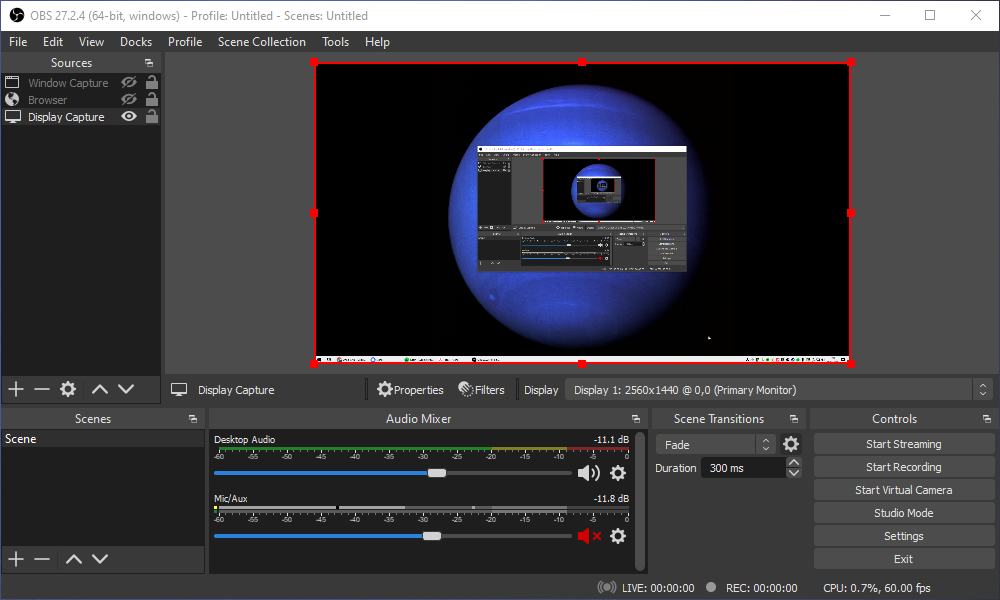
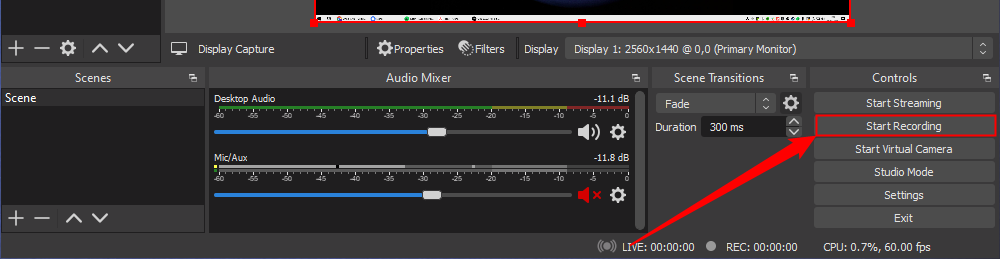
- В микшере OBS есть источник «Desktop Audio» — он захватывает системный звук.
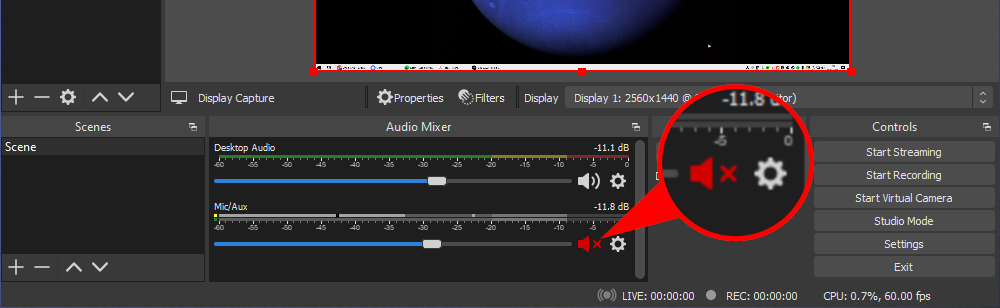
- Отключите (или заглушите) микрофон перед запуском записи, если не хотите смешивать голос с системным звуком.
Быстрые шаги
- Откройте OBS.
- Внизу в секции «Audio Mixer» проверьте «Desktop Audio» и убедитесь, что уровень реагирует на системный звук.
- Заглушите микрофон, если нужно.
- Нажмите «Start Recording», по завершении — «Stop Recording».
- Файл по умолчанию сохраняется в папку Videos пользователя. Конвертируйте в MP3 через VLC или экспортируйте дорожку в аудиофайл.
Дополнительные опции
- В настройках аудио можно включить многодорожечную запись: тогда вы сможете сохранять системный звук и микрофон в разные дорожки и затем экспортировать только нужную.
- Для высокого качества проверьте битрейт аудиопотока в настройках вывода.
Запись через Xbox Game Bar
Xbox Game Bar удобна для быстрой записи отдельных приложений и игр, но она не предназначена для чистой записи системного вывода целиком без видео. Она может быть полезна, если нужно быстро захватить звук из конкретной программы.
Как использовать
- Откройте окно приложения, звук которого хотите записать.
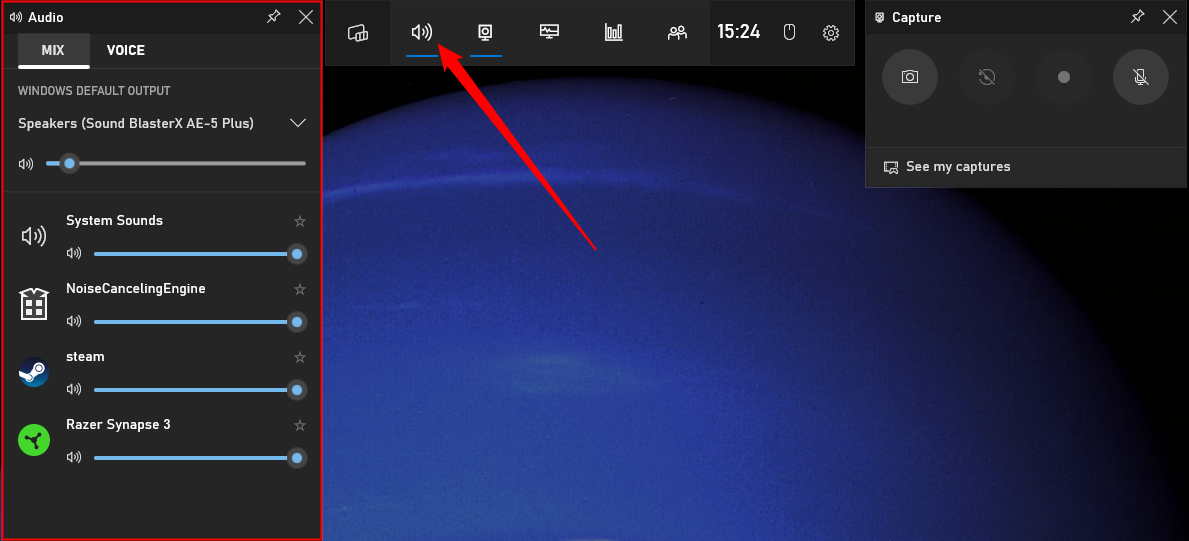
- Нажмите Win + G, чтобы открыть Xbox Game Bar.
- Нажмите кнопку Audio, чтобы открыть микшер и убедиться, что приложение появляется в списке.
- Заглушите микрофон во вкладке Voice, если он не нужен.
- Нажмите Record в Capture виджете.
- Готовый файл сохраняется в папку Videos\Captures. Для извлечения только аудио используйте VLC.
Ограничения
- Не умеет захватывать «весь рабочий стол» как общий источник — только отдельные приложения и игры.
- Подходит для простых задач, когда не требуется постобработка.
Запись через физический аудиокабель
Если ни один софт не помогает, можно применить простой физический трюк: подключить выход на вход. Для этого нужен кабель 3,5 мм male–male или соответствующие переходники.
Как подключить
- Вставьте один конец кабеля в разъём наушников/line-out вашего компьютера.
- Другой конец подключите в разъём line-in или микрофонного входа.
- В настройках звука Windows на вкладке «Запись» выберите «Line In» и поставьте флажок «Прослушивать с этого устройства», если хотите слышать звук во время записи.
- Откройте программу для записи и выберите «Line In» как источник.
Минусы метода
- Потеря качества и потенциальные фоновые шумы
- Нельзя одновременно нормально слушать звук без сплиттера
- Риск перегрузки входа при высокой громкости
Используйте этот метод как крайний вариант, когда ПО не позволяет захватить поток напрямую.
Руководство: методология быстрой и качественной записи
- Подготовка
- Выберите метод: Stereo Mix → WASAPI → OBS → Game Bar → Кабель
- Отключите или заглушите микрофон, если он не нужен
- Тест
- Сделайте короткую 10–20-секундную пробную запись
- Прослушайте: нет ли сторонних шумов, нет ли искажений
- Настройка уровней
- В интерфейсе записи следите, чтобы пиковые уровни не доходили до клиппинга
- При необходимости уменьшите громкость источника или входа
- Запись
- Записывайте, избегайте параллельных системных шумов (сигналов, уведомлений)
- Постобработка
- Обрежьте лишние части, нормализуйте, при необходимости примените шумоподавление
- Экспортируйте в нужный формат
Как выбрать метод — блок принятия решения
flowchart TD
  A[Нужно записать звук с ПК] --> B{Есть ли Stereo Mix}
  B -- Да --> C[Включить Stereo Mix и записать]
  B -- Нет --> D{Установлен Audacity?}
  D -- Да --> E[Использовать WASAPI Loopback]
  D -- Нет --> F{Нужно видео и аудио?}
  F -- Да --> G[Использовать OBS]
  F -- Нет --> H{Нужно быстро и просто для одного приложения?}
  H -- Да --> I[Использовать Xbox Game Bar]
  H -- Нет --> J[Использовать аудиокабель как запасной вариант]
Роль‑ориентированные чеклисты
Стример
- Проверить уровни Desktop Audio и микрофона в OBS
- Включить многодорожечную запись, чтобы сохранить систему и микрофон раздельно
- Сделать тестовую запись перед стримом
Подкастер
- Использовать Audacity или DAW для записи и последующей обработки
- Проводить шумоподавление и нормализацию
- Хранить исходную запись в WAV для архива
Обычный пользователь
- Попробовать сначала Xbox Game Bar для простых нужд
- Если нужен только звук — конвертировать видео через VLC
Частые проблемы и их решения
- Нет «Stereo Mix» в списке: включите отображение отключённых устройств и обновите драйверы
- Слышен голос микрофона в записи: заглушите или отключите микрофон
- Низкое качество/искры: проверьте уровни, смените кабель или посмотрите настройки битрейта
- Нет loopback в Audacity: проверьте, выбран ли хост «Windows WASAPI»
Правовые и приватные аспекты
Запись аудио может затрагивать авторские права и приватность. Не публикуйте чужую музыку или частные разговоры без разрешения. В коммерческих или журналистских сценариях уточняйте локальные законы и правила конфиденциальности.
Сводка
- Начните с программных решений: «Stereo Mix» или WASAPI в Audacity — обычно лучшее сочетание качества и простоты.
- Для захвата вместе с видео используйте OBS; для быстрых записей отдельных приложений — Xbox Game Bar.
- Физический кабель остаётся запасным вариантом, когда ничего другое не работает.
Важно: всегда делайте тестовую запись и проверяйте уровни перед длительной сессией.
Часто задаваемые вопросы
Можно ли записать звук без установки дополнительных программ?
Да, если у вас доступен «Stereo Mix» или вы используете Xbox Game Bar для записи конкретного приложения. Однако для удобной редактуры и лучшего качества часто удобнее использовать Audacity или OBS.
Предпочтителен ли WASAPI перед Stereo Mix?
Часто да: WASAPI осуществляет цифровой захват без прохода через аналоговые цепи, что уменьшает искажения.
Как убрать голос микрофона из записи?
Самый простой способ — заглушить или отключить микрофон в системе перед записью. В OBS можно отключить микрофон на дорожке. В редакторе аудио применяют шумоподавление и фильтрацию, но лучший результат — предотвратить захват микрофона изначально.
Где найти файлы после записи OBS и Xbox Game Bar?
По умолчанию: C:\Users(USERNAME)\Videos для OBS и C:\Users(USERNAME)\Videos\Captures для Xbox Game Bar.
Изображения в статье показывают пункты меню и интерфейсы, полезные при настройке. Пользуйтесь ими как визуальными подсказками.

Краткий список приёмов на одну страницу
- Если доступен «Stereo Mix» — включить и выбрать в приложении
- Если нет «Stereo Mix» — Audacity + WASAPI Loopback
- Если нужно видео + звук — OBS
- Для простых быстрых захватов одного приложения — Xbox Game Bar
- Крайний вариант — физический кабель «выход в вход»

Похожие материалы

Несколько аккаунтов Skype: Multi Skype Launcher

Журнал для работы: повысить продуктивность

Персональные звуки уведомлений на Android

Скачивание шоу Hulu для офлайн‑просмотра

Microsoft Start: персонализированная новостная лента
