
Как записать системный звук на любом устройстве
Введение
Запись системного звука — это задача, с которой рано или поздно сталкиваются авторы подкастов, тестировщики, создатели скринкастов и архиваторы. Под «системным звуком» мы понимаем любой аудиопоток, который выводится вашей операционной системой: музыка, звук браузера, звуковые эффекты игр, аудиоиз потока и т. д.
Кратко о терминах:
- Системный звук — аудио, которое идёт из приложений и системных проигрывателей.
- Виртуальное аудиоустройство — программный «провод», который перенаправляет звук внутри ОС.
- Loopback/loopback recording — захват аудиовыхода как входа для записи.
Дальше — практические шаги для каждой платформы, советы по качеству, списки проверки и готовые шаблоны для рабочих процессов.
Общие принципы и подготовка
Перед началом убедитесь в следующих вещах:
- Вы знаете, какой звуковой выход используется (динамики, наушники, Bluetooth).
- У вас есть достаточно места на диске для записи (файлы WAV могут быть большими).
- Вы понимаете лицензионные ограничения — записывать и распространять защищённый авторским правом материал без разрешения запрещено.
Рекомендуемые форматы записи:
- WAV (несжатый) — лучший для редактирования и сохранения качества.
- FLAC — сжатие без потерь, экономит место.
- MP3 — подходит для быстрой публикации, но теряет качество.
Параметры качества (рекомендации):
- Частота дискретизации: 44,1 кГц или 48 кГц.
- Разрядность: 16 бит для подкастов, 24 бит для музыки и мастеринга.
Важная заметка: нельзя одновременно выводить звук и записывать его как цифровой поток на всех устройствах по умолчанию. Во многих случаях потребуется виртуальное устройство или использование специального режима (WASAPI на Windows, Loopback на macOS, PulseAudio/ALSA/Jack на Linux).
macOS
На macOS популярным решением для захвата системного звука были Soundflower и его аналоги. Сейчас удобнее использовать Loopback (тот же разработчик, что и у Soundflower). Loopback создаёт виртуальное аудиоустройство — «Loopback Audio», которое может принимать аудио из любого приложения и направлять его в другое.
Пошагово:
- Установите Loopback (есть бесплатная версия с ограничением по длительности записи: качественная, но ограничена 20 минутами в бесплатной версии).
- Запустите Loopback и создайте виртуальное устройство. Добавьте источники (браузер, плеер, системный звук) и при необходимости укажите физический выход для мониторинга.
- Откройте программу для записи, например Audacity (бесплатно). В системной панели выберите «Loopback Audio» как устройство вывода.
- В Audacity в выпадающем списке рядом с иконкой микрофона выберите «Loopback Audio».
- Нажмите «Запись» и начните воспроизведение — Audacity будет записывать именно то, что идёт через Loopback.
- По окончании — «Стоп», затем «Файл → Экспорт» и сохраните в нужном формате.
Совет по мониторингу: если вы не слышите звук при записи (потому что он направлен в виртуальное устройство), включите «Monitor audio through [device]» в Loopback, чтобы параллельно слушать записываемый поток.
Когда это не работает:
- Старые версии macOS или несовместимые драйверы устройств могут мешать установке виртуальных драйверов.
- Если Loopback недоступен, попробуйте BlackHole (бесплатная альтернатива) или перезапустите Core Audio (sudo killall coreaudiod).
Контрольный список по macOS:
- Установлен Loopback или альтернативный драйвер.
- В Audacity выбран Loopback как источник.
- Проверен мониторинг.
- Запись протестирована коротким фрагментом.
Windows
Windows имеет встроенный канал «Stereo Mix», который фактически микширует все источники звука в систему записи. В новых системах он часто скрыт или не поддерживается драйверами.
Пошагово (вариант с Stereo Mix):
- Кликните правой кнопкой по значку звука в трее → Звуковые устройства или «Записывающие устройства».
- Если вы не видите «Stereo Mix», щёлкните правой кнопкой по пустому месту и включите «Показать отключённые устройства».
- Если появился «Stereo Mix», щёлкните по нему правой кнопкой → Включить.
- В программе записи (Audacity) выберите «Stereo Mix» как источник.
Если Stereo Mix отсутствует или драйвер не поддерживает его, используйте Audacity + Windows WASAPI:
- В Audacity слева от микрофона выберите тип хоста «Windows WASAPI».
- В качестве устройства воспроизведения выберите ваш динамик или наушники (например, «Speakers (loopback)» или «Headphones (loopback)» — формулировка зависит от драйвера).
- Установите в качестве источника в Audacity устройство, соответствующее выбранному выходу (обычно отображается как «(loopback)»).
- Нажмите «Запись» и проверьте короткой пробной записью.
Почему WASAPI лучше в некоторых случаях:
- Захват полностью цифровой, минует лишние преобразования.
- Часто даёт более чистый звук и меньшую задержку.
Технические проблемы и решения:
- Если нет звука в записи, проверьте, не используется ли приложение эксклюзивно выбранное устройство (например, игры с эксклюзивным захватом звука).
- Обновите аудиодрайверы Realtek, Intel или от производителя ноутбука.
Рекомендации по форматам и качеству на Windows:
- Для подкастов — WAV 44,1 кГц, 16 бит.
- Для музыки и мастеринга — WAV 48 кГц, 24 бит или FLAC.
Linux
В Linux есть несколько аудиосерверов: PulseAudio (часто в дистрибутивах на базе Ubuntu), PipeWire (современная замена PulseAudio), ALSA (нижеуровневый), Jack (для профессионального аудио). Для простоты можно использовать приложение Audio Recorder, которое работает поверх PulseAudio.
Установка Audio Recorder (Ubuntu и производные):
sudo add-apt-repository ppa:audio-recorder/ppa
sudo apt-get update && sudo apt-get install audio-recorder
После установки:
- Откройте Audio Recorder.
- Разверните раздел «Настройки аудио» и убедитесь, что «Источник» соответствует вашему выводу (например, «Вывод по умолчанию» или конкретный порт).
- Выберите формат записи (WAV, FLAC, MP3) и укажите имя файла.
- Нажмите «Начать запись». Можно задать таймер или длину записи.
Альтернативы:
- PulseAudio Volume Control (pavucontrol): можно перенаправлять поток вывода в виртуальное устройство и записывать через командные утилиты (parec, parec + sox).
- Для профессиональных задач используйте Jack или PipeWire.
Советы по устранению неисправностей:
- Если вы видите лишь микрофон в списке источников, убедитесь, что PulseAudio/PipeWire запущен и что графический интерфейс правильно обнаруживает выходы.
- PipeWire постепенно заменяет PulseAudio; в новых дистрибутивах многие упрощённые инструменты уже поддерживают PipeWire автоматически.
Android
На Android многие приложения для записи экрана включают запись звука, но начиная с Android 5.0 Google не предоставляет API для прямой записи только системного звука. Из-за этого большинство приложений записывают звук через микрофон. Хороший пример — AZ Screen Recorder.
Пошагово для AZ Screen Recorder:
- Установите AZ Screen Recorder из Google Play.
- Запустите приложение, нажмите пузырёк на экране, затем откройте «Настройки».
- Включите «Запись звука» (Record audio) — приложение будет записывать через микрофон.
- Вернитесь к пузырьку и нажмите красную иконку записи.
- Чтобы завершить, опустите панель уведомлений и нажмите «Остановить».
Ограничения и советы:
- Поскольку запись через микрофон, убедитесь в тихой обстановке и близком расположении динамика к микрофону для лучшего качества.
- Некоторые новые устройства и прошивки (особенно в кастомных сборках Android) могут показывать опцию записи внутреннего звука — используйте её, если доступна.
- Для записи телефонных звонков используйте специальные приложения, они работают иначе и зависят от законодательства.
Локальные особенности для России и соседних рынков:
- В некоторых сборках прошивок (например, от Xiaomi/Redmi, Huawei) встроенные средства могут предоставлять запись внутр. звука или иметь пункт в настройках записи экрана.
iOS
Apple не даёт возможности сторонним приложениям напрямую захватывать системный звук. Исключение — использование другого устройства или подключение iPhone к компьютеру и запись через QuickTime (на Mac).
Запись через Mac и QuickTime:
- Подключите iPhone к Mac через USB.
- Откройте QuickTime Player → Файл → Новая запись фильма.
- Рядом с кнопкой записи нажмите стрелку и выберите iPhone как источник камеры и микрофона.
- На экране появится картинка с iPhone. Нажмите «Запись» и выполните нужные действия на телефоне.
- По окончании сохраните видео и извлеките из него аудио (можно сделать в VLC или любом аудиоредакторе).
Альтернативы на Windows:
- X-Mirage (платно) и Apowersoft Phone Manager (бесплатно) могут зеркалить экран и звук на ПК.
Ограничение: без внешнего устройства (компьютера или специального рекордера) напрямую записать внутренний звук iPhone нельзя.
Практические советы по качеству записи
- Всегда делайте короткую тестовую запись (10–30 секунд) перед основной сессией.
- Для музыкального материала записывайте в несжатом формате (WAV) и 24 бита при мастеринг-планах.
- Минимизируйте фоновые шумы: отключите уведомления и используйте «Не беспокоить».
- Если вы записываете голос поверх системного звука, используйте отдельный микрофон и позже сведите дорожки в DAW.
- Следите за уровнем записи: пиковые значения не должны доходить до клиппинга (красная зона).
Критерии приёмки записи:
- Длительность: ожидаемая длина записи сохранена полностью.
- Качество: отсутствие заметных клиппингов и искажений.
- Синхронизация: звук синхронизирован с видео (если было видео).
- Метаданные: файл содержит корректное имя и теги.
Готовый SOP для быстрой записи системного звука
- Подготовка
- Отключите уведомления и ненужные приложения.
- Выберите формат и местоположение файла.
- Настройка устройства
- macOS: создайте виртуальное устройство в Loopback/BlackHole.
- Windows: включите Stereo Mix или выберите WASAPI в Audacity.
- Linux: настройте Audio Recorder или PulseAudio/PipeWire.
- Android: включите запись звука в приложении для записи экрана.
- iOS: подключите к Mac и используйте QuickTime.
- Тест
- Сделайте 10–30-секундную тестовую запись.
- Прослушайте и проверьте уровни.
- Запись
- Запишите основной материал.
- По окончании сохраните копию в несжатом формате.
- Постобработка
- При необходимости обработайте дорожку в Audacity/DAW.
- Экспортируйте в целевой формат и добавьте метаданные.
Ролевые чеклисты
Подкастер:
- Несжатая копия записи.
- Отдельная дорожка для голоса.
- Удалены шумы и клиппинг.
Создатель скринкастов:
- Синхронизация аудио и видео.
- Мониторинг уровней во время записи.
- Запасной план (запись на внешнее устройство).
Тестировщик ПО:
- Проверка, что приложение ведёт запись всех звуков.
- Тест в разных конфигурациях устройств (наушники, Bluetooth).
Тестовые случаи и критерии приёмки
- Тест: запись музыки из браузера
- Ожидаемый результат: запись содержит полный трек без скорректированных частот.
- Тест: запись системных оповещений
- Ожидаемый результат: оповещения видны в записи и не заглушают основной контент.
- Тест: параллельная запись микрофона и системного звука
- Ожидаемый результат: две дорожки записаны раздельно и хорошо сводятся.
Ментальные модели и эвристики
- Модель «Вход=Выход»: если вы хотите записать то, что слышите, создайте путь, по которому этот звук может попасть в приложение записи как вход.
- Эвристика «Тест-Действие-Резерв»: короткий тест → основная запись → резервная копия на другом носителе.
Альтернативные подходы
- Внешний рекордер: подключите линейный выход компьютера к внешнему рекордеру (например, Zoom H4n). Это убережёт от проблем с драйверами.
- Использование виртуной машины: запуск воспроизведения в гостевой ОС и запись с помощью хоста.
- Сетевой захват: передайте аудиопоток по сети (RTP/RTMP) и запишите на другом устройстве.
Совместимость и миграция
- macOS: Loopback, BlackHole, Soundflower — выбирайте совместимый с вашей версией macOS.
- Windows: WASAPI доступен с Windows 7 и выше; драйверы Realtek/ASIO влияют на наличие Stereo Mix.
- Linux: переход PulseAudio → PipeWire обычно прозрачный, но у старых скриптов могут быть зависимости.
Безопасность и конфиденциальность
- Не записывайте чувствительные разговоры без согласия участников — в ряде юрисдикций это незаконно.
- Храните записи в зашифрованном хранилище, если в них есть личные данные.
Короткая методология работы с записями
- Подготовка среды и устройств.
- Тестирование маршрута записи.
- Запись основного материала.
- Экспорт и бэкап в два хранилища.
- Редактирование и выпуск.
Примеры отказов и когда способы не сработают
- Невозможно цифрово записать внутренний звук iPhone без Mac или специального оборудования.
- На Android без поддержки внутренней записи и на шумном устройстве микрофон даст плохой результат.
- В Windows старые драйверы могут полностью отсутствовать «Stereo Mix».
Факто-бокс
- Форматы записи: WAV, FLAC, MP3.
- Частоты: 44,1 и 48 кГц наиболее распространены.
- Разрядности: 16 бит — стандарт для речи; 24 бит — предпочтительно для музыки.
Диаграмма принятия решения
flowchart TD
  A[Нужно записать системный звук?] --> B{Платформа}
  B -->|macOS| C[Использовать Loopback или BlackHole + Audacity]
  B -->|Windows| D{Есть Stereo Mix?}
  D -->|Да| E[Включить Stereo Mix + Audacity]
  D -->|Нет| F[Использовать WASAPI в Audacity]
  B -->|Linux| G[Audio Recorder/PulseAudio/PipeWire]
  B -->|Android| H{Можно ли записать внутренний звук?}
  H -->|Да| I[Использовать встроенную запись экрана]
  H -->|Нет| J[AZ Screen Recorder через микрофон]
  B -->|iOS| K{Есть Mac поблизости?}
  K -->|Да| L[QuickTime на Mac через USB]
  K -->|Нет| M[Нельзя записать цифровой внутренний звук локально]
Вопросы и ответы
Можно ли записать защищённый авторским правом контент и потом его публиковать?
Запись возможна технически, но публикация защищённого контента без разрешения правообладателя может нарушать закон. Всегда проверяйте лицензионные условия.
Что лучше для подкаста: WAV или MP3?
Для записи и редактирования — WAV или FLAC. Для публикации — MP3 (компромисс между качеством и размером).
Как избежать эха при записи системного звука и микрофона одновременно?
Записывайте системный звук через виртуальное устройство, а голос — через отдельный физический микрофон. При сведении привяжите дорожки по времени и примените эквализацию/гейт.
Можно ли записать внутренний звук на iPhone без Mac?
Нет, без использования внешнего устройства или компьютера прямой цифровой захват системного звука невозможен из-за ограничений iOS.
Шаблон для быстрого анонса (100–200 слов)
Нужна короткая заметка для рассылки или соцсетей:
Запись системного звука с компьютера или телефона — не роскошь, а необходимость для создателей контента. В новой инструкции мы собрали рабочие методы для macOS, Windows, Linux, Android и iOS: от настройки Loopback и WASAPI до записи экрана на Android и зеркалирования iPhone через QuickTime. В статье есть пошаговые инструкции, контрольные списки, шаблоны SOP, советы по качеству и способы обойти платформенные ограничения. Подходит для подкастеров, тестировщиков и преподавателей. Узнайте, как получить чистый звук для подкаста, скринкаста или архива с минимальными потерями времени и усилий.
Короткий глоссарий
- Loopback — виртуальное аудиоустройство для перенаправления звука внутри ОС.
- WASAPI — Windows Audio Session API, режим захвата звука на Windows.
- Stereo Mix — драйверный микс всех выходов звука в одну запись.
Итог
Запись системного звука возможна на всех платформах, но методы и ограничения различаются. Для профессионального результата лучше использовать виртуальные устройства или внешние рекордеры и всегда тестировать перед длинной сессией. Если вам нужен шаблон для конкретной платформы или помощь с настройкой — напишите, и я подготовлю конфигурацию под ваши задачи.
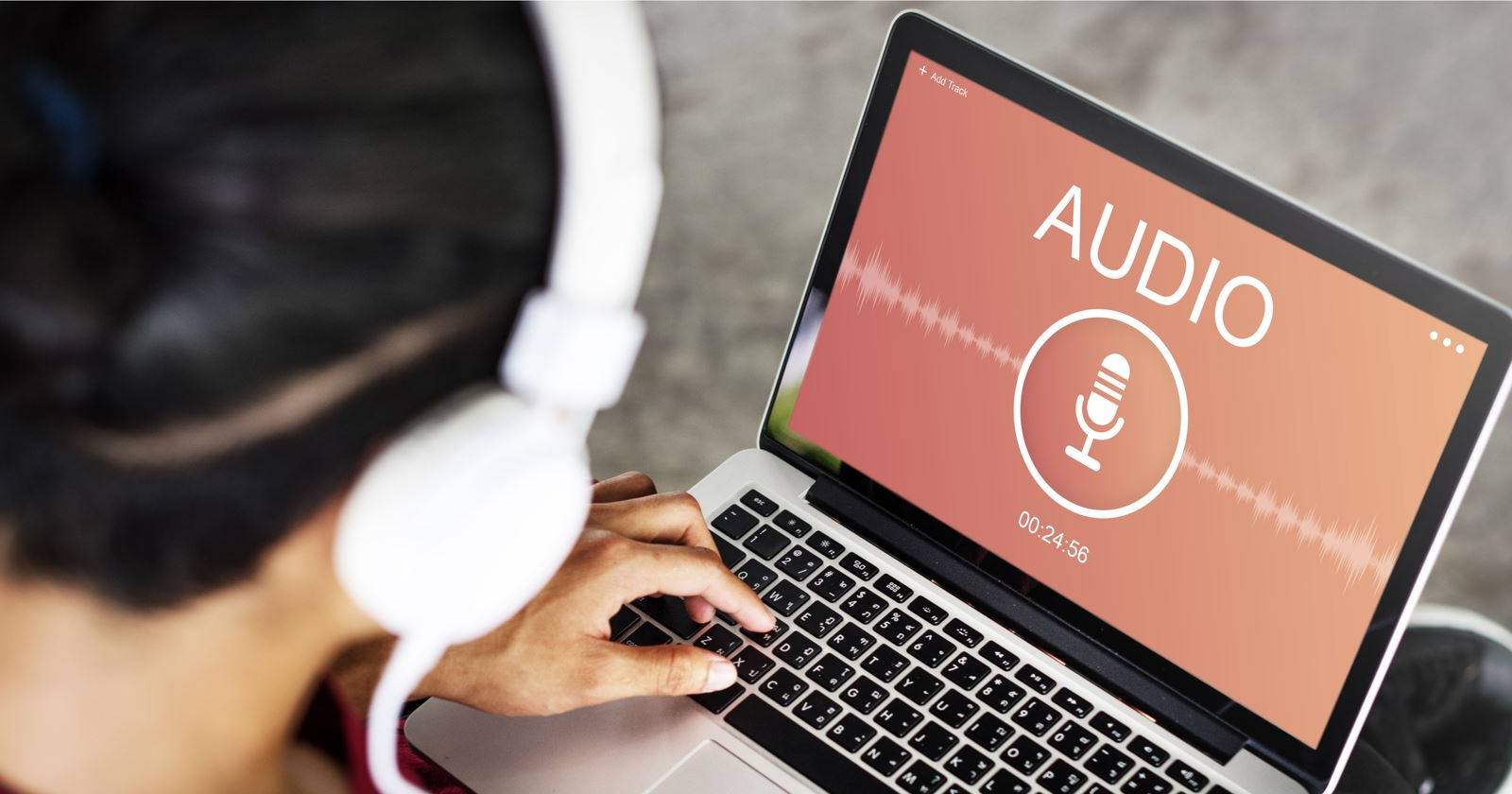
Фото: Rawpixel.com через Shutterstock.com

Похожие материалы

Несколько аккаунтов Skype: Multi Skype Launcher

Журнал для работы: повысить продуктивность

Персональные звуки уведомлений на Android

Скачивание шоу Hulu для офлайн‑просмотра

Microsoft Start: персонализированная новостная лента
