
Как записывать видеозвонки Skype с Vodburner
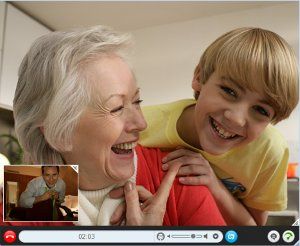
Skype — простой способ видеосвязи по всему миру. Качество видео и стабильность соединения обычно хорошие, поэтому Skype часто используют для бизнеса и для общения с родными. Но у Skype нет встроенной функции долгой записи звонков во всех версиях. Это усложняет хранение важных переговоров, создание обучающих видео или сохранение семейных разговоров.
Vodburner — одно из решений, которое позволяет записывать видеозвонки Skype бесплатно при соблюдении простых условий. В этом руководстве вы найдёте пошаговую инструкцию по установке и настройке, советы по редактированию и экспортированию, список альтернатив и чек‑лист для ведущего и участника.
Что такое Vodburner
Vodburner — приложение для записи аудио и видео звонков Skype. Оно интегрируется со Skype и автоматически захватывает поток при включённом разрешении. По умолчанию сохраняет в собственном формате и затем конвертирует в .ASF для воспроизведения в обычных плеерах.
Важно: в исходном материале указано, что Vodburner больше недоступен. Если вы не можете найти официальный сайт или установщик, используйте раздел “Альтернативы” дальше в статье.
Кому подойдет это руководство
- Тем, кто хочет быстро записать видеозвонок для отчёта или воспоминаний.
- Тем, кто ищет бесплатное решение при условии, что обе стороны установят ту же программу.
- Тем, кто готов пользоваться базовым встроенным редактором или экспортировать в сторонние приложения для глубокой обработки.
Основные понятия (1‑строчные определения)
- Vodburner — приложение для записи Skype‑звонков и их конвертации в видеофайл.
- ASF — контейнерный формат Microsoft для потокового аудио и видео.
- Автозапись — режим, при котором запись начинается автоматически при старте видеозвонка.
Установка и первичная настройка — шаг за шагом
- Загрузите установщик Vodburner и запустите его. Установщик работает как стандартное приложение Windows.
- Запустите Skype и Vodburner. Skype покажет запрос на доступ для Vodburner.
- Подтвердите разрешение, нажав Разрешить доступ в окне Skype. Без этого Vodburner не сможет работать.
- После разрешения Vodburner автоматически начнёт запись при старте видеовызова. Появится панель Vodburner с индикаторами записи.
- В панели можно нажать Пауза для временной остановки записи (продолжится в тот же файл после возобновления) или Стоп для завершения текущей записи и создания нового файла при следующем запуске.
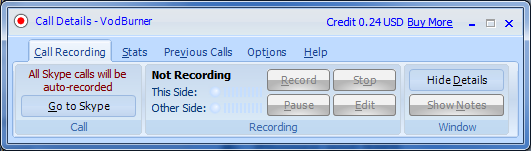
Совет: если вы не хотите, чтобы запись начиналась сама, отключите автозапись в настройках Vodburner.
Как отключить автоматическую запись
- Откройте Vodburner и перейдите в вкладку Параметры.
- Нажмите Настроить и выберите раздел Запись.
- Снимите галочку «Автоматически записывать звонки».
Важно: если вы отключите автозапись, не забудьте вручную нажимать запись перед началом важной части разговора.
Постобработка и базовое редактирование
После окончания звонка Vodburner предложит варианты Просмотр и Редактирование. По умолчанию приложение сохраняет запись в собственный формат, а затем конвертирует её в более привычный видеофайл. На слабых компьютерах конвертация может занять несколько минут.
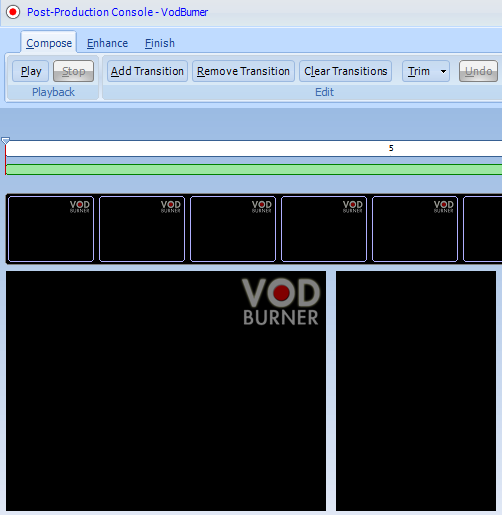
В консоли постобработки есть три раздела:
- Compose — базовое редактирование: обрезка, склейка, добавление переходов. Подходит для быстрой правки и удаления «ловушек» беседы.
- Enhance — дополнительные улучшения: текстовые подписи, вставка фотографий и аудиодорожек. Удобно для быстрой подготовки презентации.
- Finish — экспорт и сохранение. Vodburner экспортирует в .ASF; для других форматов используйте внешний конвертер или редактор.
Примечание: если вам нужно серьёзное редактирование (цветокоррекция, многодорожечный звук, титры), экспортируйте файл в редактор вроде Adobe Premiere, Final Cut, DaVinci Resolve, iMovie или Windows Movie Maker.
Экспорт и форматы
Vodburner по умолчанию поддерживает экспорт в .ASF. Этот формат воспроизводится в большинстве плееров, но не во всех мобильных устройствах и не всегда удобно для монтажа. Рекомендации:
- Для общего воспроизведения: конвертируйте ASF в MP4 (H.264) с помощью бесплатных конвертеров или редакторов.
- Для дальнейшей обработки: импортируйте конвертированный MP4 в видеоредактор.
Совет по качеству: записывайте при стабильном интернет‑соединении и по возможности в тихом месте. Это улучшит и картинку, и разборчивость звука.
Практическая методология подготовки записи (микро‑процесс)
- За 5–10 минут до звонка проверьте: заряд, подключение к интернету, микрофон и камеру.
- Откройте Vodburner и подтвердите доступ в Skype.
- Убедитесь, что автозапись включена, или нажмите кнопку записи вручную.
- В начале разговора кратко предупредите участников о записи и спросите согласие.
- Используйте Пауза при лихорадочных моментах и Стоп в конце.
- Дайте Vodburner завершить конвертацию и проверьте итоговый файл перед удалением черновиков.
Чек‑листы по ролям
Чек‑лист ведущего (организатор записи):
- Установить Vodburner и проверить доступ к Skype.
- Сообщить участникам о записи и получить согласие.
- Проверить микрофон и камеру.
- Включить автозапись или нажать запись вручную.
- Ознакомиться с постобработкой и экспортировать итоговый файл.
Чек‑лист участника:
- Узнать, что звонок будет записан.
- Проверить фоновый шум и качество связи.
- Если нужно, установить Vodburner, чтобы избежать водяного знака (при условии бесплатной политики программы).
Когда Vodburner не подходит (контрпример)
- Если вы хотите полностью без водяных знаков записывать звонки, но ваше собеседник не устанавливает Vodburner, бесплатная версия может ставить водяной знак.
- Если Vodburner недоступен для вашей платформы или его сайт закрыт, вы не сможете установить программу.
- Для профессионального монтажа и цветокоррекции встроенные инструменты Vodburner будут недостаточны.
Альтернативы и сравнение подходов
- Встроенная запись Skype: современные версии Skype (особенно в облаке) иногда поддерживают встроенную запись с хранением в облаке. Это самый простой вариант, если он доступен.
- OBS Studio (бесплатно): мощный инструмент для записи и трансляции, позволяет записывать экран, отдельные окна и высококачественный звук. Требует настроек.
- Платные решения: специальные программы для конференций часто включают функции записи и управления правами доступа.
Краткая матрица выбора:
- Нужна простота и быстрое решение → встроенная запись Skype или Vodburner.
- Нужна гибкая настройка и качество → OBS + видеоредактор.
- Нужна интеграция с корпоративными сервисами → платные платформы с записью.
Совместимость и миграция
- ОС: Vodburner исторически был ориентирован на Windows. Проверяйте системные требования перед установкой.
- Форматы: Vodburner экспортирует в .ASF. Для совместимости с мобильными устройствами и вебом конвертируйте в MP4 (H.264).
- Миграция: для переноса проекта в профессиональный редактор сначала конвертируйте файл в формат с универсальной поддержкой.
Примечания о приватности и законах
Всегда предупреждайте участников о записи и получайте их согласие до начала звонка. В некоторых юрисдикциях запись без уведомления может быть незаконной. Если вы храните записи с личными данными, соблюдайте правила безопасности хранения и местные требования по защите данных.
Важно: если вы планируете публиковать запись (YouTube, корпоративный сайт), заранее уточните права на интеллектуальную собственность и согласие всех участников.
Советы по улучшению конечного видео (эвристики)
- Всегда используйте наушники, чтобы убрать эхо и паразитный шум.
- Выбирайте хорошо освещённое место; избегайте яркого света позади вас.
- Попросите участников выключить уведомления и ненужные приложения.
- Делайте короткие паузы и помечайте важные моменты устно (“Отметка: ключевой вывод”), чтобы потом легче было монтировать.
Пример мини‑плана для создания финального ролика
- Запись звонка.
- Быстрая обрезка лишних пауз в Vodburner (Compose).
- Экспорт в ASF и конвертация в MP4.
- Импорт в видеоредактор для титров, цветокоррекции и аудиоэквализации.
- Финальный экспорт в MP4 для публикации.
Заключение
Vodburner когда‑то был удобным бесплатным инструментом для записи Skype‑звонков. Он прост в установке и предоставляет базовые функции записи и редактирования. Если Vodburner недоступен или его возможностей недостаточно, используйте встроенные функции Skype или мощные бесплатные инструменты вроде OBS Studio в связке с профессиональным видеоредактором.
Краткие советы перед записью: проверьте доступы, предупредите собеседников, держите запасной план для конвертации форматов.
Важно: убедитесь в доступности самого Vodburner и соблюдении законов о записи в вашей стране.
Mermaid диаграмма выбора инструмента:
flowchart TD
  A[Нужна запись Skype] --> B{Доступен Vodburner?}
  B -- Да --> C{Хотите простоту?}
  C -- Да --> D[Используйте Vodburner]
  C -- Нет --> E[OBS + Редактор]
  B -- Нет --> F{Skype поддерживает запись?}
  F -- Да --> G[Используйте встроенную запись Skype]
  F -- Нет --> E
Короткое объявление для команды (100–200 слов):
Если вы хотите фиксировать важные видеозвонки Skype, используйте Vodburner для быстрой записи и базового редактирования. Установите приложение, подтвердите разрешение в Skype и начните запись — панель управления позволит ставить паузы и завершать сеанс. После разговора используйте консоль пост‑обработки, чтобы обрезать лишнее и экспортировать файл. Если Vodburner недоступен, рассмотрите встроенную запись Skype или OBS Studio. Всегда предупреждайте участников о записи и соблюдайте правила хранения персональных данных.

Похожие материалы

Несколько аккаунтов Skype: Multi Skype Launcher

Журнал для работы: повысить продуктивность

Персональные звуки уведомлений на Android

Скачивание шоу Hulu для офлайн‑просмотра

Microsoft Start: персонализированная новостная лента
