
Как записывать звонки Skype в Linux
Нужно ли вам использовать Skype для VOIP
Skype — не единственный выбор для голосовой связи. Есть множество альтернатив с собственными встроенными функциями записи. Тем не менее, если вы уже привыкли к Skype или у вас есть контакты, которые используют только его, имеет смысл сохранить привычный клиент и добавить средство для записи.
Важно понимать, что на Linux экосистема сторонних инструментов для записи Skype ограничена. Многие проекты устарели или не поддерживают последние версии клиента. Поэтому именно Skype Call Recorder часто оказывается самым практичным вариантом.
Зачем записывать звонки в Skype
Запись звонков нужна в разных сценариях:
- Подкасты и удалённые интервью — чтобы потом отредактировать звук.
- Онлайн‑семинары и обучающие сессии — чтобы сохранить материал для пересмотра.
- Журналистские интервью — для удобной транскрипции и архивации.
- Контроль качества и внутренняя документация — для командной работы.
Важно: перед началом записи сообщите всем участникам и получите их согласие. Во многих странах запись без уведомления и согласия запрещена.

Ограничения и ожидания на Linux
На Linux вы столкнётесь с двумя основными ограничениями:
- Мало инструментов, которые официально поддерживают современные версии Skype.
- Отсутствие встроенной записи видео при использовании специализированного аудио‑рекордера — для видео понадобится захват экрана и камеры.
Поэтому при планировании записи учтите, что аудиозапись и видеозапись обычно решаются разными инструментами.
Какой инструмент использовать
Рекомендованный инструмент — Skype Call Recorder для Linux. Это приложение, созданное специально для записи звонков Skype на Linux. Поддерживаются разные варианты дистрибутивов: пакеты для Debian/Ubuntu, исходники для сборки, бинарники для Arch и даже ebuild для Gentoo.
Установка и базовая настройка
- Скачайте пакет для вашей системы или исходники с официальной страницы проекта.
- Перед установкой сохраните открытые сессии Skype и закройте приложение.
- Установите пакет через менеджер пакетов вашей системы или соберите из исходников согласно README проекта.
- Перезагрузите систему или перезапустите Skype.
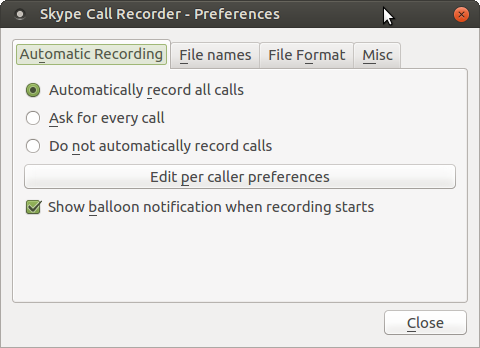
- Запустите Skype Call Recorder. Он добавит значок в панель. Правый клик → Open preferences откроет настройки.
Примечание: если при сохранении файлов запись не создаётся, проверьте путь папки для хранения. Переименуйте или создайте директорию вручную, если это необходимо.
Параметры, на которые стоит обратить внимание
- Автоматическая запись — включите, если хотите, чтобы запись начиналась при наборе номера или при входящем/исходящем звонке.
- Правила для пользователей — можно задать поведение отдельно для каждого контакта: всегда записывать, никогда записывать или спрашивать.
- Формат файла — MP3, WAV, Ogg Vorbis. Выберите тот, который подходит вашему рабочему процессу. MP3 удобен для совместного использования; WAV полезен при мастер‑редактировании.
- Битрейт MP3 — можно повысить до приемлемого качества (в интерфейсе приложения до 160 kbps заявлен как опция).
- Стерео/микширование — настройте стерео‑микс, если планируете редактировать дорожки отдельно.
Как проходит запись на практике
Запустите приложение записи, затем совершайте обычный звонок в Skype. При правильных настройках приложение начнёт запись автоматически и завершит её при окончании звонка. Дайте программе пару секунд в начале звонка, чтобы убедиться, что запись стартовала.
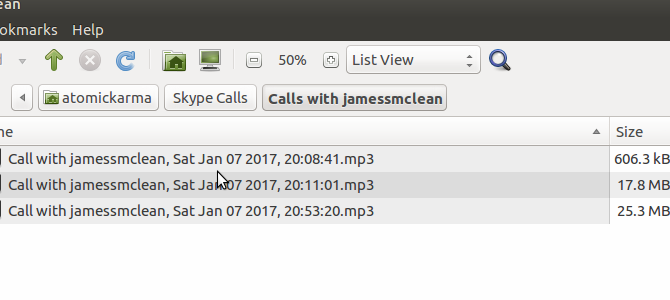
Надёжность — ключевой параметр. Убедитесь, что у вас есть тестовые записи перед важным интервью.
Альтернативные подходы
Если Skype Call Recorder по какой‑то поводу не работает, рассмотрите следующие варианты:
- Запись системного звука через аудиосервер (PulseAudio, PipeWire) с помощью универсальных рекордеров.
- Захват экрана + звука (OBS Studio) — если вам нужно и видео, и звук.
- Переключиться на сервисы с встроенной записью (Zoom, Jitsi, Google Meet), если это допустимо по рабочему процессу.
Каждый подход имеет свои преимущества: OBS удобен для видео и многодорожечных записей; системные рекордеры дают гибкость в выборе устройств ввода/вывода.
Чек‑лист перед важным звонком
Хост:
- Проверил работоспособность Skype Call Recorder и сделал тестовую запись.
- Убедился в наличии свободного места на диске.
- Сообщил всем участникам о записи и получил согласие.
- Выбрал формат и битрейт записи.
Гость / участник:
- Подключил качественную гарнитуру и протестировал микрофон.
- Убедился, что фоновые шумы минимальны.
Продюсер / редактор:
- Подготовил шаблон имени файла и папку для загрузки.
- Настроил план пост‑обработки (шумоподавление, нормализация, экспорт).
Шаблон наименования файлов
Используйте однообразный шаблон, чтобы упростить поиск:
- ГГГГ‑ММ‑ДДконтакттема_тип.wav
- 2025-03-29_alexey_podcast_interview.wav
Критерии приёмки записи
Перед тем как считать запись годной, проверьте:
- Файл сохранён в указанной директории.
- Нет клиппинга (перегрузки) при пиковых уровнях.
- Голос удалённого собеседника слышен отчётливо.
- Отдельные дорожки/стерео каналы сохранены, если это требовалось.
Отладка и частые проблемы
Проблема: запись не начинается
- Проверьте, запущен ли Skype Call Recorder и видит ли он запущенный Skype.
- Убедитесь, что путь для сохранения доступен и что у пользователя есть права на запись.
- Перезапустите Skype и приложение записи.
Проблема: слышно только меня или только собеседника
- Проверьте микширование в настройках PulseAudio/ PipeWire.
- Попробуйте переключиться между устройствами вывода и ввода.
Проблема: низкое качество звука
- Увеличьте битрейт MP3 или переключитесь на WAV для несжатого звука.
- Используйте внешний USB‑микрофон или качественную гарнитуру.
Рабочий процесс для подкаста
- Подготовка
- Создайте шаблон записи с именем и метаданными.
- Проверьте соединение и сделайте тестовую запись.
- Во время записи
- Следите за индикатором записи и уровнем звука.
- Держите паузы для удобства редактирования.
- После записи
- Экспортируйте файл в удобном формате (WAV для мастеринга, MP3 для быстрых черновиков).
- Сделайте резервную копию оригинала.
- Выполните шумоподавление и нормализацию.
Конкретные советы по монтажу и транскрибуции
- Для монтажа используйте многодорожечный редактор (Audacity, Reaper, Ardour).
- Если требуется транскрипция, экспортируйте чистую дорожку без фоновой музыки.
- При необходимости разделяйте дорожки по каналам, чтобы легче было редактурой убрать шумы.
Модель мышления о путях аудио в системе
Думайте о звуке как о потоке: микрофон → клиент (Skype) → звуковая подсистема → рекордер. Если где‑то в цепочке возникают ограничения, сосредоточьтесь на этой точке. Например, если рекордер не получает удалённый звук, проверьте микширование вывода Skype в системе.
Когда этот метод не подойдёт
- Если вам нужна запись видео разговора со встроенной веб‑камерой и экраном одновременно, Skype Call Recorder не покрывает это: используйте OBS или другой захват экрана.
- Если вы работаете в среде, где применение Skype запрещено политикой безопасности, рассмотрите корпоративные решения.
Приватность и соответствие требованиям GDPR
Если вы обрабатываете персональные данные или ведёте интервью с резидентами ЕС, соблюдайте местное и международное законодательство. Объясните, зачем нужна запись, как долго вы её храните и где. По требованию участника удалите запись.
Короткая инструкция по альтернативам
- OBS Studio — захват экрана и аудио, подходит для видео и сложных настроек микширования.
- Системные рекордеры (PulseAudio/PipeWire) — полезны, если нужно захватить системный аудиопоток.
- Сервисы с встроенной записью — удобны, когда не хочется устанавливать дополнительные приложения.
Часто задаваемые вопросы
Записывает ли Skype Call Recorder видео? Нет. Это инструмент для записи аудио. Для видео используйте захват экрана.
Нужно ли согласие участников? Да. В большинстве юрисдикций требуется уведомление и согласие всех сторон.
Какой формат лучше для подкаста? Для записи лучше WAV (несжатый) или высокий битрейт MP3. Для быстрой публикации подойдёт MP3 с битрейтом от 128–160 kbps.
Краткое резюме
Skype Call Recorder — практичное и стабильное решение для записи аудиозвонков Skype на Linux. Оно не идеальное (нет записи видео и существуют ограниченные альтернативы), но при правильной настройке хорошо справляется с задачей. Всегда тестируйте запись заранее и получайте согласие участников.
Что вы используете для записи звонков Skype в Linux? Расскажите в комментариях.

Похожие материалы

Несколько аккаунтов Skype: Multi Skype Launcher

Журнал для работы: повысить продуктивность

Персональные звуки уведомлений на Android

Скачивание шоу Hulu для офлайн‑просмотра

Microsoft Start: персонализированная новостная лента
