
Как записывать звонки Skype в Linux
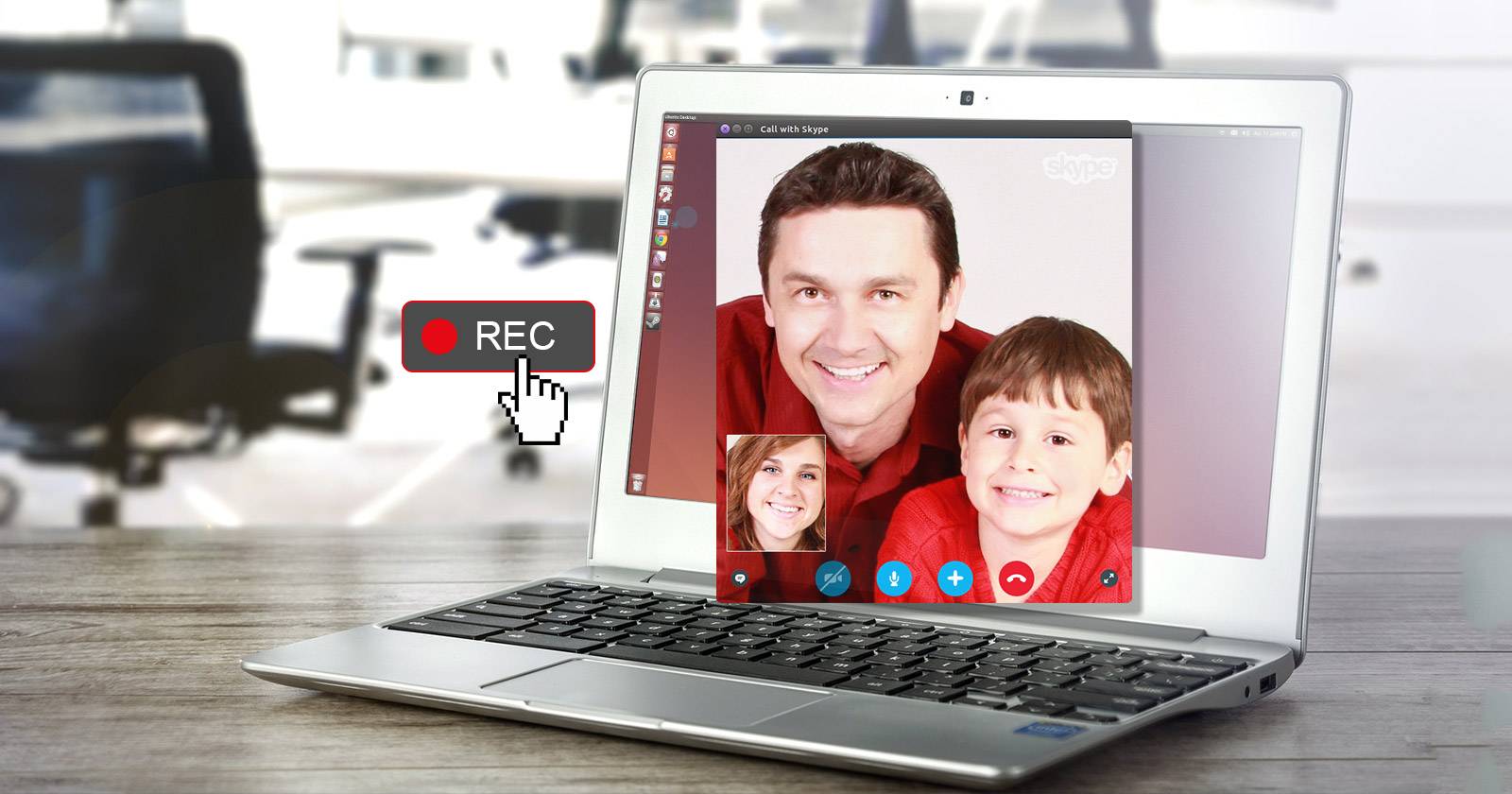
Стоит ли использовать Skype для голосовых звонков
Вы, вероятно, знаете, что помимо Skype доступны и другие VoIP-сервисы. Некоторые из них имеют встроенные средства записи, что сильно упрощает работу. Тем не менее, многие пользователи перешли с Windows и продолжают активно пользоваться Skype. Microsoft активно развивала клиент Skype и в 2016 году выпустила обновлённую версию для Linux.
Если вы уже используете Skype или собираетесь установить его, имеет смысл узнать, как записывать звонки для подкастов, интервью или архивации разговоров.
Зачем записывать звонки в Skype
Запись звонков полезна в разных ситуациях:
- Подкасты с удалёнными ведущими — запись оставляет материал для монтажа.
- Интервью — можно затем транскрибировать и проанализировать ответы.
- Обучающие семинары и вебинары — запись служит учебным материалом.
- Юридические и организационные цели — документирование договорённостей.
Важно: законы о записи разговоров различаются по странам. Обычно требуется явное согласие всех участников. Убедитесь, что вы получили разрешение до начала записи.

Кадр рабочего стола с запущенным Skype и инструментом записи на Linux
Ограничения вариантов записи Skype на Linux
Вариантов для Linux меньше, чем на Windows или macOS. Некоторые старые приложения давно не обновляются и не совместимы с современными версиями Skype. Видеозапись встроенно не поддерживается большинством инструментов — для этого обычно применяют захват экрана и веб‑камеры (desktop capture).
Поэтому практическая рекомендация: используйте проверенное решение для аудиозаписи и, при необходимости, комбинируйте его с инструментом для записи экрана.
Какой инструмент использовать
Инструмент, на который опирается этот гид, называется Skype Call Recorder. Это приложение ориентировано на пользователей Linux. Доступны сборки для Ubuntu и Debian, есть исходники для компиляции, бинарники для Arch Linux и пакет для Gentoo.
После установки рекомендуется полностью перезапустить систему или, по крайней мере, завершить и заново запустить Skype. Затем запустите Skype Call Recorder — он добавится в панель. Щёлкните правой кнопкой и выберите Открыть параметры для настройки.
В настройках есть вкладки: Автоматическая запись, Имена файлов, Формат файла и Прочее. Можно включить автоматическую запись всех звонков или настроить правила для конкретных пользователей (всегда записывать/никогда записывать/спрашивать).
На вкладке формата файла доступны MP3, WAV и Ogg Vorbis. Для MP3 можно повысить битрейт до 160 Кбит/с. Есть опция регулировки стереомикса — полезна, если вы планируете сводить дорожки в подкасте.
Это стабильный, простой в использовании инструмент. Для большинства задач по записи аудио в Skype на Linux он должен быть первичным выбором.
Пошаговая инструкция: установить и начать запись
- Выберите пакет для вашей дистрибуции (Ubuntu/Debian, Arch, Gentoo или исходники) и установите Skype Call Recorder.
- Перезапустите систему или полностью перезапустите Skype.
- Запустите Skype Call Recorder — значок появится в панели.
- Откройте параметры и настройте автоматическую запись, формат и путь для сохранения файлов. При проблемах с путём просто переименуйте/создайте директорию вручную.
- Сделайте тестовый звонок и убедитесь, что запись запускается и сохраняется в нужном формате и качестве.
- Для подкастов: используйте MP3 128–160 Кбит/с или WAV для максимального качества; сохраняйте отдельные дорожки, если это поддерживается вашим рабочим процессом.
Совет: дайте приложению 1–2 секунды после начала звонка, чтобы запись гарантированно стартовала.
Надёжность и использование в реальных задачах
Я пробовал несколько инструментов на Windows и macOS; Skype Call Recorder для Linux выделяется простотой и стабильностью. Приложение не имеет сложной автоматической интеграции, но оно предсказуемо и надежно — критично для архивирования разговоров, которые нельзя повторить.
История записей в интерфейсе Skype Call Recorder
Альтернативные подходы
- Запись встроенными средствами Skype: в некоторых версиях Skype есть встроенная функция записи звонков. Проверьте текущую версию клиента и её документы.
- Запись с помощью инструмента захвата экрана (например, OBS): подходит, если нужно записать видео и веб‑камеру одновременно. Потребует дополнительной настройки аудиомикширования.
- Внешние устройства: запись с микшера или звуковой карты — полезно для студийного качества.
Когда выбрать альтернативу: если вам нужны отдельные дорожки каждого участника, или требуется видео с веб‑камерой, комбинируйте Skype Call Recorder с инструментом захвата экрана.
Когда запись не работает или не подходит
- Клиент Skype или система обновились, и сторонний инструмент несовместим. Проверьте наличие обновлений для Skype Call Recorder или собирайте из исходников.
- Если вы нарушаете местные законы о приватности — запись запрещена без согласия. Всегда уведомляйте участников.
- Низкая пропускная способность сети или сбои на стороне собеседника приведут к плохому качеству записи.
Краткое руководство для подкастера
- Настройте отдельные каналы/микрофоны при возможности.
- Записывайте в WAV для записи с последующим мастериногом, или MP3 160 Кбит/с для экономии места.
- Всегда делайте контрольную запись перед реальным эфиром.
- Храните оригиналы не менее 6–12 месяцев, пока эпизод не опубликован и не отменён.
Мини‑методология контроля качества
- Тестовая запись: 30 секунд — проверка уровня громкости, фоновых шумов и переключения каналов.
- Метаданные: в имени файла указывайте дату в формате ГГГГ‑ММ‑ДД и имя собеседника.
- Мониторинг: запустите запись и слушайте первые 10 секунд на другом устройстве — убедитесь, что всё в порядке.
Юридические заметки и конфиденциальность
- Получите явное согласие всех участников до начала записи.
- Храните записи безопасно: шифруйте архивы, если в них содержится чувствительная информация.
- Если вы работаете с данными граждан ЕС, примените принципы GDPR: минимизируйте срок хранения, обеспечьте доступ по запросу и защищайте данные.
Важно: это общая информация, а не юридическая консультация. При сомнениях проконсультируйтесь с юристом.
Критерии приёмки
- Запись стартует автоматически при начале звонка (если включена автоматизация).
- Файлы сохраняются в указанной директории и открываются в медиаплеере.
- Формат и битрейт соответствуют выбранным настройкам.
- Запись содержит оба участника разговора без заметных обрывов в течение сессии.
Рекомендации по устранению неполадок
- Если запись не сохраняется, проверьте права доступа к директории и свободное место на диске.
- При проблемах с качеством проверьте уровни входа микрофона и используйте шумоподавление.
- После обновления Skype перезапустите Skype Call Recorder и проверьте совместимость.
Фактбокс
- Поддерживаемые форматы: MP3, WAV, Ogg Vorbis.
- Максимальный рекомендуемый битрейт для MP3: до 160 Кбит/с.
- Платформы: пакеты для Ubuntu/Debian, бинарники для Arch, пакет для Gentoo, исходники для компиляции.
- Релиз клиента Skype для Linux был обновлён в 2016 году.
Сопутствующие материалы и чеклист ролей
Для хоста подкаста:
- Установить и протестировать Skype Call Recorder за 24 часа до записи.
- Уведомить и получить согласие от гостей.
- Подготовить резервный способ записи (локальный диктофон или звонок на телефон).
Для технического оператора:
- Настроить уровни записи и проверить стереомикс.
- Мониторить запись в реальном времени.
- Экспортировать файлы и при необходимости конвертировать для монтажа.
1‑строчный глоссарий
- VoIP — голосовая передача через IP‑сети, способ связи в приложениях типа Skype.
Заключение
Skype Call Recorder — практичное и надёжное решение для записи аудиозвонков в Linux. Оно не лишено ограничений (видео и отдельные дорожки участников обычно требуют других инструментов), но для большинства задач по записи разговоров это оптимальный инструмент. Не забывайте о юридических аспектах: всегда предупреждайте собеседников о записи.
Что вы используете для записи звонков Skype в Linux? Расскажите в комментариях.

Похожие материалы

Несколько аккаунтов Skype: Multi Skype Launcher

Журнал для работы: повысить продуктивность

Персональные звуки уведомлений на Android

Скачивание шоу Hulu для офлайн‑просмотра

Microsoft Start: персонализированная новостная лента
