
Как записывать звонки Skype в Windows

Кратко
- Запись звонков в Skype для Windows встроена и бесплатна. Она позволяет записывать до 24 часов за сессию и хранит запись в чате 30 дней.
- Начинайте запись в окне звонка кнопкой Запись; участники увидят уведомление. Сохраняйте на диск через «Сохранить».
- Если встроенная запись недоступна, используйте Xbox Game Bar или сторонние рекордеры; соблюдайте местные правила конфиденциальности.
Важно: всегда предупреждайте участников перед записью. В некоторых странах запись без согласия может быть незаконной.
Что в этой статье
- Как записать звонок в Skype на Windows
- Как сохранить запись на ПК
- Как переслать запись другим людям
- Как удалить запись
- Запись через Xbox Game Bar — альтернативный способ
- Что делать, если запись не работает (техподдержка и устранение проблем)
- Альтернативные подходы и чек-листы ролей
- Критерии приёмки и тестовые сценарии
- Часто задаваемые вопросы
Как записывать звонки в Skype
- Откройте приложение Skype на рабочем столе Windows.
- Выберите контакт или группу и начните звонок.
- Когда все участники подключатся, нажмите кнопку Запись в левом нижнем углу окна звонка. В старых версиях опция записи может находиться в меню с точками в правом нижнем углу.
- Skype начнёт запись через несколько секунд. В запись попадут видео, аудио и демонстрация экрана (если кто-то делится экраном).
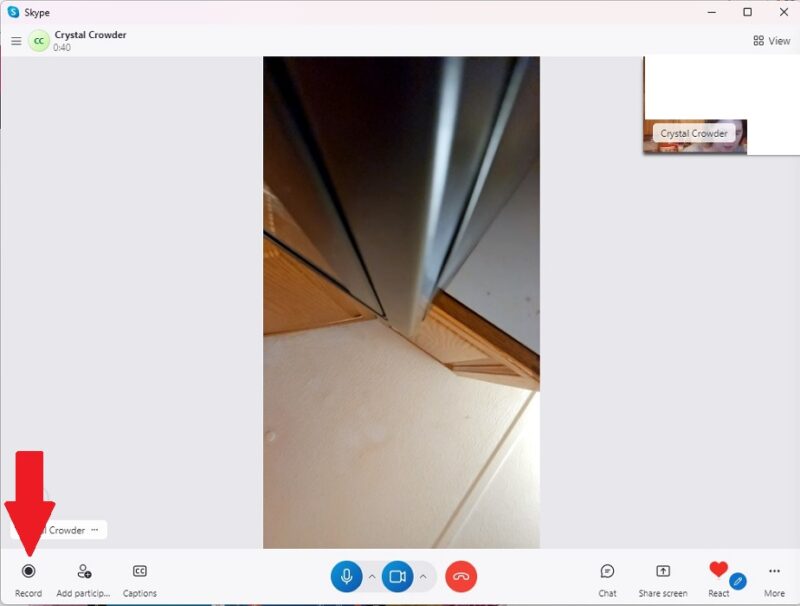
Каждый участник получит визуальное уведомление о том, что ведётся запись. По этическим и юридическим причинам рекомендуется получить явное согласие до начала.
Остановить запись можно вручную — нажмите Остановить запись в левом нижнем углу — или просто завершите звонок, и запись остановится автоматически.
Совет: если вы планируете длинную запись (например, лекцию), заранее предупредите всех и проверьте заряд и дисковое пространство.
Как сохранить запись на компьютере
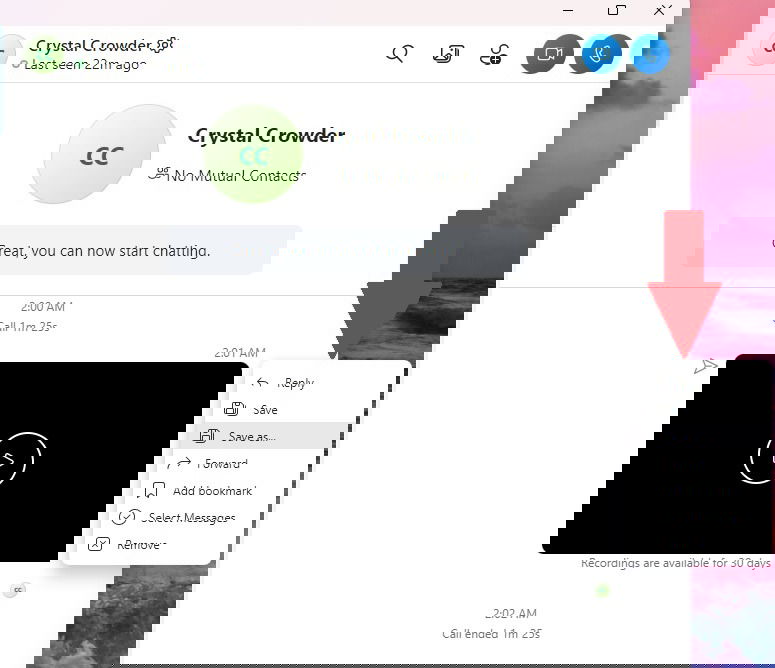
После окончания звонка Skype публикует ссылку на запись прямо в истории чата. Запись хранится в чате 30 дней — в течение этого времени её можно скачать.
- Откройте сообщение с миниатюрой записи в чате.
- Кликните правой кнопкой по миниатюре и выберите Сохранить как или Сохранить.
- Выберите папку на компьютере и сохраните файл (обычно в формате MP4).
Совет по организации: храните важные записи в отдельной папке с понятными именами и датами (например: 2025-05-30-лекция-математика.mp4).
Как переслать запись другим людям
По умолчанию запись отправляется только участникам звонка. Чтобы переслать запись третьим лицам:
- Откройте чат, где появилась запись.
- Кликните правой кнопкой по видео и выберите Переслать.
- Выберите получателя из списка контактов и нажмите Готово.
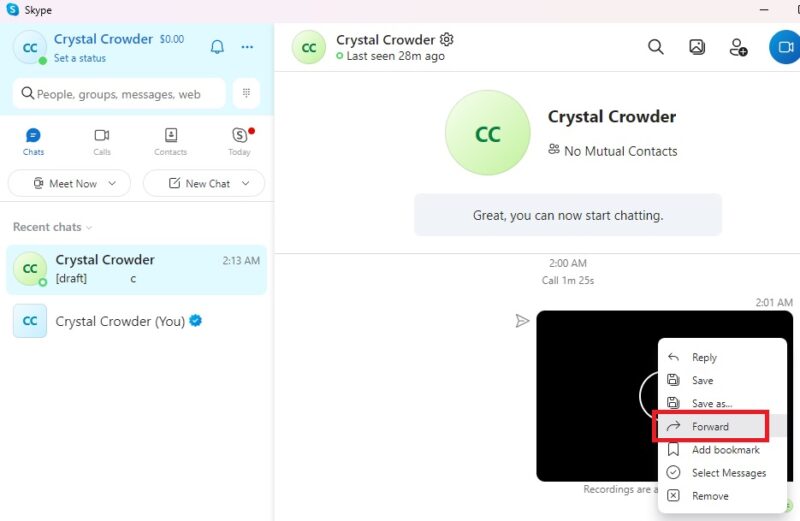
Если получатель не в списке контактов или не пользуется Skype, сначала скачайте файл на ПК (через «Сохранить»), затем отправьте по электронной почте или загрузите в облако (Google Drive, Dropbox) и поделитесь ссылкой.
Совет по безопасности: прежде чем пересылать запись, убедитесь, что в ней нет приватной или конфиденциальной информации.
Как удалить записи Skype
Запись автоматически удаляется из чата через 30 дней. Чтобы удалить раньше:
- Откройте чат с записью.
- Кликните правой кнопкой по видео и выберите Удалить.

Удаление из чата удаляет доступ для участников, но если вы ранее скачали файл на ПК или облачный диск, его придётся удалить вручную там.
Запись звонков через Xbox Game Bar
Если встроенная запись Skype по каким-то причинам недоступна (например, старая версия клиента или ограничения аккаунта), можно использовать Xbox Game Bar — он предустановлен в Windows и записывает видео с экрана.
Настройка Xbox Game Bar:
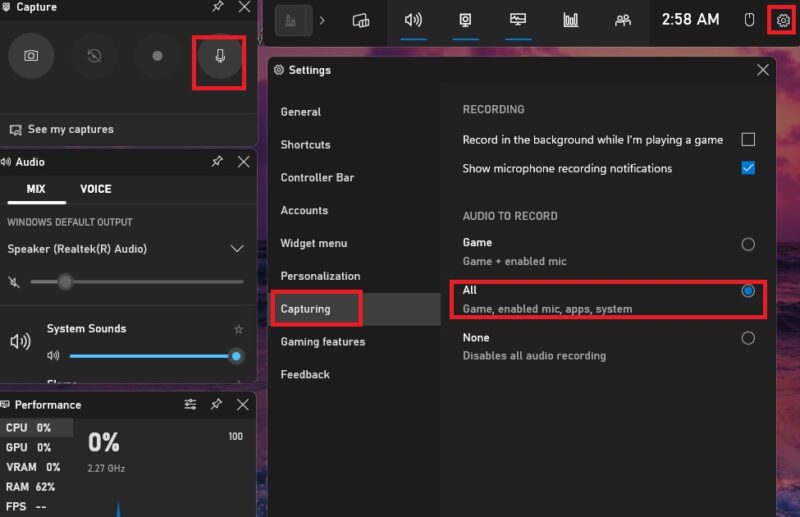
- Нажмите Win + G, чтобы открыть Xbox Game Bar.
- Откройте Настройки (иконка шестерёнки в правом верхнем углу).
- В меню выберите Захват (Capturing) и включите «Все» (All) для разрешения записи.
- Убедитесь, что в блоке Захват включён параметр Микрофон — это обеспечит запись вашего голоса и звука приложения Skype.
Запись через Xbox Game Bar:
- Откройте Skype и начните звонок.
- Нажмите Win + Alt + R, чтобы начать запись экрана.
- Для остановки нажмите ту же комбинацию клавиш или Win + G и кнопку Остановить.
- Файлы сохраняются в папке «Видео» → «Захваты» (Videos -> Captures).
Ограничения Xbox Game Bar: он записывает экран целиком, поэтому при включении покажет все активности на мониторе. Для селективной записи с более тонкой настройкой аудиодорожек лучше использовать специализированные программы.
Что делать, если запись не работает — устранение проблем
- Нет кнопки «Запись» в Skype:
- Обновите клиент Skype до последней версии через Microsoft Store или с официального сайта.
- Убедитесь, что вы вошли в учетную запись и используете десктопную версию, а не веб-версию с ограничениями.
- Плохое качество звука или видео:
- Проверьте соединение с интернетом: стабильность и скорость. При плохом соединении уменьшите количество одновременно передаваемого видео.
- Проверьте настройки микрофона и динамиков в Windows и в Skype.
- Отсутствует системный звук в записи (только ваш микрофон):
- В Xbox Game Bar убедитесь, что включён захват системного звука и микрофона.
- В Skype проверьте, какой источник звука используется.
- Запись прерывается или файл повреждён:
- Проверьте свободное место на диске.
- Попробуйте перезапустить приложение и повторить тестовую запись.
- Не удаётся скачать запись из чата:
- Проверьте, не истёк ли 30-дневный срок хранения. Если истёк — восстановить запись нельзя.
Если базовые шаги не помогли, попробуйте временно отключить антивирус/файрвол или добавить Skype в исключения, затем протестировать запись. Если проблема сохраняется — обратитесь в поддержку Microsoft с описанием шагов и логами.
Альтернативные подходы
- Сторонние рекордеры экрана: OBS Studio (бесплатно), Camtasia (платно), Bandicam. Они дают больше контроля над кодеком, качеством и многодорожечной записью.
- Аппаратный рекордер: если нужно профессиональное качество для трансляций или подкастов, используйте внешние аудиоинтерфейсы и записи через микшер.
- Веб-решения: для быстрого захвата на телефоне существуют приложения для iOS/Android с записью звонков (проверьте правила в вашей юрисдикции).
Когда встроенная запись лучше:
- Нужна простая запись и быстрый доступ для всех участников.
- Нельзя устанавливать стороннее ПО (политика компании).
Когда стороннее ПО лучше:
- Нужна многодорожечная запись (отдельные дорожки для каждого участника).
- Требуется продвинутая постобработка и высокая битрейт/кодек.
Чек-листы ролей
Чек-лист для организатора (ведущий):
- Сообщил участникам о записи заранее.
- Проверил обновления Skype и наличие кнопки «Запись».
- Проверил микрофон и качество подключения.
- Сохранил запись локально и сделал бэкап в облаке при необходимости.
Чек-лист для участника:
- Дал согласие на запись (устно или в чате).
- Выключил приватные уведомления и окна, которые не должен видеть записывающий.
Критерии приёмки (как понять, что запись годна)
- Видео синхронизировано с аудио: отсутствуют рассинхроны более 200–300 мс.
- Аудио читаемо: речь участников разборчива без сильных артефактов.
- Нет пропусков: запись длится непрерывно в течение назначенного окна.
- Файл открывается в стандартных медиаплеерах (MP4/HEVC или H.264).
Мини-методология записи (подготовка к важному звонку)
- За 10 минут до звонка проверьте обновления и перезагрузите Skype.
- Сделайте тестовую запись на 10–20 секунд и проверьте качество.
- Убедитесь, что на диске достаточно места (по оценке 1 ГБ на 1 час для базового качества; для HD — больше).
- Перед началом предупредите участников и начните запись.
- После звонка сохраните файл и сделайте резервную копию.
Тестовые сценарии/критерии приёмки
- Тест 1 — базовая запись: начать и остановить запись, скачать файл, воспроизвести. Критерий: файл воспроизводится без ошибок.
- Тест 2 — запись с демонстрацией экрана: участник делится экраном, запись фиксирует его. Критерий: в записи видно экран и слышен системный звук.
- Тест 3 — длительная запись: 6 часов (если нужно) без прерываний. Критерий: файл сохраняется и воспроизводится; место на диске не иссякло.
Примечания по конфиденциальности и соответствию (GDPR и др.)
- В Европейской Экономической Зоне и других юрисдикциях запись разговоров с персональными данными может подпадать под правила защиты данных. Всегда сообщайте цель записи и длительность хранения.
- Храните записи сократив срок хранения до минимума, необходимого для цели. Удаляйте записи по запросу участников, если это предусмотрено политикой вашей организации.
Важно: я не юрист. Для сложных или юридически значимых сценариев проконсультируйтесь с юридическим отделом.
Поток принятия решения (когда использовать какой способ)
flowchart TD
  A[Нужно записать звонок?] --> B{Это официальная/юридическая запись?}
  B -- Да --> C[Использовать корпоративные решения / получить письменное согласие]
  B -- Нет --> D{Требуется многодорожечная запись?}
  D -- Да --> E[Использовать OBS или платный рекордер]
  D -- Нет --> F{Доступна встроенная запись в Skype?}
  F -- Да --> G[Использовать встроенную запись Skype]
  F -- Нет --> H[Использовать Xbox Game Bar или сторонний рекордер]
  C --> I[Сохранить в защищённом хранилище]
  G --> I
  E --> I
  H --> I
Часто задаваемые вопросы
Можно ли записывать звонки в Skype без уведомления участников?
Нет. Skype уведомляет всех участников о начале записи. Запись без уведомления в некоторых регионах незаконна.
Где хранится запись и сколько времени она доступна?
Запись сначала появляется в истории чата и доступна 30 дней. Вы можете скачать её на ПК для долгосрочного хранения.
Как сохранить запись навсегда?
Скачайте файл из чата (правый клик → «Сохранить как») и поместите копию в облачное хранилище или на внешнее хранилище.
Короткий план действий (SOP) для записи важного звонка
- За 24 часа предупредите участников о записи и её цели.
- За 30 минут проверьте оборудование и сделайте короткий тест.
- Начните звонок и нажмите Запись после присоединения всех участников.
- По окончании скачайте запись и переместите её в защищённое хранилище.
- Удалите временные копии и документируйте доступы.
Итог
Встроенная запись Skype в Windows — самый простой и быстрый способ сохранить разговор. Для профессиональной или многодорожечной записи лучше использовать сторонние инструменты. Независимо от метода — уведомляйте участников и храните записи ответственно.
Изображения: скриншоты интерфейса Skype и Xbox Game Bar.
Image credit: Unsplash. All screenshots by Crystal Crowder.

Похожие материалы

Несколько аккаунтов Skype: Multi Skype Launcher

Журнал для работы: повысить продуктивность

Персональные звуки уведомлений на Android

Скачивание шоу Hulu для офлайн‑просмотра

Microsoft Start: персонализированная новостная лента
