
Как записать и сохранить звонок в Skype
Быстрые ссылки
- Как записать голосовой или видеозвонок
- Как сохранить запись звонка
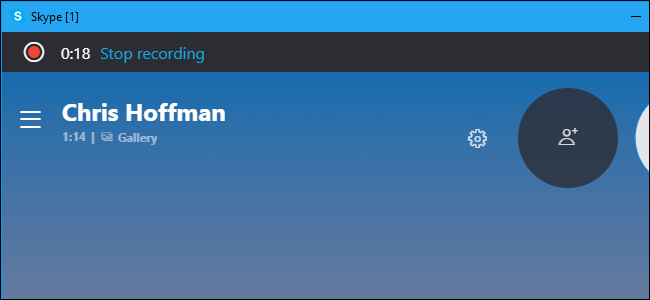
Microsoft добавил встроенную функцию записи звонков в Skype. Она работает и для аудио, и для видео, а также фиксирует совместно показываемый экран в видеозвонках. Skype уведомляет всех участников, что звонок записывается.
Как записать голосовой или видеозвонок
Определение: запись звонка — сохранённый аудио/видео файл разговора и/или трансляции экрана.
Вы можете начать запись прямо во время звонка.
На компьютере (Windows, macOS)
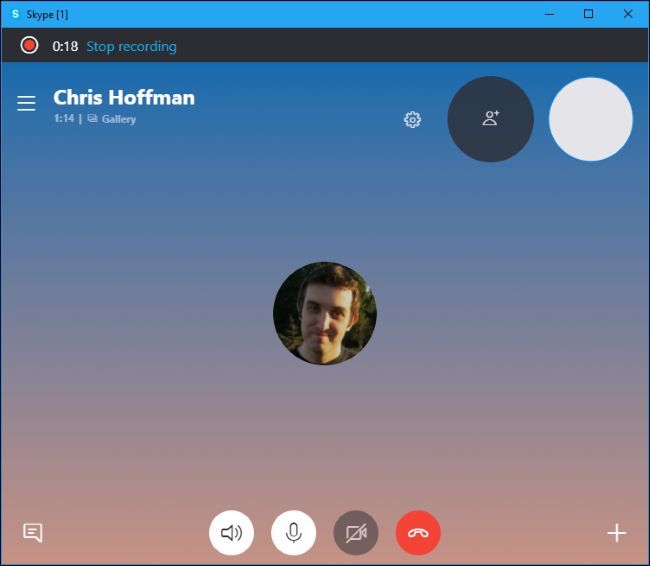
- Во время звонка наведите курсор на окно разговора.
- Нажмите кнопку “+” в правом нижнем углу окна звонка.
- В появившемся меню выберите «Начать запись».
Если вы не видите опцию, обновите клиент Skype или немного подождите — функция постепенно развёртывалась и для некоторых версий появлялась позже (например, для современного приложения Skype для Windows 10 это происходило в сентябре 2018 года).

На мобильных устройствах (Android, iPhone, iPad)
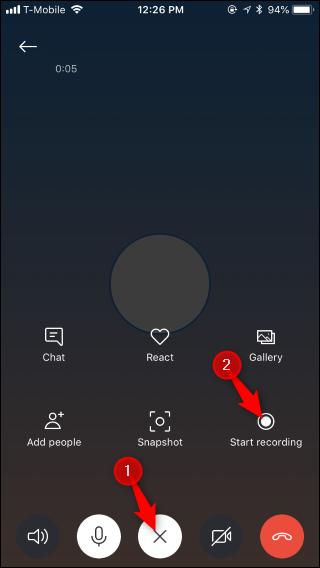
- Во время звонка нажмите значок “+” внизу экрана.
- Выберите «Начать запись».
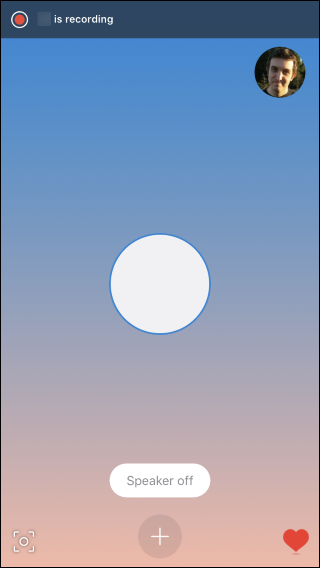
После запуска записи все участники увидят баннер в верхней части экрана с сообщением о том, что разговор записывается. Skype дополнительно рекомендует проговорить начало записи вслух — это может помочь с юридической прозрачностью.
Важно: в некоторых юрисдикциях зафиксированное уведомление может быть недостаточно с юридической точки зрения; дополнительные требования зависят от местных законов.
Другие участники увидят, что именно вы запустили запись.
Запись выполняется «в облаке» — на серверах Skype. После завершения звонка файл появляется в чате, и все участники могут просмотреть, сохранить или переслать запись. По умолчанию запись доступна в чате 30 дней, после чего удаляется с серверов Skype.
Как сохранить запись звонка
Несмотря на ограничение 30 дней на хранение в облаке, вы можете скачать файл и хранить его локально столько, сколько нужно. Skype экспортирует записи в формате MP4.
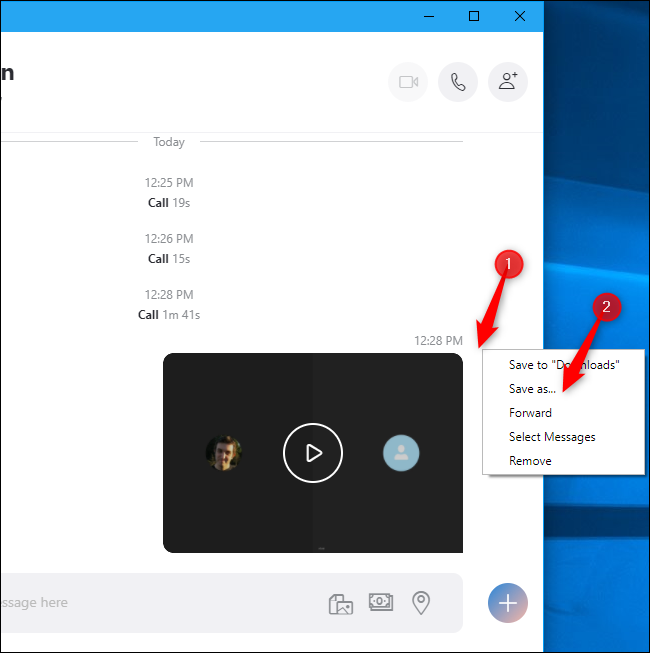
На компьютере
- В чате наведите курсор на миниатюру видео.
- Нажмите кнопку «Ещё», расположенную справа от миниатюры.
- Выберите «Сохранить как» и укажите место на компьютере для файла.
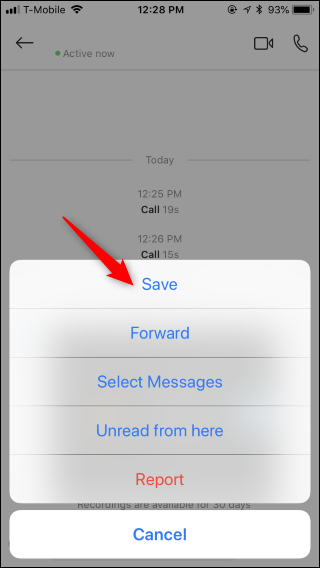
На Android, iPhone, iPad
- В чате найдите запись звонка.
- Зажмите миниатюру записи (long-press).
- В появившемся меню выберите «Сохранить», чтобы загрузить копию на устройство.
Вы также можете переслать запись другому пользователю Skype через функцию «Переслать» в меню.
Законность записи и советы по соответствию
Короткая справка: в разных странах и штатах действуют разные правила — от одностороннего согласия до обязательного согласия всех участников.
- «Одностороннее согласие»: достаточно, чтобы хотя бы один участник (обычно вы) знал о записи.
- «Двустороннее согласие»: требуется согласие каждого участника.
Пример ситуации: если вы находитесь в штате с односторонним согласием, а собеседник — в штате с двусторонним, вы не можете полагаться только на своё согласие. В таких спорных случаях проконсультируйтесь с юристом.
Важно: мы не даём юридических консультаций. Рекомендации в статье — общие и не заменяют профессиональную правовую помощь.
Альтернативные подходы и случаи, когда встроенная запись не подходит
- Нужна скрытая запись: встроенная функция Skype уведомляет участников — для незаметной записи потребуется стороннее ПО. Помните о правовых ограничениях.
- Высокое качество звука: для подкастов и профессиональных интервью имеет смысл использовать отдельные записи на локальные микрофоны и многодорожечную запись.
- Длительное архивирование: если вы храните записи дольше 30 дней, автоматически скачивайте и переносите их в безопасное хранилище.
Альтернатива: специализированные сервисы конференц-записи или программные аудио/видео рекордеры дают больше контроля над качеством, форматами и многодорожечностью.
Практические рекомендации и чек-листы
Короткий чек-лист перед записью:
- Убедитесь, что у всех участников достаточно места и стабильный интернет.
- Сообщите участникам о начале записи вслух.
- Проверьте громкость микрофона и работу камеры.
- По окончании звонка скачайте запись, если нужно хранить её дольше 30 дней.
Роль — организатор (хост):
- Запустите запись и уведомите участников.
- Сохраните MP4 на защищённом носителе.
- При необходимости удалите лишние фрагменты перед публичным показом.
Роль — участник:
- Если вы не согласны на запись, прекратите разговор или попросите организатора остановить запись.
- Уточните, как будет использована запись и кто её сохранит.
Отладка и типичные проблемы
- Не видно опции записи: обновите приложение Skype до последней версии и перезапустите его.
- Не удаётся скачать файл: проверьте права доступа в файловой системе и наличие свободного места.
- Качество записи низкое: проверьте исходные устройства (микрофон, камера) и стабильность сети.
Совет: для критичных записей делайте резервную локальную запись (резервная запись не гарантирована встроенным сервисом).
Критерии приёмки для записи звонка
- Запись начинается по нажатию «Начать запись».
- Все участники получают визуальное уведомление.
- Файл появляется в чате после завершения звонка.
- Файл можно скачать в формате MP4.
- Файл удаляется с серверов Skype через 30 дней (как заявлено в клиенте).
Часто задаваемые вопросы
Q: Сколько времени хранится запись в Skype?
A: Запись хранится в чате на серверах Skype 30 дней, затем удаляется.
Q: Могу ли я скачать запись?
A: Да — Skype экспортирует записи как MP4; на компьютере используйте «Сохранить как», на мобильном устройстве — «Сохранить» через долгое нажатие.
Q: Увидят ли другие, что я записываю звонок?
A: Да — Skype показывает баннер всем участникам и указывает, кто начал запись.
Q: Можно ли записывать, чтобы никто не знал?
A: Только с помощью стороннего ПО; учтите юридические и этические соображения.
Резюме
Skype предоставляет встроенную и простую функцию записи звонков: она работает на десктопе и мобильных устройствах, сохраняет видео/аудио и общий экран, уведомляет всех участников и держит запись в чате 30 дней. Скачивайте MP4 для долгого хранения и помните о местных законах о записи разговоров.
Важно: всегда уведомляйте участников и, при сомнениях в правовой стороне вопроса, проконсультируйтесь с юристом.
Краткие рекомендации: обновите Skype, проверьте настройки звука, оповестите участников, скачайте запись при необходимости.

Похожие материалы

Несколько аккаунтов Skype: Multi Skype Launcher

Журнал для работы: повысить продуктивность

Персональные звуки уведомлений на Android

Скачивание шоу Hulu для офлайн‑просмотра

Microsoft Start: персонализированная новостная лента
