
Как записывать шоу и фильмы на YouTube TV — на мобильном, в вебе и на телевизоре
Быстрая навигация
- Запись шоу и фильмов на мобильном устройстве
- Запись шоу и фильмов через веб‑интерфейс
- Запись шоу и фильмов на телевизоре
- Советы и устранение неполадок
- Когда запись не сработает и что делать
YouTube TV не использует кнопку «Записать» как на классическом кабельном ресивере. Вместо этого вы добавляете шоу или фильм в свою библиотеку — система автоматически сохраняет будущие эпизоды и эфиры выбранного контента. Ниже — подробные шаги для трёх платформ и дополнительные рекомендации по проверке и возврату к записи.
Запись шоу и фильмов на мобильном устройстве
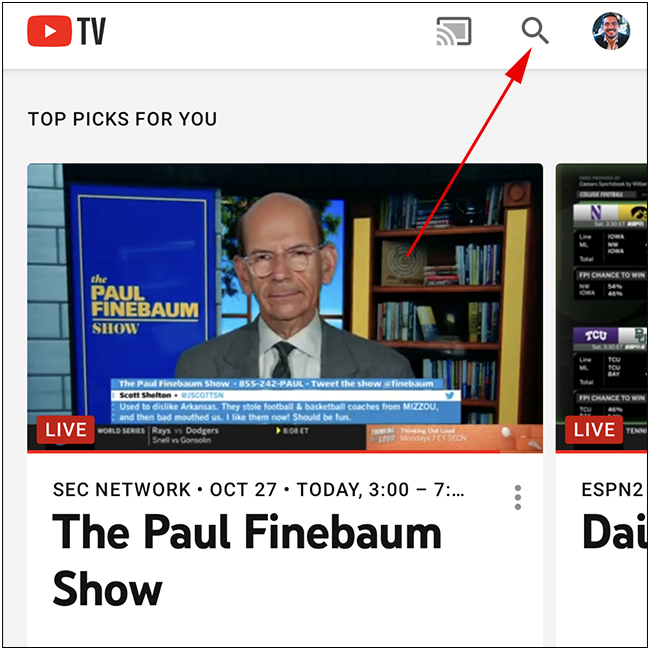
- Откройте приложение YouTube TV на iPhone, iPad или Android. Нажмите значок поиска в правом верхнем углу интерфейса.
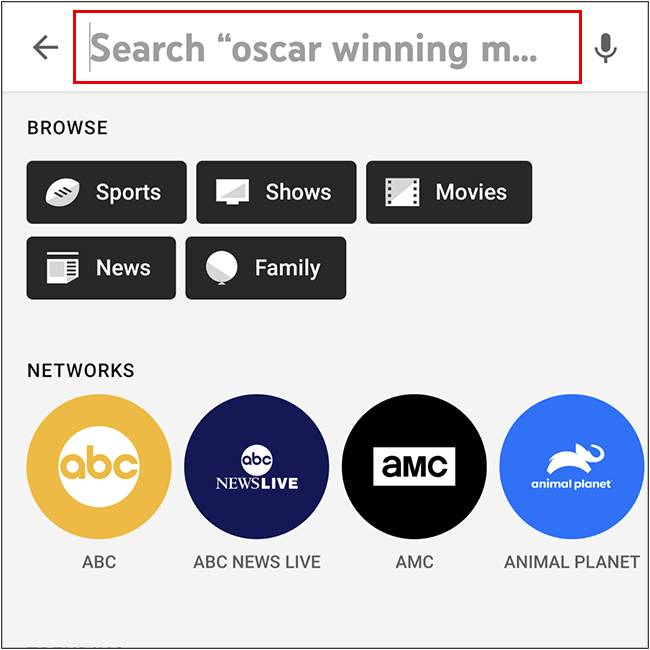
- В появившемся поле поиска введите название шоу или фильма. Можно также просматривать категории, сети и тренды.
- В результатах поиска найдите нужное шоу или фильм. Нажмите плюс (+), чтобы добавить в библиотеку. Если хотите узнать подробности или выбрать конкретные сезоны/эпизоды, сначала откройте карточку контента.
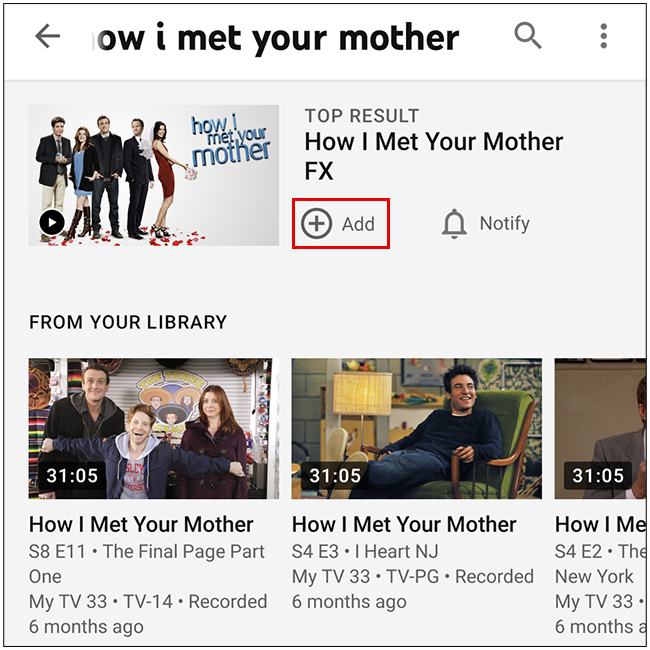
- После добавления значок плюс превратится в галочку — это означает, что шоу/фильм сохранён и будущие эфиры будут автоматически записываться.
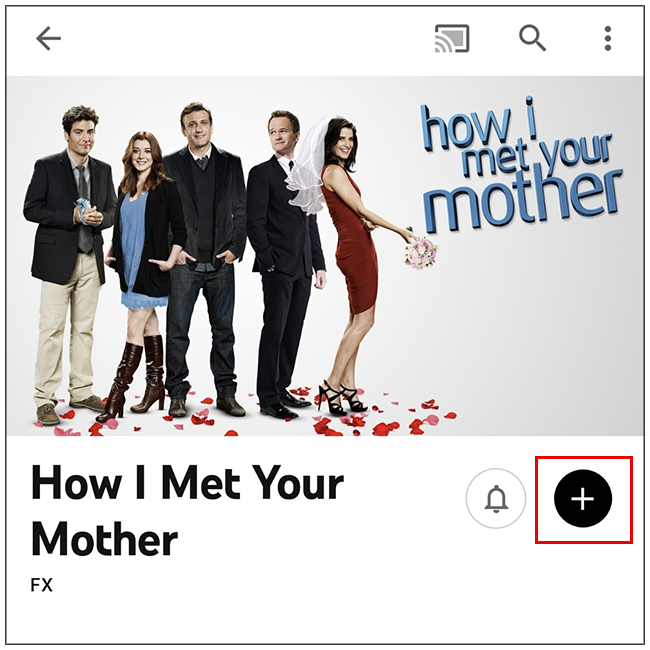
Советы по мобильной записи
- Проверьте, что вы вошли в правильный аккаунт Google/YouTube TV (если в семье несколько профилей, записи привязываются к аккаунту).
- Обновите приложение до последней версии, если не видите нужных опций.
- Если запись не запускается немедленно, дождитесь появляющихся расписаний эфирных показов — DVR начнёт сохранять будущие эфиры.
Запись шоу и фильмов в вебе
- Перейдите на сайт YouTube TV (tv.youtube.com) и нажмите значок поиска в правом верхнем углу.

- Введите название шоу или фильма в строку поиска. Также здесь доступны категории, сети и тренды.
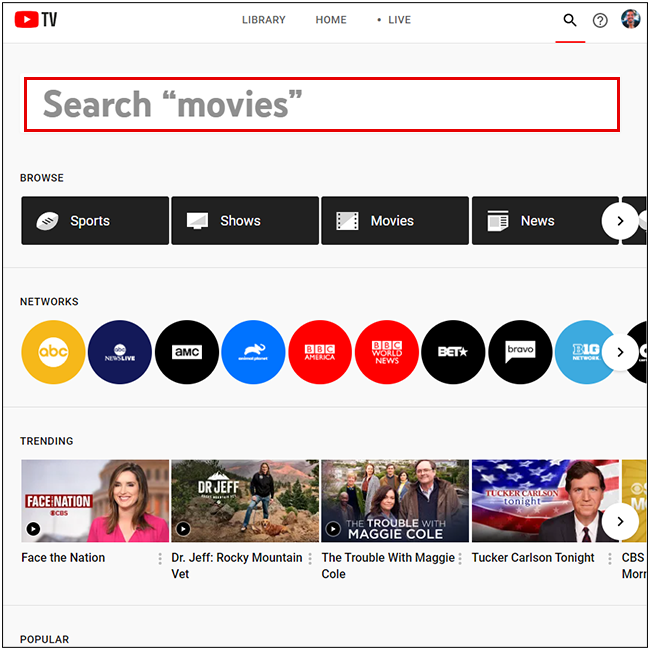
- Откройте нужный результат — появится всплывающее окно с информацией, списком сезонов и эфиров. Нажмите плюс (+), чтобы сохранить контент в библиотеке.
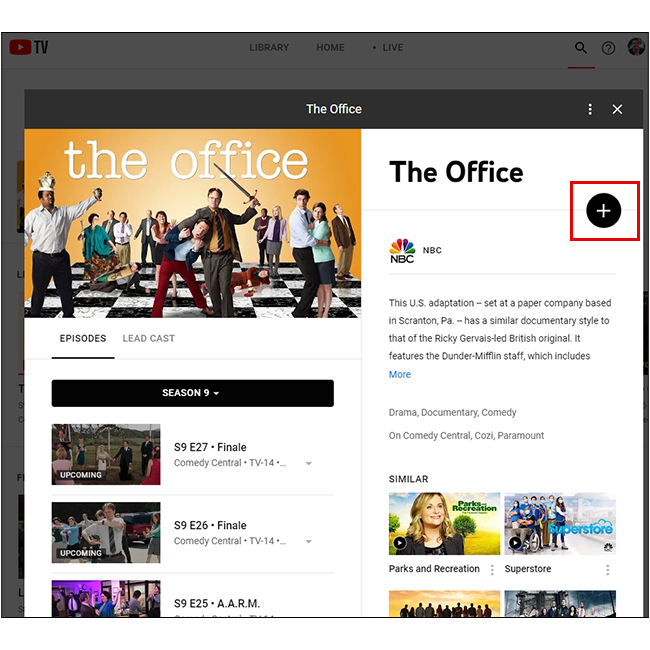
- После подтверждения YouTube TV начнёт автоматически записывать будущие эпизоды и эфиры.
Веб‑советы
- Если на рабочем столе вы управляете семейной подпиской, убедитесь, что добавляете контент под нужным профилем.
- Проверьте список записей в разделе «Библиотека» → «Записи», чтобы убедиться, что шоу отмечено как сохранённое.
Запись шоу и фильмы на телевизоре
Для примера использована NVIDIA Shield на базе Android TV, но процесс аналогичен для Apple TV или встроенного приложения телевизора.
- Откройте приложение YouTube TV и выберите значок поиска в правом верхнем углу.
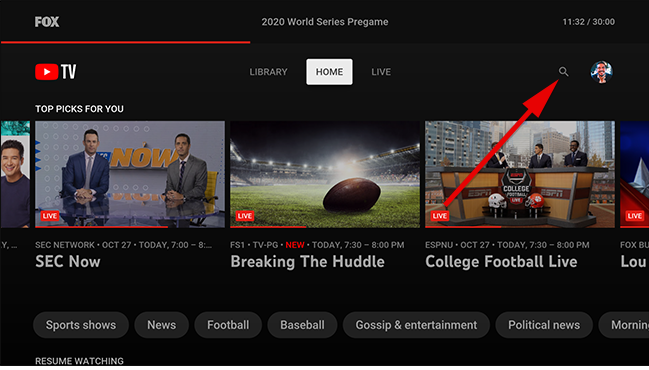
- Введите название шоу или фильма с помощью экранной клавиатуры или голосового ввода.
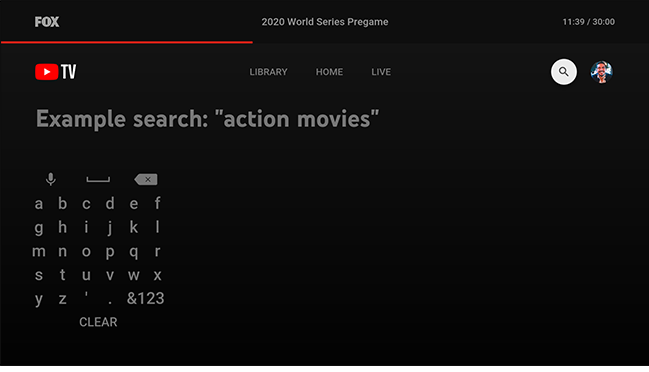
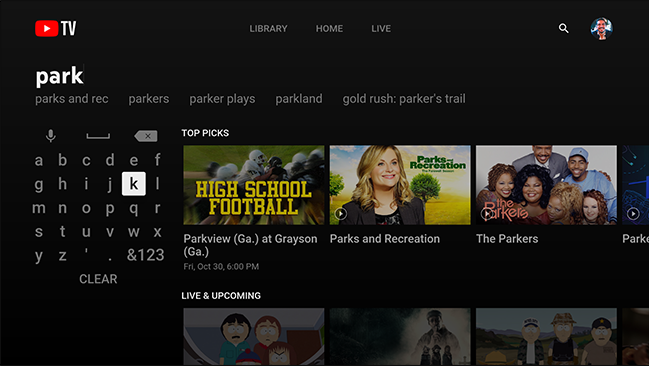
- В списке предложений найдите нужный результат и перейдите в карточку контента.
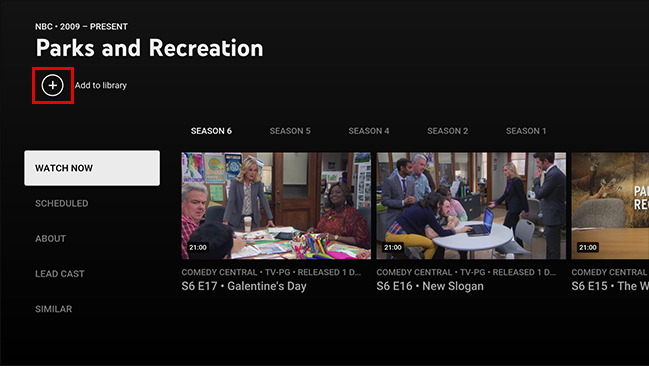
- В карточке выберите плюс (+), чтобы добавить в библиотеку. Вы увидите уведомление о подтверждении, и DVR начнёт сохранять будущие эфиры.
Советы для телевизора
- Если приложение не реагирует на добавление, перезапустите приложение и устройство.
- На некоторых телевизорах голосовой поиск упрощает ввод длинных названий.
- Проверьте совместимость устройства с последней версией приложения YouTube TV и обновите ОС устройства при необходимости.
Когда запись не сработает и типичные причины
- Контент включён в программу, но права вещания ограничены — в некоторых регионах или на некоторых каналах записи могут быть недоступны.
- Вы добавили шоу в другой профиль аккаунта — проверяйте профиль перед добавлением.
- Эфир уже начался до того, как вы добавили шоу — DVR сохраняет будущие показы, но не всегда может записать эфир, который уже идёт.
- Проблемы с подпиской или платёжной информацией — если подписка приостановлена, записи могут не воспроизводиться.
Важно
Если вы сомневаетесь, проверьте раздел «Библиотека» в приложении или на сайте: там видно, какие шоу сохранены и какие эпизоды уже записаны.
Устранение неполадок пошагово
- Проверьте аккаунт: убедитесь, что вы вошли в правильный профиль YouTube TV.
- Обновите приложение или веб‑страницу.
- Перезапустите устройство и заново откройте приложение.
- Очистите кеш приложения (на Android) или переустановите приложение.
- Проверьте, отображается ли галочка в библиотеке рядом с шоу/фильмом.
- Если запись отсутствует, свяжитесь со службой поддержки YouTube TV и приложите скриншоты.
Контрольный список для быстрой диагностики
| Шаг | Что проверить |
|---|---|
| Аккаунт | Вы вошли в правильный профиль? |
| Галочка | Присутствует ли галочка в библиотеке? |
| Сеть | Стабильное интернет‑соединение? |
| Обновления | Приложение и ОС обновлены? |
| Ограничения | Нет региональных/права‑ограничений? |
Роли и чеклисты
Для владельца подписки
- Убедиться, что все члены семьи имеют отдельные профили при необходимости.
- Проверять библиотеку и список записей регулярно.
Для пользователя на мобильном
- Держать приложение обновлённым.
- Использовать поиск и плюс (+) для добавления контента.
Для пользователя на телевизоре
- Обновлять приложение телевидения и ОС.
- Использовать голосовой поиск, если доступен.
Критерии приёмки
- Шоу/фильм отображается в библиотеке с отметкой сохранённости.
- Новые эпизоды появляются в списке записей после эфира.
- Проигрывание записанного эпизода начинается без ошибок в приложении.
Политика конфиденциальности и данные
YouTube TV работает через аккаунт Google и обрабатывает историю просмотров и предпочтения, чтобы показывать рекомендации и управлять библиотекой. Если вы беспокоитесь о конфиденциальности, проверьте настройки аккаунта Google и параметры персонализации.
Примечание
Детали хранения и сроки хранения записей могут зависеть от условий YouTube TV в вашем регионе; при необходимости обратитесь к справке платформы.
Частые вопросы
Записывает ли YouTube TV одноразовый эфир фильма?
Да — если вы добавите фильм в библиотеку, будущие эфиры этого фильма будут сохраняться. Однако записи по уже завершённым эфирам могут быть недоступны.Сколько места занимает DVR?
YouTube TV предлагает DVR без типичных ограничений хранилища для большинства подписок, но технические детали хранения зависят от сервиса и региона.Можно ли ограничить записи для разных профилей?
Управление профилями и семейными настройками выполняется через аккаунт; убедитесь, что каждый профиль управляет своей библиотекой при необходимости.
Короткая методика для команды поддержки
- Получить логин пользователя и проверить профиль.
- Уточнить, добавлял ли пользователь контент и видел ли галочку в библиотеке.
- Проверить историю подписки и ограничений по региону.
- Попросить скриншоты и, при необходимости, предложить переустановку приложения.
Глоссарий в одну строку
- Библиотека: список шоу и фильмов, которые вы добавили для автоматической записи.
- DVR: цифровой видеорекордер, сохраняющий эфиры и эпизоды.
Итог
Добавление шоу или фильма в библиотеку YouTube TV — самый простой способ автоматически записывать последующие эпизоды и эфиры. Если запись не срабатывает, проверьте профиль, обновления приложения и ограничения прав вещания. Для большинства пользователей процесс занимает всего пару нажатий и гарантирует, что новые выпуски не будут пропущены.
Важно
Если вы управляете семейной подпиской, договоритесь о правилах добавления контента, чтобы избежать лишних записей.

Похожие материалы

Несколько аккаунтов Skype: Multi Skype Launcher

Журнал для работы: повысить продуктивность

Персональные звуки уведомлений на Android

Скачивание шоу Hulu для офлайн‑просмотра

Microsoft Start: персонализированная новостная лента
