
Что такое Animoji на iPhone
Краткое определение
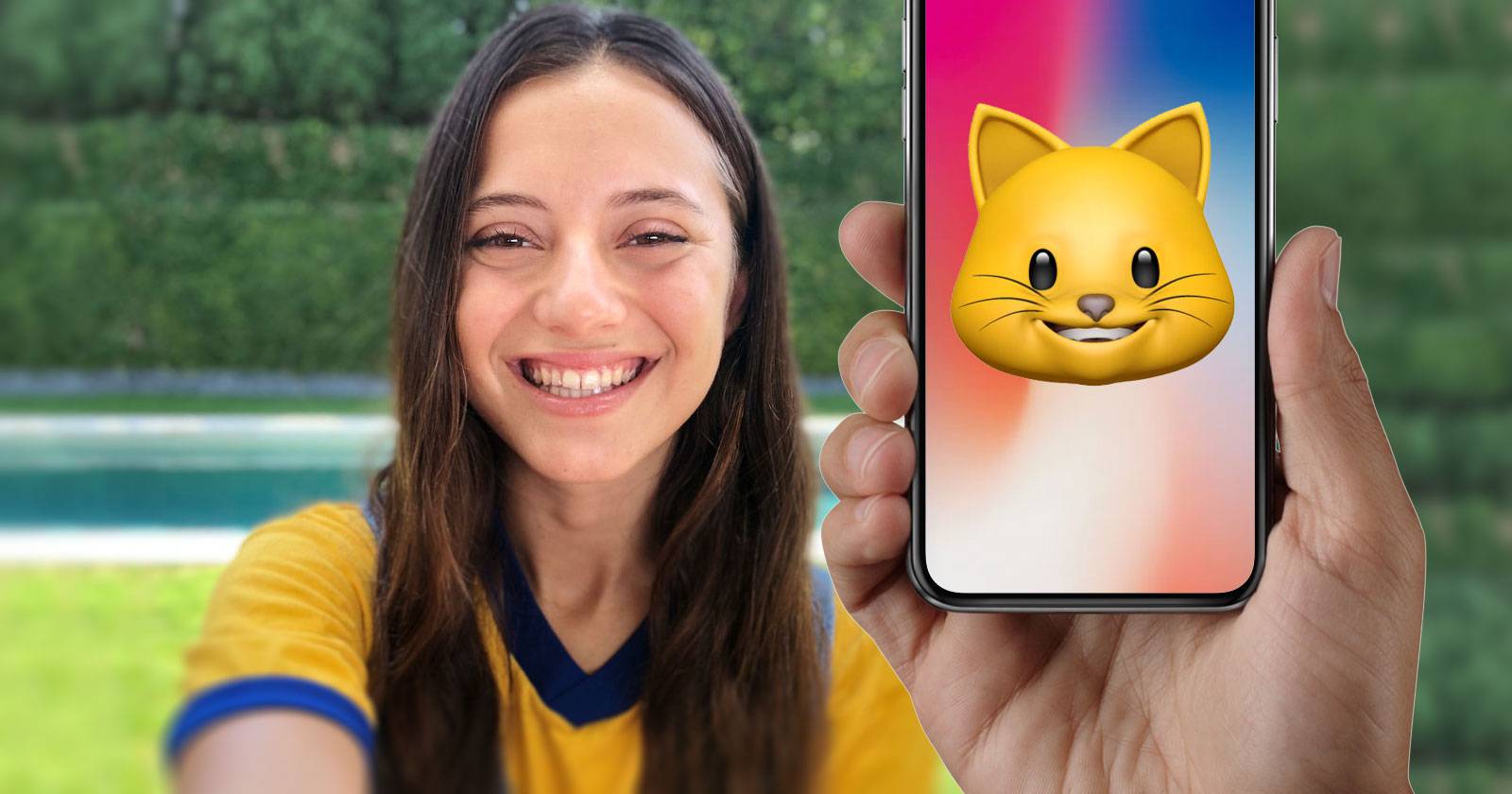
Animoji — это анимированные персонажи (эмодзи), поведение которых управляется движениями вашего лица. Система использует камеру TrueDepth (тот же модуль, что и для Face ID), чтобы отследить мимику и синхронизировать её с 3D-моделью персонажа. Это позволяет записывать короткие видеоролики с вашим голосом или создавать статические стикеры с текущим выражением.
Важно: чтобы использовать все возможности Animoji (анимация в реальном времени и запись речи), нужен iPhone с камерой TrueDepth и iOS 13 или новее. Для отправки стикеров достаточно любой модели iPhone с клавиатурой эмодзи.
Как это работает — простая модель
- Камера TrueDepth сканирует лицо в режиме реального времени.
- Алгоритм выделяет ключевые точки и отслеживает движение более 50 мышц лица (наклоны головы, моргание, движение губ и т.д.).
- Движения сопоставляются с заранее заданными анимациями 3D-персонажа.
- Если вы записываете — одновременно фиксируется звук, и вы получаете короткое видео Animoji.
Краткое определение терминов:
- TrueDepth — фронтальная камера и сенсорный модуль, используемый для Face ID и отслеживания лица.
- Memoji — персонализируемая версия Animoji, которую можно настроить под своё лицо.
Какие Animoji доступны на iPhone
Apple периодически добавляет новые Animoji через обновления iOS. На момент написания iPhone содержит более 20 различных Animoji. Их удобно разделить по типам:
- Животные: мышь, кошка, медведь, акула и другие.
- Мифические существа: единорог, дракон.
- Сверхъестественные: призрак, пришелец.
- Объекты и эмблемы: известный «кучка какашки» (Poop).
Факто-бокс
- Модуль: TrueDepth (используется для Face ID).
- Отслеживание: более 50 мышц лица.
- Ограничение записи: до 30 секунд на одно видео.
- Доступность: Animoji видны как стикеры на любом iPhone; полноценная запись — только на устройствах с TrueDepth.
Как отправить Animoji в приложении «Сообщения»
Приложение «Сообщения» — основной интерфейс для создания и отправки Animoji. Пошагово:
- Откройте приложение «Сообщения» и выберите беседу или начните новую.
- Нажмите на значок App Store над клавиатурой, чтобы открыть интерфейс iMessage-приложений.
- Найдите иконку «Memoji» с символом фокусировки камеры.
-(10).jpg?q=50&fit=crop&w=825&dpr=1.5)
Поворачивайте и позиционируйте телефон перед собой, чтобы камера видела лицо. Лёгкий наклон головы и жесты будут захвачены автоматически.
Отправка статического Animoji (стикера)
- Выберите нужный персонаж, свайпая влево/вправо.
- «Поставьте» выражение лица — улыбнитесь, подмигните или скривите губы.
- Нажмите на самого персонажа, чтобы вставить его как стикер в поле сообщения.
Если у вашего iPhone нет TrueDepth-камеры, используйте готовые стикеры из набора «Стикеры» в iMessage.
Подсказка: удерживайте стикер и перетаскивайте его прямо в текстовое окно беседы, чтобы «приклеить» его к конкретному сообщению. Жесты масштабирования (щипок) работают внутри «Сообщений».
Запись Animoji-видео
- Выберите персонажа и примите нужное выражение.
- Нажмите красную кнопку «Запись» и говорите, пойте или шутите — система запишет движения и звук.
- Максимальная длина — 30 секунд. После записи нажмите кнопку отправки (синяя стрелка).
Записанное видео отправит анимированную «голову» персонажа с вашим голосом. Если нужно наложить Animoji прямо на ваше лицо в видео, используйте Memoji камеры (см. руководство по записи видео с Memoji).
Использование Animoji за пределами «Сообщений»
Animoji глубоко интегрированы в экосистему Apple и работают лучше всего внутри приложений Apple. Тем не менее, есть способы делиться ими в сторонних мессенджерах и социальных сетях.
Отправка Animoji-стикеров в сторонние приложения
- В WhatsApp, Messenger и других приложениях нажмите кнопку Emoji на клавиатуре iPhone.
- Пролистайте влево, чтобы увидеть недавно используемые Memoji и Animoji.
- Нажмите на многоточие (…) чтобы открыть весь набор стикеров и выберите нужный.
Замечание: вне «Сообщений» нельзя изменять размер стикера с помощью жеста щипка.
Сохранение и отправка Animoji-видео в сторонние приложения
Apple не предоставляет прямой кнопки «Сохранить в Фотопленку» при записи Animoji. Но есть обход:
- Отправьте Animoji себе в собственную беседу (введите свой номер или e‑mail как получателя).
- Когда сообщение придёт обратно, нажмите значок загрузки рядом с видео или удерживайте видео и выберите «Сохранить». Видео появится в приложении «Фото».
- Откройте «Фото», выберите видео и используйте кнопку «Поделиться», чтобы отправить его в Facebook, Twitter, WhatsApp или другое приложение.
Ограничения и когда Animoji не подойдут
- Устройства без TrueDepth не записывают мимику в реальном времени. Они ограничены статическими стикерами.
- Animoji не передают полностью сложные эмоции (тонкие микро-движения губ, смешанные эмоции) — это упрощённая 3D‑репрезентация.
- В шумной обстановке качество аудиозаписи может снизить восприятие сообщения.
- В приложениях, которые не поддерживают видеоформат, придётся пересылать как файл или ссылку, что неудобно.
Контрпример: если вам нужна точная захватка речи и губ (например, для профессиональной анимации), Animoji не заменит специальных инструментов захвата движения (mo-cap).
Альтернативы и похожие подходы
- Memoji: настраиваемый персонаж, который можно редактировать под вашу внешность.
- Сторонние фильтры и AR-фильтры в Instagram и Snapchat — больше художественных эффектов, но без тесной интеграции с iOS.
- Профессиональное ПО для захвата лица — для точной анимации и экспорта в 3D‑формат.
Пошаговая мини-методология: от идеи до отправки Animoji
- Выберите цель: смешное сообщение, стикер для истории или короткое видео.
- Подготовьте окружение: свет направлен на лицо, фон не мешает камере.
- Откройте «Сообщения» > Memoji > выберите персонажа.
- Попробуйте выражения: улыбка, подмигивание, говорите фразы для теста.
- Запишите (если нужно) или вставьте стикер.
- Отправьте или сохраните в «Фото» и поделитесь в сторонних приложениях.
Критерии приёмки
- Стикер Animoji корректно отображается в полученном сообщении.
- Видео Animoji синхронизировано со звуком и длится не более 30 сек.
- При сохранении в «Фото» видео открывается и проигрывается без ошибок.
Проверочные сценарии и тест-кейсы
- Тест 1: Отправка статического стикера на iPhone с TrueDepth — стикер появляется у получателя на iPhone без TrueDepth.
- Тест 2: Запись 30-секундного Animoji и сохранение в «Фото» — видео сохраняется и воспроизводится.
- Тест 3: Отправка стикера через WhatsApp — стикер видим в чате и не растёрт.
- Тест 4: Отправка Animoji-видео на Android-пользователя — видео приходит как вложение и воспроизводится в галерее.
Советы и приёмы для лучшего результата
- Освещение: равномерно освещайте лицо, избегайте сильных теней.
- Расстояние: держите iPhone примерно на вытянутой руке, чтобы камера видела всю голову.
- Звук: говорите чётко; внешний шум ухудшит запись.
- Экспрессия: выражения должны быть чуть более выраженными, чтобы система корректно их распознала.
Конфиденциальность и заметки по данным
Animoji обрабатываются локально на устройстве с использованием Face ID/TrueDepth. Сами движения и запись голоса сохраняются в виде мультимедиа, когда вы отправляете сообщение или сохраняете файл в «Фото». Если вы отправляете видео третьим лицам, подумайте о приватности содержимого. Для корпоративных или чувствительных сообщений используйте зашифрованные каналы.
Таблица совместимости устройств
| Функция | Требование | Работает на | Ограничения |
|---|---|---|---|
| Запись Animoji с отслеживанием лица | TrueDepth камера (Face ID) и iOS 13+ | iPhone X и новее (за исключением SE серии) | Нужен доступ к камере и микрофону |
| Стикеры Animoji | Любой iPhone с поддержкой клавиатуры эмодзи | Практически все современные iPhone | Нельзя масштабировать вне «Сообщений» |
| Сохранение видео | iMessage + «Фото» | Требуется отправить себе или другому, затем сохранить | Прямой «запись в Фотопленку» недоступна |
Рекомендации по использованию в разных ролях
Пользователь (частный):
- Проверить освещение перед записью.
- Попробовать Memoji для персонализации.
Системный администратор корпоративной сети:
- Убедиться, что политика обмена данными разрешает отправку пользовательских мультимедиа.
- При необходимости ограничить использование облачных сервисов для передачи чувствительных видео.
Контент-менеджер:
- Использовать Animoji для развлекательного контента, сторис и промо-роликов.
- Всегда проверять права на использование голосового контента перед публикацией.
Ментальные модели и эвристики
- «Если нужно быстро — используй стикер» — для моментальной реакции в чате.
- «Если нужен голос и движение — записывай короткое видео» — когда важна интонация.
- «Если третья сторона не в экосистеме Apple — сохраняй и отправляй через «Фото»» — для совместимости.
Наглядный поток принятия решения
flowchart TD
  A[Нужно отправить Animoji?] --> B{Нужен звук и движение?}
  B -- Да --> C{Есть TrueDepth?}
  C -- Да --> D[Записать Animoji в «Сообщения» -> Отправить]
  C -- Нет --> E[Невозможно: используйте Memoji/стикер или сторонний AR-фильтр]
  B -- Нет --> F{Отправить как стикер?}
  F -- Да --> G[Выбрать стикер -> Отправить]
  F -- Нет --> H[Ничего не отправлять]
Когда Animoji не подходят — альтернативный план
Если нужно высокое качество захвата речи и губ, используйте профессиональные инструменты захвата движения и отдельную программу для синхронизации аудио и анимации. Для простых социальных задач Animoji и Memoji отлично подходят.
Заключение
Animoji — это удобный и весёлый способ выразить эмоции в сообщениях. Он сочетает в себе отслеживание мимики и простую отправку мультимедиа через iMessage. Если вам нужно делиться анимированными персонажами за пределами экосистемы Apple, используйте сохранение видео в «Фото» и последующий экспорт. Не забывайте про освещение, качество звука и приватность при пересылке мультимедиа.
Ключевые выводы:
- Animoji работают лучше всего на iPhone с TrueDepth и iOS 13+.
- Можно отправлять статические стикеры и записывать до 30 с видеороликов.
- Для сторонних приложений используйте стикеры или сохраняйте видео в «Фото».
Важно: используйте Animoji для развлечения или лёгкой коммуникации, но не как замену профессиональным инструментам захвата анимации.

Похожие материалы

Несколько аккаунтов Skype: Multi Skype Launcher

Журнал для работы: повысить продуктивность

Персональные звуки уведомлений на Android

Скачивание шоу Hulu для офлайн‑просмотра

Microsoft Start: персонализированная новостная лента
