
Как записать экран в Windows 10 через Xbox Game Bar
Быстрое содержание
- Встроенный рекордер через Xbox Game Bar
- Как запустить захват экрана
- Как записывать экран и звук
- Куда сохраняются записи
- Альтернативы: OBS и NVIDIA ShadowPlay
- Решение проблем и советы по качеству
- Контроль приватности и настройки
- Чек-листы для разных ролей
- Критерии приёмки записи
Что это и зачем
Xbox Game Bar — это наложение (overlay) в Windows 10, рассчитанное в первую очередь на геймеров, но полезное всем, кому нужно быстро сделать скриншот или записать экран. Компонент “Capture” внутри Game Bar позволяет записывать видео экрана в формате H.264 MP4 и сохранять его в папку “Видео\Captures” пользователя.
Определение в одну строку: Capture — встроенный инструмент Windows 10 для записи экрана и звука через Xbox Game Bar.
Важно: Widget Menu (меню виджетов) с Capture доступно начиная с обновления Windows 10 May 2019 (май 2019).
Как запустить захват экрана в Windows 10
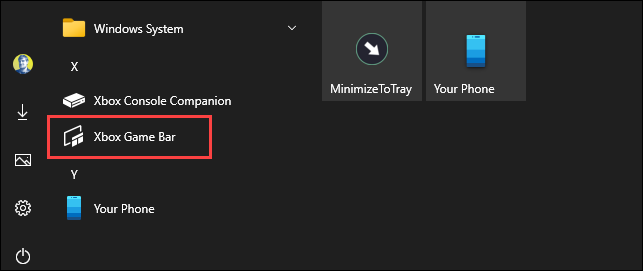
- Нажмите Windows+G, чтобы открыть Xbox Game Bar.
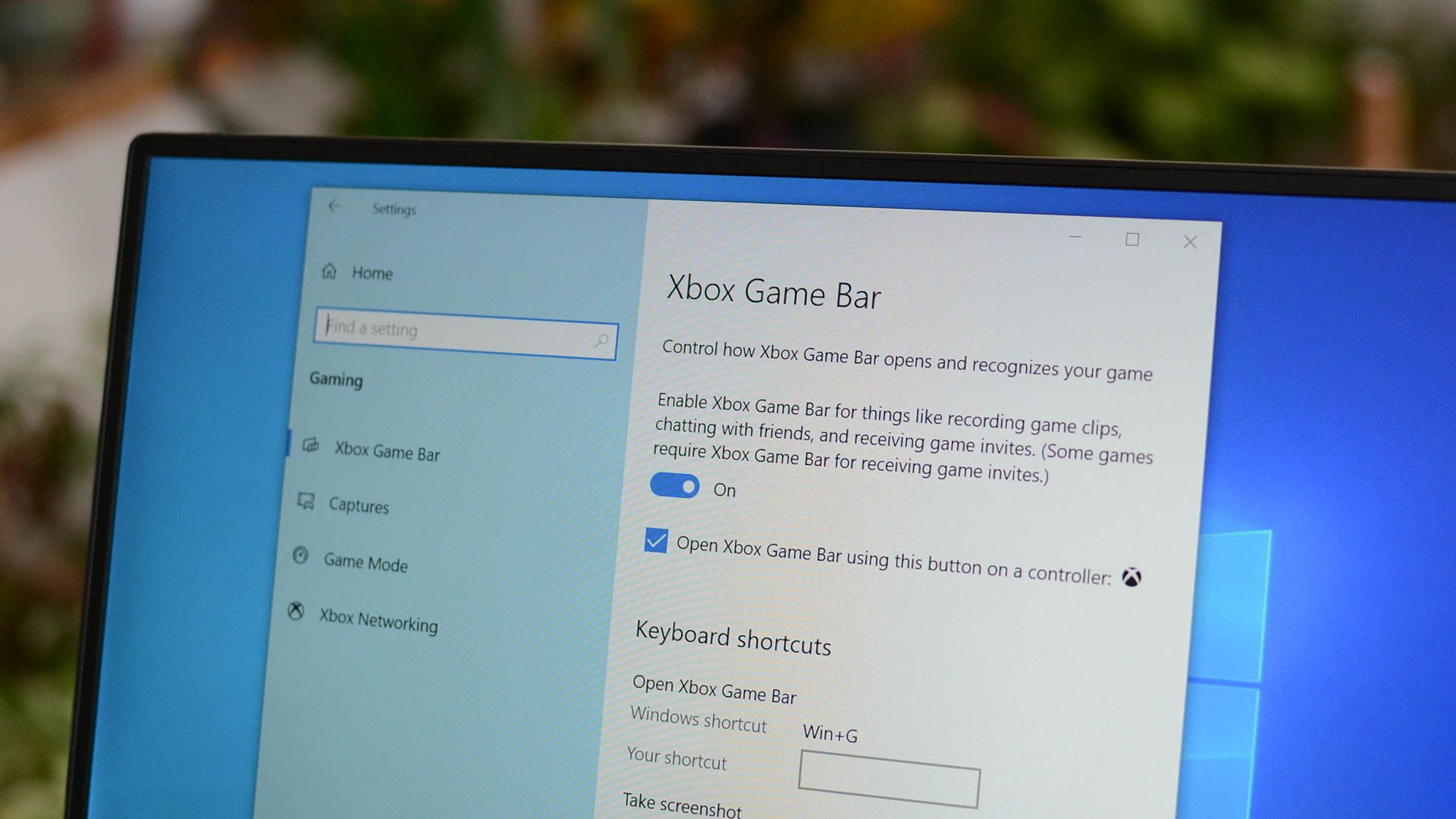
- Если накладка не появилась, откройте Параметры → Игры → Xbox Game Bar и включите “Режим Xbox Game Bar” (On).
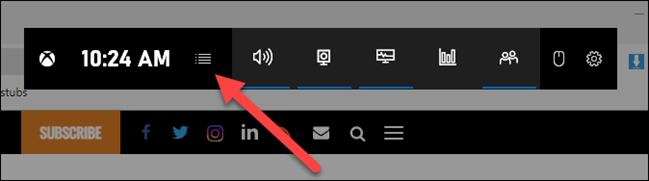
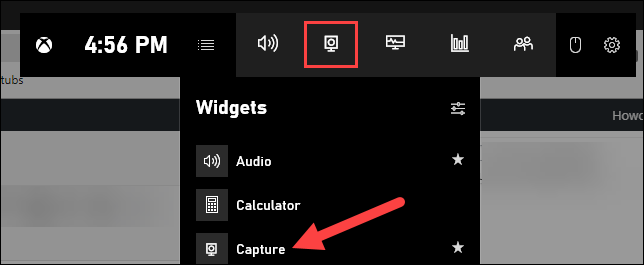
- В наложении найдите виджет Capture. Если его нет — кликните значок Widget Menu слева (он выглядит как несколько строк с маркерами) и выберите Capture.
Совет: сочетание клавиш по умолчанию для запуска/остановки записи — Windows+Alt+R. Эти сочетания можно изменить в тех же параметрах Xbox Game Bar.
Как записывать экран и звук — пошагово
- Откройте окно или приложение, которое хотите записать. Текст под элементами Capture показывает активное окно — это поможет понять, что будет захвачено.

В виджете Capture доступны четыре кнопки (слева направо):
- Скриншот — делает снимок активного окна.
- Записать последние 30 секунд — сохранит ретроспективную запись (если включено и поддерживается).
- Начать запись — запускает запись активного окна.
- Включить микрофон при записи — при включении микрофон будет записывать вашу речь.
Выберите, нужен ли вам микрофон. Нажмите значок микрофона, чтобы включить или выключить запись звука с устройства ввода.

- Нажмите “Начать запись”. На экране появится небольшая панель с таймером и кнопкой остановки.

- По окончании нажмите “Стоп”. Затем в Capture нажмите “Просмотр моих клипов” (See My Captures) и откройте папку через значок папки.


Записи по умолчанию сохраняются в: C:\Users\ИМЯ_ПОЛЬЗОВАТЕЛЯ\Videos\Captures.
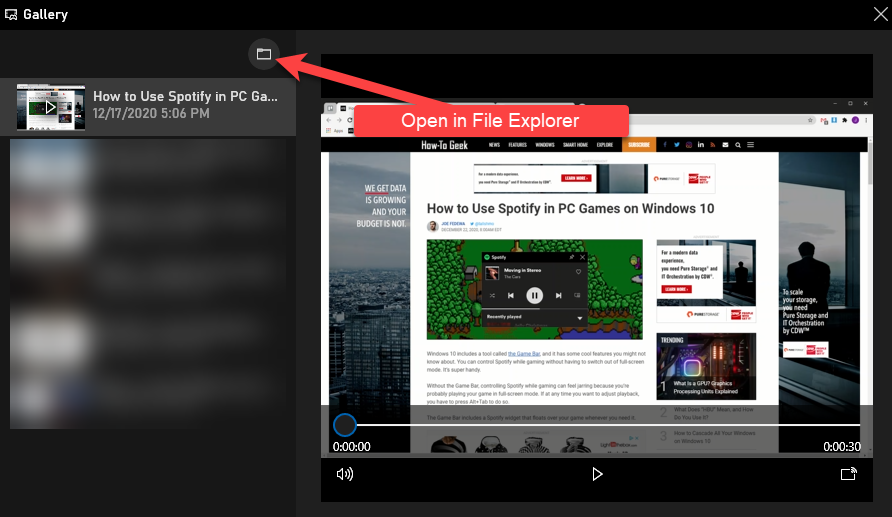
Ограничения встроенного рекордера
- Фиксированный формат вывода: H.264 MP4. Это удобно, но гибкость кодирования ограничена.
- Нет продвинутых опций качества/битрейта и многодорожечного звука, как в специализированных приложениях.
- Некоторые приложения (например, приложения с аппаратным DRM) могут блокировать запись содержимого.
- Capture записывает активное окно/приложение — захват всего рабочего стола возможен не во всех сценариях без переключения настроек.
Альтернативы и когда их использовать
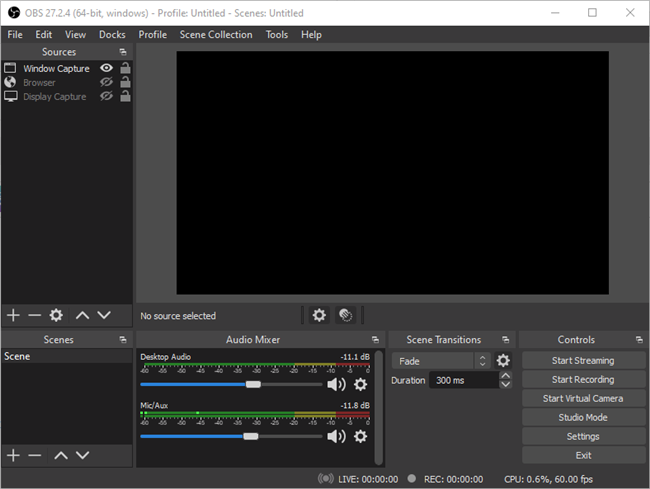
OBS (Open Broadcaster Software)
- Что это: бесплатная программа с открытым исходным кодом для записи и стриминга.
- Когда выбрать: если нужна гибкая настройка битрейта, сцены, многодорожечная запись, наложения, потоковая передача на Twitch/YouTube.
- Плюсы: полнофункциональность, плагины, сцены и источники, продвинутые кодеки.
- Минусы: требует времени на настройку и больше ресурсов системы по сравнению с легким встроенным решением.
NVIDIA ShadowPlay (GeForce Experience)
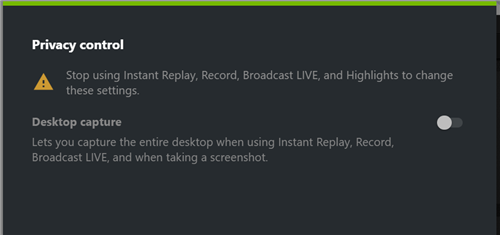
- Что это: встроенная в GeForce Experience функция записи/трансляции для видеокарт NVIDIA.
- Когда выбрать: если у вас GPU NVIDIA и вам важна минимальная нагрузка на систему при записи геймплея.
- Плюсы: низкая нагрузка, фоновая запись (Instant Replay), простая интеграция с настойками GPU.
- Минусы: ограничена видеокартой NVIDIA; возможности меньше, чем у OBS.
Сравнение: встроенный рекордер vs OBS vs ShadowPlay
| Фактор | Xbox Game Bar | OBS | NVIDIA ShadowPlay |
|---|---|---|---|
| Простота | Очень высокая | Средняя–низкая | Высокая |
| Настройки качества | Низкая | Очень высокая | Низкая–средняя |
| Нагрузка на систему | Низкая–средняя | Зависит от настроек | Очень низкая |
| Стриминг | Нет встроенного сервиса | Да | Да |
| Аппаратное ускорение | Да | Да | Да |
Практические советы по улучшению качества записи
- Убедитесь, что на диске достаточно свободного места — видео может занимать много места при длительной записи.
- Для записи голоса используйте внешний микрофон или гарнитуру — встроенные микрофоны ноутбуков чаще дают шумный звук.
- Если планируете делать обучающие видео, заранее закройте ненужные программы и уведомления, включите “Не беспокоить”.
- При записи игр отключите внутренние оверлеи других приложений, которые могут конфликтовать.
Важно: если у вас медленный жесткий диск, запишите в меньшем разрешении или используйте SSD для записи высококачественного видео.
Безопасность и приватность
- Capture может записывать звук с микрофона. Перед публикацией убедитесь, что в записи нет личных данных.
- В настройках Xbox Game Bar есть переключатели для включения/отключения микрофона и фоновой записи. Проверьте их, если делаете запись в общественных местах.
- При использовании ShadowPlay включите Desktop Capture в разделе “Privacy Control” только если доверяете приложениям, имеющим доступ к рабочему столу.
Юридическая заметка: не записывайте защищённый контент (DRM-видео, платные трансляции) без разрешения владельца прав.
Чек-листы по ролям
Чек-лист для преподавателя
- Подготовить слайды/окно приложения.
- Включить “Не беспокоить” и отключить уведомления.
- Проверить микрофон (тест записи 10–15 сек).
- Записать короткий образец и проверить звук и видео.
- Начать основную запись и по завершении проверить файл.
Чек-лист для геймера
- Включить наложение Xbox Game Bar.
- Проверить сочетания клавиш (Windows+Alt+R).
- Включить режим низкой задержки в драйверах GPU при необходимости.
- Тестовая запись 30–60 сек для проверки FPS и качества.
Чек-лист для корпоративного сотрудника
- Убедиться в политике компании по записи экрана и конфиденциальности.
- Закрыть почту и чаты, содержащие секретную информацию.
- Оповестить участников о записи, если в записи будут другие люди.
Малая методология: быстрый SOP для разовых записей
- Подготовка: закройте ненужные окна, включите «Не беспокоить».
- Настройка: откройте окно для записи, запустите Windows+G и включите Capture.
- Проверка: краткая тестовая запись 10–15 секунд (проверка звука и видео).
- Запись: включите/выключите микрофон по необходимости и нажмите «Начать запись».
- Завершение: нажмите «Стоп», просмотрите записанный файл и переместите/переименуйте при необходимости.
- Архивирование: перенесите важные записи на сетевой диск или в облако.
Решение проблем — что делать, если запись не работает
- Накладка Game Bar не открывается: проверьте Параметры → Игры → Xbox Game Bar и включите.
- Кнопки Capture недоступны: убедитесь, что вы используете поддерживаемое приложение и что обновление Windows 10 не старее май 2019.
- Нет звука в записи: проверьте уровень микрофона в Параметры → Звук и включите микрофон в Capture.
- Запись обрывается или глючит: проверьте свободное место на диске и нагрузку CPU/GPU; попробуйте записать на SSD.
- Невозможно записать видео из DRM-защищённого приложения: это ограничение DRM — используйте альтернативные подходы с разрешением правообладателя.
Критерии приёмки (как проверить, что запись годится)
- Видео воспроизводится без артефактов и резких обрывов.
- Звук синхронизирован и разборчив, нет фонового шипения выше допустимого.
- В кадре присутствует ожидаемое окно/приложение, и таймер записи показывает верную длительность.
- Файл открывается в стандартных медиаплеерах (Windows Media Player, VLC).
Когда встроенный рекордер не подойдёт — примеры
- Вам нужно многодорожечное аудио (раздельные дорожки для игры и микрофона).
- Требуется стримить одновременно на несколько платформ с разными сценами.
- Нужна тонкая настройка битрейта и кодирования для профессионального монтажа.
В таких случаях выбирайте OBS или профессиональные программы для записи и монтажа.
Локальные нюансы и подводные камни для русскоязычных пользователей
- Путь к папке по умолчанию содержит «Videos\Captures». На русскоязычной системе папка может отображаться как «Видео\Captуры» или аналог, но путь в проводнике остаётся латинским — проверяйте по адресу.
- Если система использует пользовательские имена с кириллицей, убедитесь, что приложения и облачные сервисы корректно работают с кодировкой.
- В корпоративных сетях политика безопасности может блокировать доступ к микрофону или накладывать ограничения на установку/вызов Game Bar.
Короткая заметка о совместимости и миграции
- Xbox Game Bar доступен в Windows 10 начиная с релизов 2018–2019 годов; убедитесь, что ваша система обновлена.
- В Windows 11 принципы аналогичны, интерфейс может незначительно отличаться.
Короткое объявление (готовое сообщение для команды, 100–200 слов)
Начиная с сегодняшнего дня вы можете быстро записывать экран на рабочих машинах с Windows 10 с помощью встроенной функции Xbox Game Bar. Инструмент позволяет сохранять видео в формате MP4, делать снимки экрана и записывать звук с микрофона. Он прост в использовании: нажмите Windows+G, откройте виджет Capture и нажмите «Начать запись». Для более продвинутых задач (многодорожечная запись, стриминг) рекомендуем OBS, а для минимальной нагрузки при записи геймплея — NVIDIA ShadowPlay.
Итог
Windows 10 предлагает простой и быстрый способ записывать экран без установки дополнительного ПО — через Xbox Game Bar и виджет Capture. Для большинства повседневных задач этого достаточно. Если же нужны расширенные возможности или стриминг, рассмотрите OBS или ShadowPlay.
Важно: проверьте настройки приватности, убедитесь в наличии свободного места на диске и протестируйте звук перед важной записью.

Похожие материалы

Несколько аккаунтов Skype: Multi Skype Launcher

Журнал для работы: повысить продуктивность

Персональные звуки уведомлений на Android

Скачивание шоу Hulu для офлайн‑просмотра

Microsoft Start: персонализированная новостная лента
