
Как записать телефонный звонок на iPhone
Быстрые ссылки
- Как записывать звонки на iPhone без приложений
- Как записывать звонки на iPhone внешним устройством
- Запись звонков через стороннее приложение
- Запись звонка через голосовую почту
Краткое содержание
- iOS 18.1 принесла нативную функцию записи звонков в приложение «Телефон». Это самый простой и удобный способ.
- Внешние рекордеры и сторонние приложения по‑прежнему работают и пригодны там, где нативная функция недоступна.
- Некоторая возможность записи через голосовую почту зависит от оператора и настроек. Всегда получайте согласие собеседника.
Важно: Тихая запись разговора без уведомления второй стороны может быть незаконной в вашей юрисдикции. Узнайте местное законодательство и заранее попросите разрешение.
Введение
Запись телефонного разговора на iPhone бывает полезна для заметок, интервью, деловых переговоров и медицинских консультаций. Ниже — пошаговые инструкции по четырём основным методам, плюс рекомендации, чек‑листы, правила безопасности и сценарии, когда метод не сработает.
Как записывать звонки на iPhone без приложений
Описание: нативная функция в iOS 18.1 и новее. Удобна, интегрирована с системными приложениями и безопасна, потому что iPhone явно уведомляет вторую сторону.
Шаги:
- Обновите iPhone до iOS 18.1 или новее.
- Совершите или примите звонок через стандартное приложение «Телефон».
- Нажмите на значок с изображением звуковой волны в левом верхнем углу экрана, чтобы начать запись.
- Появится трёхсекундный обратный отсчёт. Siri объявит, что разговор записывается.
- В процессе записи в центре экрана отобразится индикатор записи. Нажмите красную кнопку «Остановить», чтобы закончить, либо просто завершите разговор.
- Файл автоматически сохранится в приложении «Заметки» в папке «Call Recordings» (Записи звонков). Откройте заметку, чтобы прослушать аудио или посмотреть автоматически созданную транскрипцию.


Советы по качеству:
- На улице применяйте шумоподавление или поднимите громкость динамика.
- Если запись нужна для официального использования, предупредите собеседника и кратко проговорите дату/время в начале разговора.
Когда это не работает:
- Если iPhone не обновлён до iOS 18.1.
- Если ваш оператор или регион блокирует нативную функцию записи.
Как записывать звонки на iPhone внешним устройством
Описание: простой, надёжный способ с минимальными требованиями к версии iOS. Вы используете внешнее устройство — второй телефон, портативный рекордер или компьютер с микрофоном.
Необходимые условия:
- Тихая среда или хорошее качество микрофона.
- Громкоговоритель iPhone (Speaker) включён.
Пошагово:
- Подготовьте внешнее устройство для записи (второй телефон, диктофон, компьютер с микрофоном).
- Позвоните контакту с iPhone и включите громкоговоритель (Speaker).
- Сообщите собеседнику, что вы собираетесь записать разговор, и получите явное согласие.
- На внешнем устройстве нажмите «Запись».
- Разместите iPhone рядом с микрофоном внешнего устройства — на расстоянии 5–20 см для лучшего баланса голоса вызывающего и собеседника.
- По окончании разговора остановите запись и сохраните файл.
Инструменты:
- Для iPhone/iPad можно использовать приложение «Диктофон» (Voice Memos).
- Для компьютера рекомендуются Audacity или другое ПО для захвата аудио.
Преимущества и недостатки:
- Простота и совместимость с любой версией iOS.
- Высокая гибкость: можно использовать качественные микрофоны.
- Может быть низкое качество в шумной обстановке.
- Требуется согласие и видимость записи.
Запись звонков на iPhone через стороннее приложение
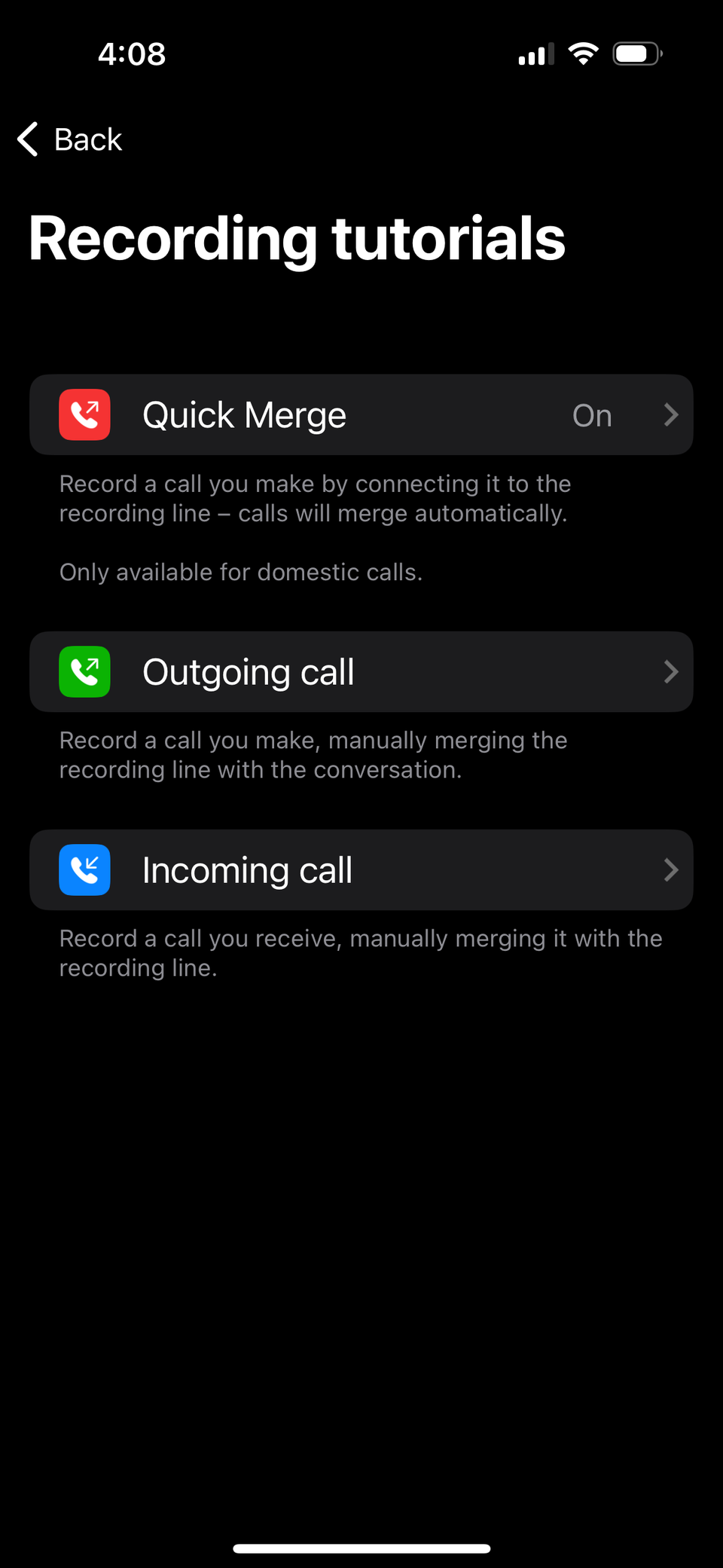
Описание: приложения третьих сторон (например, TapeACall) используют серверные номера и слияние вызовов для записи. Подходит, если нативная функция недоступна или вам нужны облачные сохранения.
Как это работает:
- Установите приложение (например, TapeACall) и создайте учётную запись.
- Пройдите начальную настройку — приложение укажет номер, через который будет проходить запись.
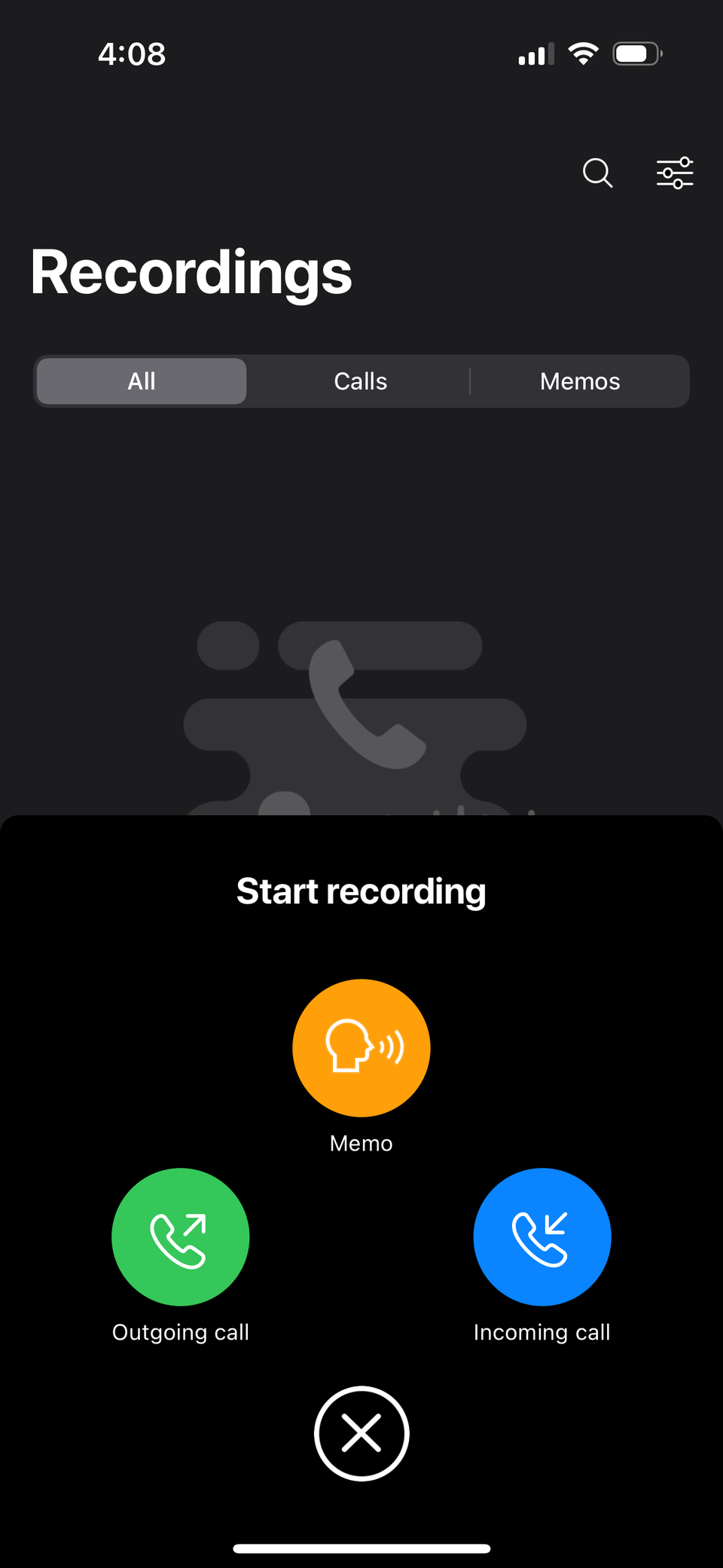
- Для исходящего звонка запустите запись в приложении, затем выберите контакт и объедините вызовы.
- Для входящих звонков откройте App и используйте опцию Merge calls (Объединить вызовы).
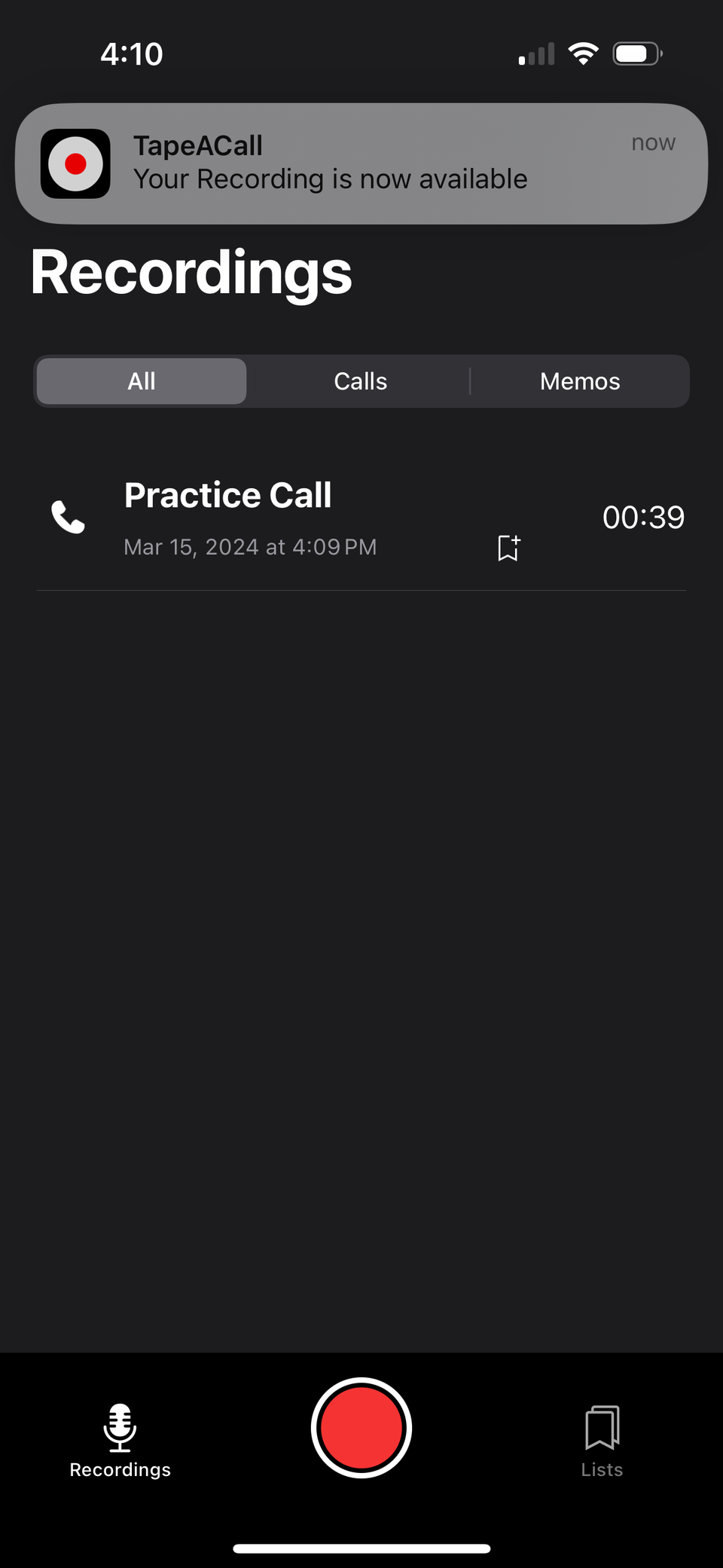
- После записи найдите файл в разделе «Записи» в приложении.

Важные замечания:
- Большинство подобных приложений платные. Часто предлагают пробный период.
- Убедитесь в политике конфиденциальности разработчика перед загрузкой.
- Всегда просите согласие — приложение не снимает юридическую ответственность.
Альтернативы приложениям:
- Использование VoIP‑сервисов с функцией записи (например, облачные телефонии).
- Организация мостового вызова через корпоративные решения с записью.
Запись звонков через голосовую почту
Описание: трюк с добавлением собственного голосового почтового ящика в трёхсторонний вызов. Метод зависит от оператора и настроек голосовой почты.
Пошагово:
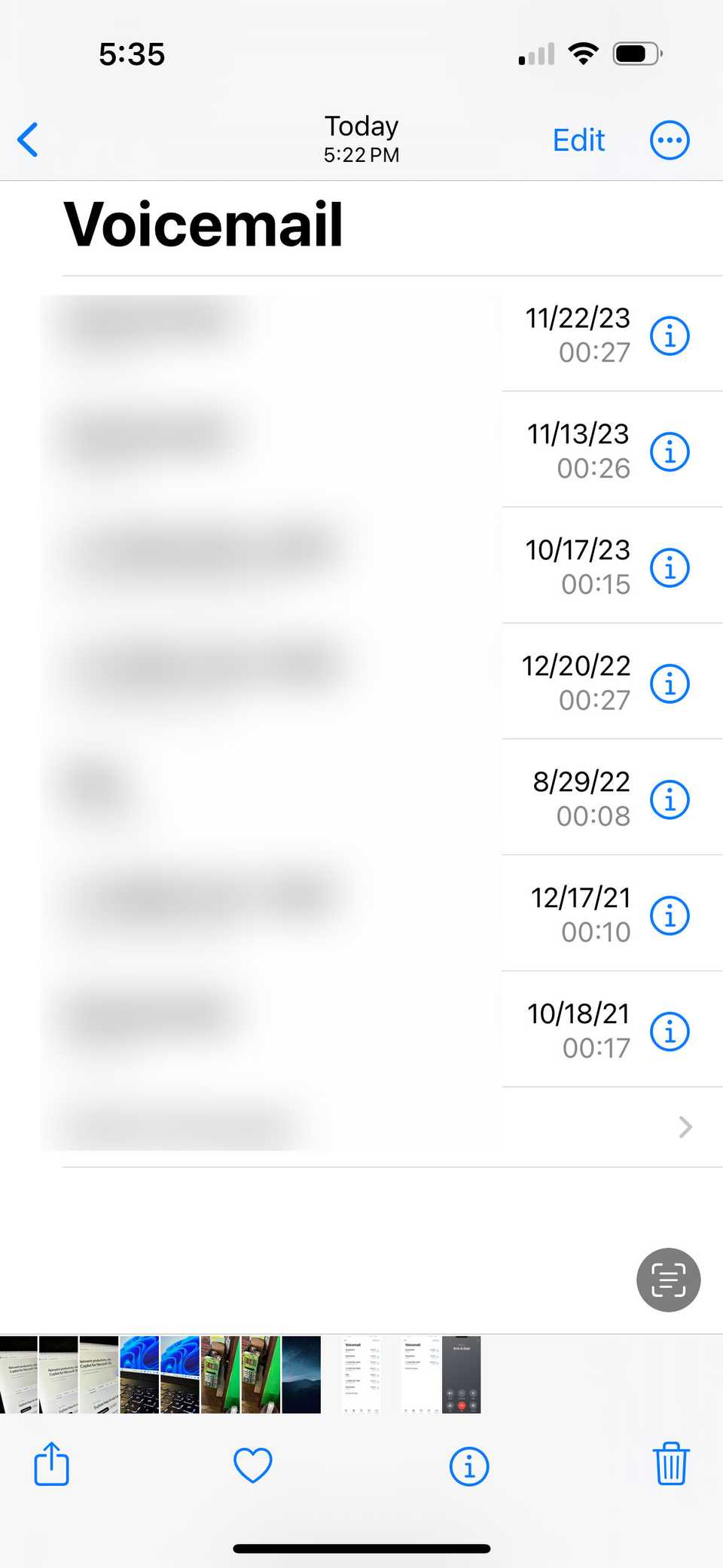
- Подготовьте свой iPhone и убедитесь, что голосовая почта настроена и доступна в приложении «Телефон». Откройте вкладку «Голосовая почта» и проверьте, что сообщения отображаются.
- Позвоните контакту и получите согласие на запись. Попросите абонента подождать.
- Нажмите «Добавить вызов» (Add Call) и вызовите собственный номер — попадёте в голосовую почту.
- Дождитесь окончания приветствия голосовой почты.
- Нажмите «Объединить вызовы» (Merge Calls), чтобы создать конференцию из трёх участников. Разговор должен записаться в голосовой почте как новое сообщение.
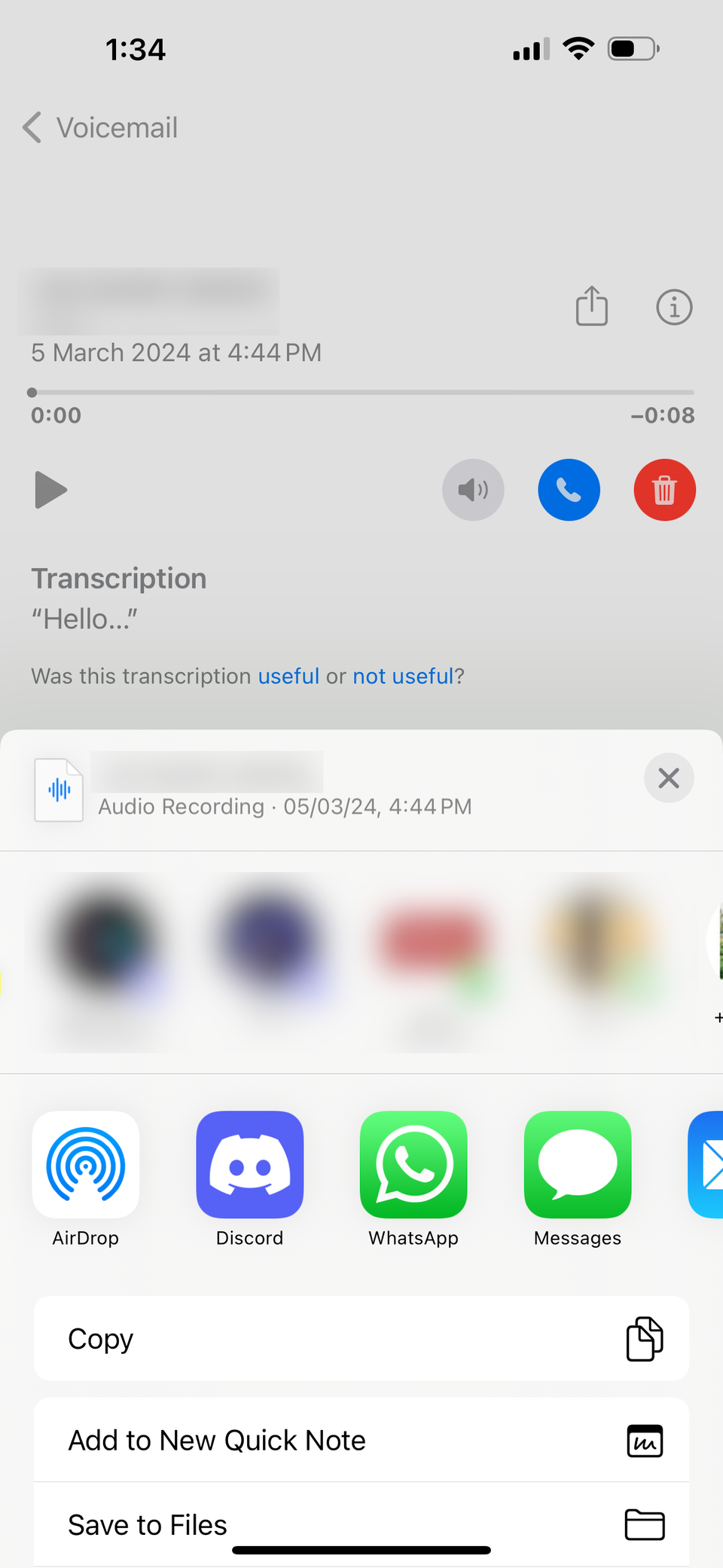
- По завершении разговора откройте вкладку «Голосовая почта», найдите запись, нажмите «Поделиться» и выберите «Сохранить в Файлы» (Save to Files) или отправьте файл себе по почте.

Ограничения:
- Некоторые операторы не позволяют скачивать голосовые сообщения.
- Если голосовая почта настроена в виде «позвонить для прослушивания», запись будет доступна только через повторный вызов.
- Уровень качества записи зависит от оператора.
Закон и конфиденциальность
Коротко: правила различаются по странам и штатам. В односторонних юрисдикциях достаточно согласия одного участника (вашего). В двусторонних юрисдикциях требуется согласие всех участников. Получайте разрешение устно в начале записи и фиксируйте дату и время.
Рекомендации:
- Перед началом записи скажите: «Я буду записывать этот разговор. Вы согласны?» — и дождитесь ответа.
- Если запись предназначена для публичного использования, получите письменное согласие.
Чек‑лист перед началом записи
- Убедились, что устройство обновлено (iOS 18.1+ для нативной записи).
- Получили явное согласие собеседника.
- Проверили уровень заряда и свободное место на устройстве.
- Проверили качество связи и громкость динамика.
- Подготовили альтернативный метод на случай отказа оператора/приложения.
Мини‑методология для репортажей и интервью
- Перед звонком подготовьте план вопросов и предупредите интервьюируемого о цели записи.
- Зафиксируйте дату, время и участников в начале записи.
- Сделайте «контрольную» секунду — скажите своё имя и организацию.
- Сохраняйте оригинал записи и резервную копию в облаке или на внешнем диске.
Критерии приёмки
- Аудиофайл воспроизводится без ошибок и прерываний.
- В начале записи слышен голос, фиксирующий дату/время/согласие.
- Разговор полностью сохранён и доступен для экспорта.
- Транскрипция (если сгенерирована) соответствует содержимому на 90% и выше (по субъективной проверке).
Когда какой метод выбрать — таблица выбора (умозрительно)
- Нативная запись (iOS 18.1+) — лучший выбор для простоты и юридической прозрачности.
- Внешний рекордер — когда нужен высокий уровень аудио и нет доступа к iOS‑функции.
- Сторонние приложения — когда требуется облачное хранение или функции управления библиотекой.
- Голосовая почта — когда другие способы недоступны, но оператор поддерживает загрузку VM.
Дерево решений (Mermaid)
flowchart TD
  A[Нужна запись звонка?] --> B{iOS 18.1+}
  B -- Да --> C[Использовать встроенную запись]
  B -- Нет --> D{Есть внешний рекордер?}
  D -- Да --> E[Использовать внешнее устройство]
  D -- Нет --> F{Хотите платить за приложение?}
  F -- Да --> G[Установить TapeACall или аналог]
  F -- Нет --> H[Попробовать голосовую почту или не записывать]
Риски и смягчение
- Риск: юридические последствия за скрытую запись. Смягчение: всегда спрашивайте согласие, сохраняйте доказательство согласия.
- Риск: потеря записи. Смягчение: делайте резервные копии, сохраняйте в облако.
- Риск: низкое качество. Смягчение: используйте внешний микрофон или наушники с шумоподавлением.
Роль‑ориентированные чек‑листы
Для журналиста:
- Убедиться в согласии, записать вступительную фразу с датой.
- Дублировать запись на внешнем рекордере.
- Сохранить исходный файл и транскрипт.
Для юриста или врача:
- Получить письменное согласие, если требуется.
- Хранить запись в защищённом хранилище.
Для менеджера продаж:
- Получить согласие и краткие заметки о договорённостях.
- Пометить запись метаданными: клиент, дата, тема.
Часто задаваемые вопросы
Законно ли записывать звонки на iPhone?
Это зависит от вашей юрисдикции. В некоторых местах достаточно согласия одного участника, в других — всех. Всегда предупреждайте собеседника.
Где сохраняются записи, сделанные встроенной функцией?
Записи автоматически сохраняются в приложении «Заметки» в папке «Call Recordings» (Записи звонков). Оттуда их можно прослушать, экспортировать и сохранить в «Файлы».
Можно ли записывать звонки без согласия собеседника?
В большинстве мест такое действие рискованно с юридической точки зрения. Не рекомендуется.
Итог
Если у вас iPhone с iOS 18.1 или новее — начните с нативной записи в приложении «Телефон». Если функция недоступна, используйте внешний рекордер или сторонние приложения. Всегда получайте согласие собеседника и сохраняйте резервные копии важных записей.
Ключевые выводы:
- Нативная запись — самый простой и безопасный способ.
- Внешние рекордеры дают контроль качества, но требуют дополнительных действий.
- Голосовая почта и сторонние сервисы полезны как обходные пути.
Дата и контроль качества: при необходимости добавьте вступительную фразу с датой и временем в начало каждой записи. Это упрощает проверку и юридическую валидацию.

Похожие материалы

Несколько аккаунтов Skype: Multi Skype Launcher

Журнал для работы: повысить продуктивность

Персональные звуки уведомлений на Android

Скачивание шоу Hulu для офлайн‑просмотра

Microsoft Start: персонализированная новостная лента
