
Запись игрового процесса в Windows 10 с помощью Game DVR и Game Bar
Быстрые ссылки
- Открыть Game Bar
- Записать видео с игры
- Сделать скриншот игры
- Найти видео и скриншоты
- Настроить Game DVR
- Использовать фоновую запись
Важно: встроенный Game DVR удобен для локальной записи и кратких клипов, но он не предназначен для многоканальной записи, профессионального стриминга и глубокого контроля битрейта.
Что такое Game Bar и Game DVR
Game Bar — это поверхностный интерфейс для быстрого доступа к функциям записи игры. Game DVR — компонент, управляющий захватом видео и скриншотов; он интегрирован с приложением Xbox в Windows 10.
Определение в одну строку: Game Bar — быстрый интерфейс, Game DVR — служба записи и сохранения клипов.
Открыть Game Bar
Чтобы открыть Game Bar во время игры, нажмите клавишу Windows + G. Если Windows считает, что вы не играете, появится подтверждение — система спросит, действительно ли вы хотите открыть панель.
Если Game Bar не видно, попробуйте переключить игру в оконный режим — в некоторых играх оверлей не отображается в полноэкранном режиме.
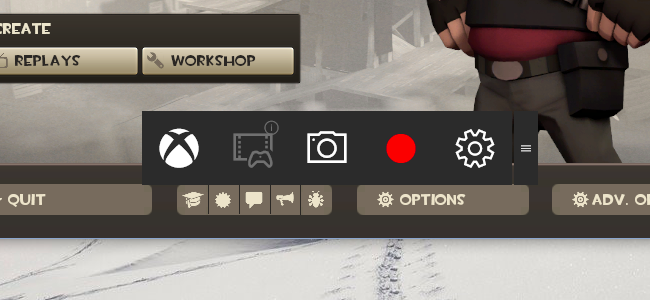
Иконки Game Bar дают быстрый доступ к приложению Xbox, фоновому захвату, скриншотам, записи видео и настройкам.
Записать видео игрового процесса
- Откройте Game Bar клавишами Windows + G.
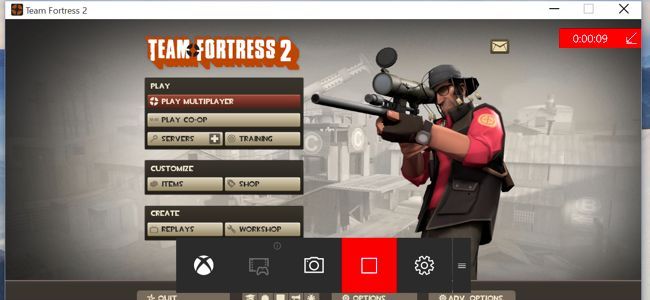
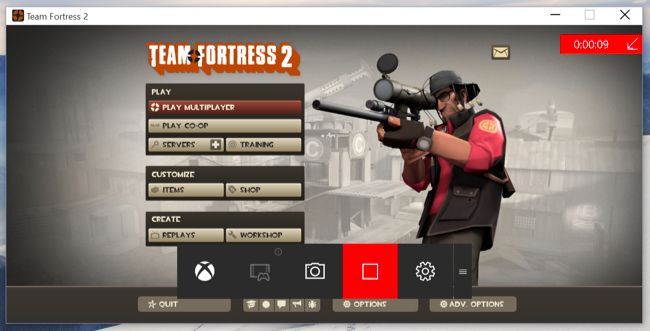
- Нажмите красную кнопку записи на панели. В правом верхнем углу игрового окна появится таймер.
- Чтобы остановить запись, вызовите Game Bar снова и нажмите красную кнопку остановки.
Горячие клавиши по умолчанию:
- Начать/остановить запись: Windows + Alt + R
- Показать/скрыть таймер: Windows + Alt + T
Эти сочетания можно изменить в настройках приложения Xbox.
Советы по записи
- Перед началом записи закройте фоновые приложения, потребляющие ресурсы (браузеры, редакторы видео). Это снижает нагрузку на процессор и диск.
- Если результат тормозит, уменьшите разрешение и частоту кадров в настройках Game DVR.
- Для лучшего качества звука используйте отдельный микрофон и проверьте уровни в настройках аудио.
Сделать скриншот игры
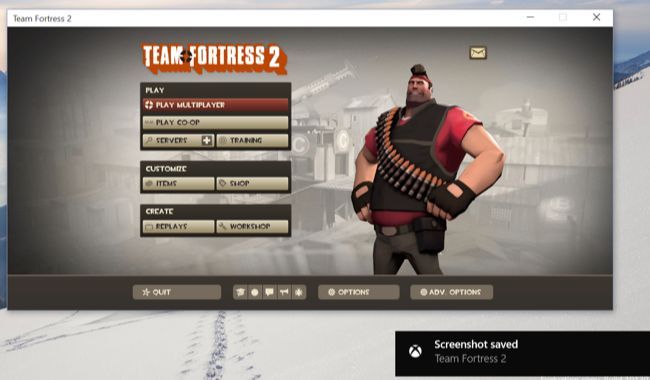
Нажмите кнопку скриншота на панели либо используйте сочетание Windows + Alt + Print Screen. Скриншоты сохраняются в формате PNG.
Где найти видео и скриншоты
Windows сохраняет захваты в папку вашего пользователя: Videos\Captures. Видео сохраняются в .mp4, скриншоты — в .png, имена файлов содержат название игры и метку времени.
Вы также можете открыть приложение Xbox и в разделе Game DVR (слева) перейти к списку «На этом ПК». Там отображаются все захваты — их можно просматривать и экспортировать.

Настроить параметры Game DVR
Откройте приложение Xbox → значок настроек → Game DVR. Здесь можно:
- Отключить Game DVR полностью.
- Изменить сочетания клавиш для открытия панели, записи, скриншота, таймера и функции “Record that”.
- Выбрать папки для сохранения клипов.
- Настроить качество видео, разрешение и частоту кадров.
- Включить/отключить запись звука и выбрать уровень качества аудио.
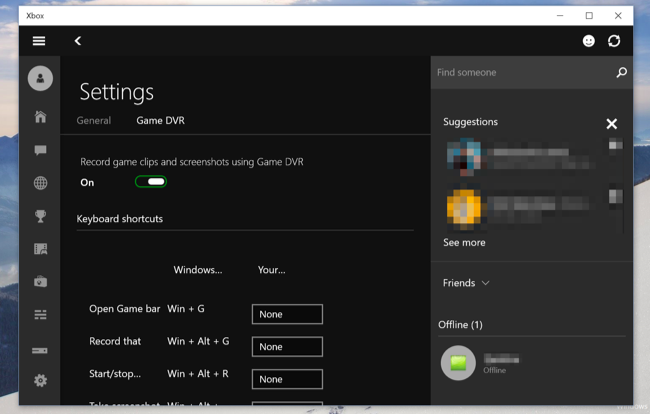
Рекомендации по настройке
- Для слабых ПК уменьшайте разрешение и битрейт. Это снизит нагрузку и уменьшит шанс проседаний FPS.
- Если вы хотите записывать голос комментатора, убедитесь, что опция записи микрофона включена и выбрано правильное устройство ввода.
Использовать фоновую запись
Game DVR может постоянно записывать в фоновом режиме и сохранять последние N секунд при нажатии “Record that”. По умолчанию сохраняется последние 30 секунд.
Чтобы включить фоновой захват: приложение Xbox → Game DVR → включите “Record in the background while I’m playing a game”. Обратите внимание: это влияет на производительность — ресурсы постоянно расходуются на запись.
Сохранить последние секунды можно в Game Bar кнопкой “Record that” или сочетанием клавиш Windows + Alt + G.
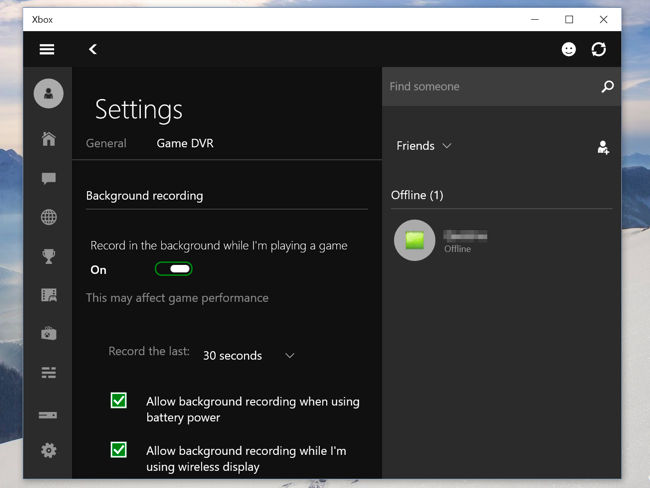
Когда фоновая запись не подходит
- Если у вас ограниченный диск или медленный накопитель — постоянная запись быстро заполнит кеш и диск.
- На слабых системах фоновая запись может снизить частоту кадров и повлиять на отзывчивость игры.
Ограничения и когда нужны сторонние решения
По состоянию на Windows 10 Game DVR ориентирован на локальную запись и быстрый обмен клипами. Он не поддерживает встроенный прямой стрим в Twitch/YouTube — для этого нужны программы вроде OBS Studio, Streamlabs OBS, NVIDIA ShadowPlay (Share) или AMD ReLive.
Альтернативы:
- OBS Studio — гибкая и бесплатная, подходит для стриминга и локальной записи, много настроек аудио/видео и плагинов.
- NVIDIA ShadowPlay — оптимизирован для видеокарт NVIDIA, низкая нагрузка на систему, удобен для фоновой записи.
- AMD ReLive — аналог для карт AMD, похож по функциональности.
Ментальные модели и правила выбора
- “Если нужно быстро и без установки” → используйте Game Bar.
- “Если нужен стрим и сцены” → используйте OBS/Streamlabs.
- “Если приоритет — низкая нагрузка и фоновая запись” → проверьте ShadowPlay или ReLive.
Мини‑методика: быстрое руководство по записи (5 минут)
- Запустите игру и убедитесь, что она в оконном или полном оконном режиме (borderless/windowed) для корректного отображения Game Bar.
- Нажмите Windows + G, подтвердите открытие панели.
- Проверьте звук и микрофон в настройках Game DVR.
- Нажмите красную кнопку или Windows + Alt + R для начала записи.
- Остановите запись, откройте папку Videos\Captures и проверьте файл.
Роль‑ориентированные чек‑листы
Для игроков:
- Включить Game Bar
- Настроить сочетания клавиш
- Проверить сохранение в Videos\Captures
Для стримеров:
- Использовать OBS или Streamlabs для стрима
- При необходимости — использовать Game DVR только для локальных клипов
Для контент‑креаторов/редакторов:
- Записывать в максимальном доступном качестве
- Разделять звук и систему/микрофон при монтаже (если нужно)
Критерии приёмки
- Видео в формате .mp4 воспроизводится в стандартном медиаплеере.
- Скриншоты в формате .png имеют корректную метку времени и название игры.
- Файлы сохраняются в папку Videos\Captures по умолчанию или в пользовательскую папку, если она задана.
Устранение неполадок
Проблема: Game Bar не открывается
- Проверьте, включён ли Game Bar в Параметрах Windows → Игры.
- Попробуйте переключить игру в оконный режим.
Проблема: запись идёт, но файл пустой/без звука
- Проверьте настройки аудио в Game DVR (микрофон и системные звуки).
- Убедитесь, что есть свободное место на диске.
Проблема: сильный просад FPS при записи
- Уменьшите разрешение и частоту кадров в настройках Game DVR.
- Рассмотрите перенос записи на отдельный диск или SSD.
- Если ПК слабый — используйте аппаратные решения от NVIDIA/AMD или внешний рекордер.
Сравнение вариантов (кратко)
- Game DVR (Windows): быстро, встроено, подходит для кратких клипов, нет стрима.
- OBS Studio: мощный, гибкий, требует настройки, идеален для стрима и записи.
- NVIDIA ShadowPlay / AMD ReLive: оптимизированы для GPU, малые накладные расходы.
Визуальная инструкция выбора (Decision tree)
flowchart TD
  A[Нужно быстрое локальное видео?] -->|Да| B[Использовать Game DVR]
  A -->|Нет или нужен стрим| C[Нужно стримить?]
  C -->|Да| D[Использовать OBS или Streamlabs]
  C -->|Нет, но нужна низкая нагрузка| E[Проверить ShadowPlay/ReLive]
  D --> F[Настроить сцены/аудио/кодирование]
  B --> G[Проверить настройки, записать клип]
  E --> H[Включить фоновые функции GPU]
Глоссарий (одна строка каждый)
- Game Bar — интерфейс для быстрого захвата и управления записью в играх.
- Game DVR — подсистема записи и хранения игровых захватов в Windows.
- “Record that” — функция сохранения последних N секунд фоновой записи.
Короткое резюме
Game Bar и Game DVR — удобный встроенный инструмент для записи и сохранения игровых клипов в Windows 10. Для базовой записи, скриншотов и сохранения последних 30 секунд он подходит отлично. Для стриминга, продвинутого кодирования или минимальной нагрузки на систему потребуется стороннее ПО.
Ключевые моменты:
- Встроенная запись: Windows + G → запись
- Файлы сохраняются в Videos\Captures (.mp4/.png)
- Фоновая запись сохраняет последние 30 секунд по умолчанию
Примечание
Если вы планируете активно стримить или монтировать длинные ролики, протестируйте несколько инструментов и выберите тот, который даёт нужное качество при приемлемой нагрузке на систему.

Похожие материалы

Несколько аккаунтов Skype: Multi Skype Launcher

Журнал для работы: повысить продуктивность

Персональные звуки уведомлений на Android

Скачивание шоу Hulu для офлайн‑просмотра

Microsoft Start: персонализированная новостная лента
