
Как записывать видео с Netgear Arlo Pro на USB‑накопитель
Зачем это делать
Подключение локального USB‑накопителя к базе Arlo Pro даёт дополнительную копию видеозаписей. Это полезно как резервная копия при потере интернета, при ограничениях облачного плана или для локального архивирования важных фрагментов.
Важно: записи будут сохраняться в облаке и на USB одновременно. Локальное хранение — не замена облака, а дополнительный бэкап.
Что нужно заранее
- USB‑накопитель (флешка или внешний диск) с подключением USB, форматируемый в FAT32.
- Базовая станция Arlo Pro с доступными USB‑портами.
- Мобильное устройство с приложением Arlo и доступом к вашей учётной записи.
Фактовая справка:
- Формат хранения: FAT32 — поэтому устройство будет использовать не более 2 ТБ, даже если физический диск больше.
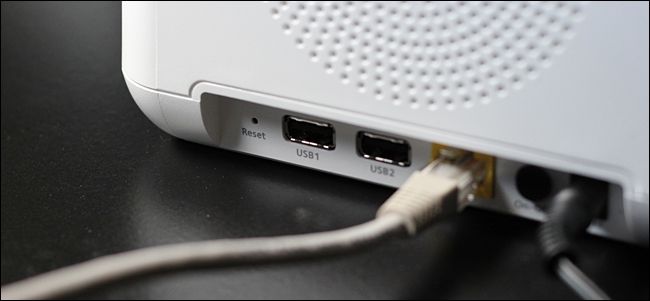
- На базовой станции два USB‑порта — можно подключить в любой из них.
Пошаговая инструкция
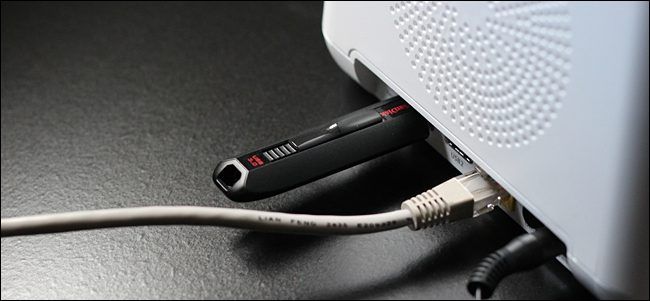
- Подключите USB‑накопитель к одному из USB‑портов на задней панели базовой станции Arlo Pro. Порт выбирайте произвольно — оба одинаковые.
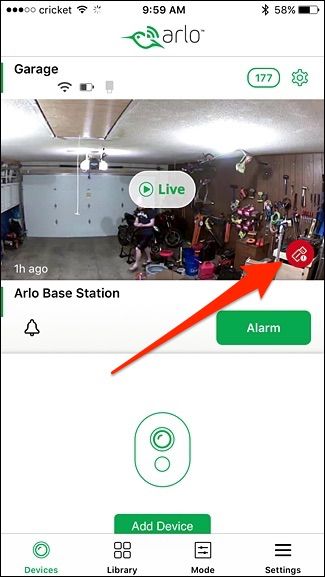
- Откройте приложение Arlo на смартфоне. Появится маленький красный значок — это индикатор того, что накопитель нужно форматировать.
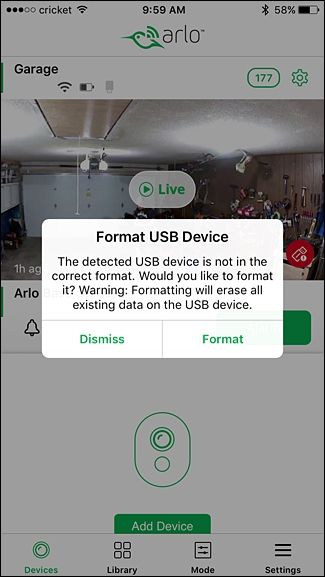
- Нажмите на значок и подтвердите форматирование: тапните «Format» (или «Форматировать», если локализовано в вашем приложении).
- После форматирования устройство автоматически начнёт принимать записи. Если хотите изменить поведение, откройте вкладку “Settings” в приложении.
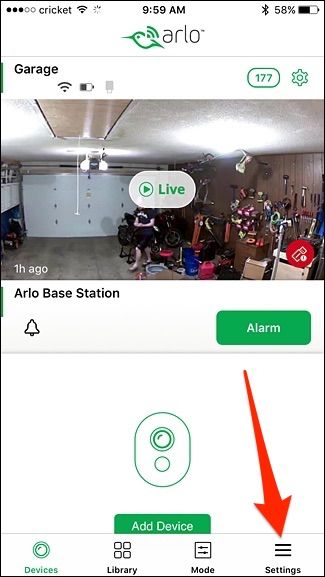
- Выберите “My Devices”.
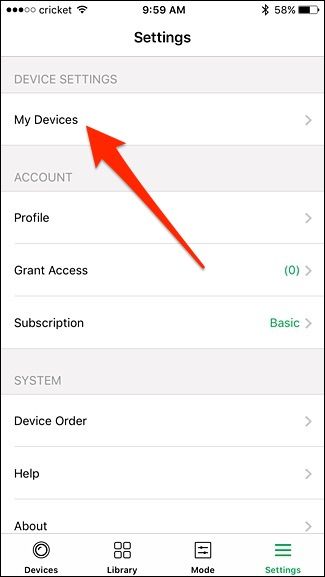
- Выберите вашу базовую станцию Arlo Pro.
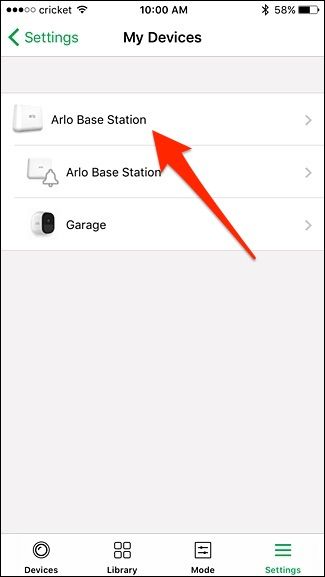
- Откройте раздел “Local Storage”.
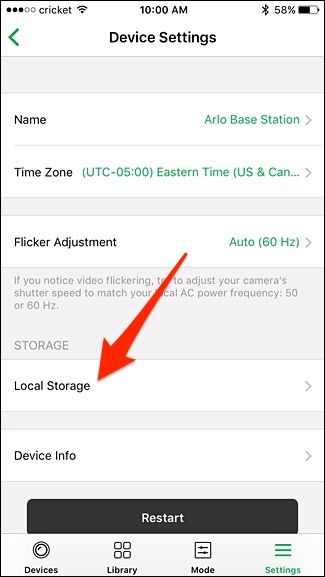
- Включите или отключите опцию “USB Device Recording” для сохранения видео на USB. Переключатель “Automatic Overwrite” управляет перезаписью старых записей при заполнении диска.
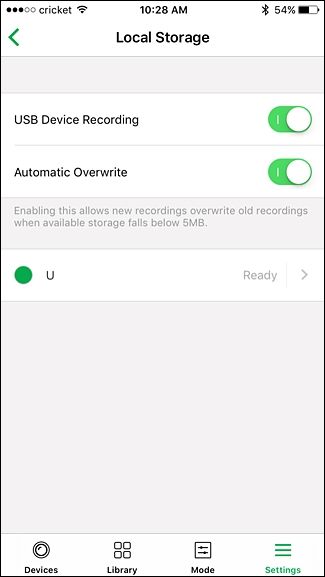
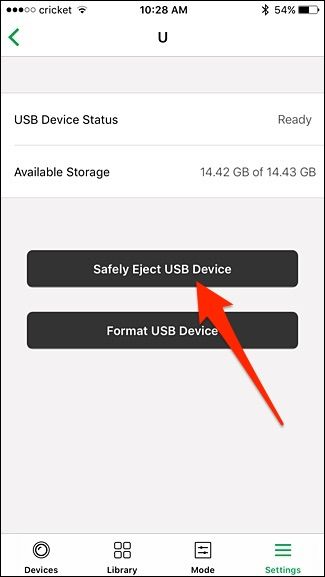
- При необходимости безопасно извлеките накопитель через интерфейс: тапните стрелку справа от накопителя, затем “Safely Eject USB Device”.
Критерии приёмки
- USB‑накопитель виден в приложении Arlo и не требует форматирования.
- “USB Device Recording” включён и пишет новые записи.
- При отключенном интернете новые записи продолжают сохраняться на USB.
- Если диск заполняется и включён “Automatic Overwrite”, новые записи корректно перезаписывают старые.
Проверки и тестовые сценарии
- Подключите диск, совершите тестовое событие (движение перед камерой) и проверьте, что запись появилась в локальном хранилище.
- Отключите интернет, запишите ещё пару тестов — проверьте, что локальные записи сохранены.
- Заполните диск до предела (эмулируя или используя большой файл) и убедитесь, что включённая автоматическая перезапись работает.
Устранение неполадок (когда это не работает)
- Накопитель не виден: убедитесь, что он исправен и отформатирован в FAT32. Некоторые современные HDD/SSD по умолчанию форматируются в exFAT или NTFS — Arlo их не поддерживает.
- Форматирование не проходит: попробуйте отформатировать диск на ПК в FAT32 (Windows или macOS) перед подключением.
- Диск виден, но записи не сохраняются: проверьте, включён ли “USB Device Recording” и достаточно ли места на диске.
- При извлечении диск перестаёт работать: всегда используйте “Safely Eject USB Device” для предотвращения повреждения данных.
Альтернативные подходы
- NAS или локальный сервер: если вам нужна большая ёмкость и доступ по сети, рассмотрите использование NAS (не все Arlo‑устройства поддерживают прямую запись на NAS — проверьте совместимость).
- Прямой экспорт записей: при необходимости скачивайте отдельные фрагменты из облака через веб-интерфейс Arlo.
Модель принятия решения (когда выбирать USB vs облако)
flowchart TD
  A[Нужна локальная копия?] -->|Да| B{Есть ли в распоряжении USB‑накопитель ≤2ТБ?}
  B -->|Да| C[Подключить USB к базе Arlo]
  B -->|Нет| D[Отформатировать диск в FAT32 или купить ≤2ТБ]
  A -->|Нет| E[Достаточно облака]
  C --> F[Включить 'USB Device Recording']
  F --> G[Проверить локальные записи]
Чеклисты по ролям
- Владелец дома:
- Подключить USB‑накопитель.
- Отформатировать через приложение Arlo.
- Проверить, что тестовая запись сохранена.
- Системный администратор:
- Проверить совместимость с существующей сетью и политиками бэкапа.
- Настроить процедуру безопасного извлечения и расписание проверки доступного места.
Риски и mitigations
- Риск: повреждение данных при внезапном отключении — Mitigation: всегда использовать “Safely Eject”.
- Риск: несовместимый формат — Mitigation: заранее форматировать в FAT32.
- Риск: ограничение в 2 ТБ — Mitigation: использовать несколько накопителей поочерёдно или регулярно архивировать данные.
Итог
Подключение USB‑накопителя к вашей базовой станции Arlo Pro — простой способ добавить локальное резервное копирование видеозаписей. Это не отменяет облачное хранение, но обеспечивает сохранность данных при проблемах с интернетом и позволяет держать локальные архивы. Следуйте шагам выше и проверьте работу системы через тестовые записи.
Примечание: если вы используете диск больше 2 ТБ, учтите ограничение FAT32 — Arlo использует только до 2 ТБ пространства.

Похожие материалы

Несколько аккаунтов Skype: Multi Skype Launcher

Журнал для работы: повысить продуктивность

Персональные звуки уведомлений на Android

Скачивание шоу Hulu для офлайн‑просмотра

Microsoft Start: персонализированная новостная лента
