
Несколько USB‑микрофонов в GarageBand
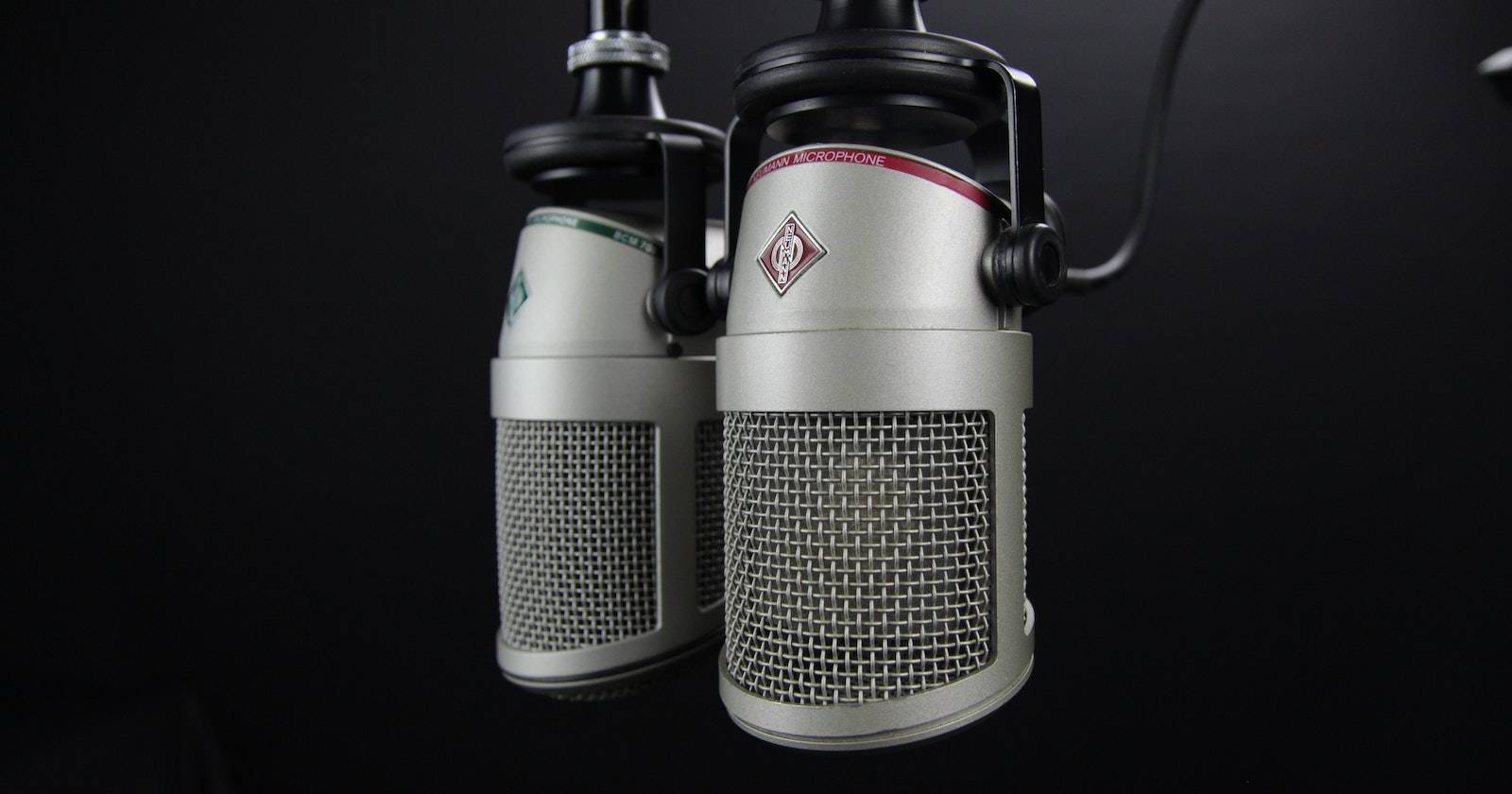
Узнайте, как объединить несколько USB‑микрофонов в одно виртуальное устройство на macOS и записывать их одновременно в GarageBand. Быстрая настройка через Audio MIDI Setup, проверка латентности и контроль синхронизации помогут получить раздельные дорожки для полноценного микширования.

GarageBand — удобная бесплатная DAW для пользователей Apple. По умолчанию она распознаёт одно устройство ввода. Если у вас есть аудиоинтерфейс, это не проблема. Но что делать, когда вы хотите записывать несколько USB‑микрофонов одновременно
В этой статье подробно рассказывается, как создать Aggregate Device в macOS, настроить GarageBand на работу с несколькими входами и избежать типичных ошибок: рассинхронизации, конфликтов частоты дискретизации и проблем с питанием USB.
Почему стоит записывать с нескольких USB‑микрофонов
USB‑микрофоны популярны благодаря простоте и мобильности. Их можно подключить напрямую к Mac без отдельного аудиоинтерфейса. Но запись нескольких источников одновременно даёт дополнительные преимущества:
- Лучшее позиционирование микрофонов для каждого инструмента или вокала
- Упрощённая многодорожечная работа и более гибкий микшинг
- Возможность быстрых набросков идей в дороге с несколькими микрофонами
Коротко о сценариях, где это полезно
Высокое качество при записи нескольких живых инструментов
Когда в комнате несколько исполнителей, по одному микрофону на источник даёт больше контроля и более точную стерео‑картину. Это особенно важно для акустических ансамблей и домашней студии без многоканального интерфейса.
Путевые записи и быстрые идеи
Мобильные USB‑микрофоны, например компактные модели для путешествий, занимают мало места и позволяют вести многодорожечные записи в дороге, не беря с собой тяжёлый интерфейс.
Навык многодорожечной работы
Практика записи с нескольких входов развивает умение микшировать, определять подходящие EQ и панорамирование для каждого инструмента, а также понимать, как обработка одной дорожки влияет на общую картину.
Что нужно знать перед началом
- Aggregate Device — это системный способ объединить несколько аудиоустройств в одно логическое устройство на macOS
- Все устройства в Aggregate Device должны поддерживать совместимые частоты дискретизации, иначе придётся выбирать общий sample rate
- Для устройств, которые не задают мастер‑клок, включайте Drift Correction
- USB‑микрофоны потребляют USB‑питание. При подключении множества устройств используйте активный USB‑хаб
Важно
Если один из микрофонов выключается или теряет питание во время записи, дорожки рассинхронизируются. Всегда тестируйте конфигурацию до сессии.
Подготовка оборудования и системные требования
- Mac с актуальной версией macOS, где доступно приложение Audio MIDI Setup
- Два и более USB‑микрофона, которые работают с macOS как отдельные устройства
- Наушники для мониторинга, чтобы избежать обратной связи при записи
- Активный USB‑хаб при необходимости, особенно если микрофоны используют Bus Power
Проверьте драйверы и прошивки микрофонов на сайте производителя, если они есть. Некоторые модели могут требовать фирменных драйверов или утилит для стабильной работы.
Пошаговая настройка: создание Aggregate Device
- Откройте Spotlight с помощью Cmd + Space и найдите Audio MIDI Setup
- В нижнем левом углу нажмите кнопку + и выберите Create Aggregate Device
- Появится новое устройство Aggregate Device. Можно переименовать его, щёлкнув по названию
- В колонке Use отметьте чекбоксы рядом с вашими USB‑микрофонами
- Посмотрите столбец Input Channels: он покажет, какие входы получили номера 1, 2 и т. д. Запомните соответствие
- В поле Clock Source выберите одно устройство как мастер‑клок. Для остальных включите Drift Correction
- При необходимости укажите одинаковую частоту дискретизации, например 44.1 kHz или 48 kHz
Совет
Если микрофоны имеют разные максимальные sample rate, выберите общий работоспособный уровень для всех, иначе GarageBand может не принять устройство.
Выбор Aggregate Device в GarageBand
- Подключите наушники и откройте GarageBand
- Создайте Empty Project
- В меню GarageBand выберите Preferences, затем Audio или Audio/MIDI
- В Input Device выберите ваш Aggregate Device
- В Output Device выберите внешние наушники или основную аудиосистему
- Закройте Preferences
После выбора Aggregate Device GarageBand увидит одно устройство с несколькими входами. Следующий шаг — назначить эти входы на дорожки.
Назначение входов и запись нескольких дорожек
- Нажмите Choose a track type и создайте аудиодорожку с иконкой микрофона
- Используйте Cmd + Option + N или Track → New Track, чтобы добавить вторую аудиодорожку
- Выберите дорожку, убедитесь, что внизу выбрана вкладка Track, а не Master
- Откройте выпадающий список Input и выберите 1 (Aggregate Device) или 2 (Aggregate Device) в соответствии с тем, что вы видели в Audio MIDI Setup
- Переименуйте дорожки двойным щелчком по названию, чтобы было проще ориентироваться
- Для записи активируйте Record Enable: правый клик на дорожке или Option + T, затем поставьте галочку Record Enable для каждой дорожки, которую хотите записывать
- Для мониторинга активируйте Monitoring рядом с Input
- Сохраните проект Cmd + S
Теперь вы можете одновременно записывать две и более дорожек, каждая с собственного USB‑микрофона.
Мини‑методология: короткий чеклист перед записью
- Подключите все микрофоны и наушники
- Создайте Aggregate Device и назначьте master clock
- Проверьте номера входов в Input Channels
- Выберите Aggregate Device в GarageBand
- Назначьте входы дорожкам и включите Record Enable
- Прогоните тестовую запись 15–30 с для проверки синхронизации
- Сохраните проект и сделайте резервную копию звуковых файлов
Когда это может не сработать
- Микрофоны используют несовместимые частоты дискретизации и не согласуются
- Один из микрофонов сбрасывает соединение или теряет питание в момент записи
- USB‑шина перегружена: множество устройств дают недостаточную пропускную способность
- Наличие драйверов производителя, конфликтующих с системными драйверами
Если вы столкнулись с рассинхронизацией, попробуйте снизить частоту дискретизации до 44.1 kHz и включить Drift Correction для всех вторичных устройств.
Важно
Aggregate Device не исправляет проблемы физической задержки сигнала между микрофонами. Для строгой временной синхронизации в профессиональной среде лучше использовать многоканальные аудиоинтерфейсы с общим клоком.
Альтернативные подходы
- Многоканальный аудиоинтерфейс
- Самая надёжная опция для студийной работы
- Даёт физические входы, низкую латентность и единый клок
- Аппаратный микшер с USB‑интерфейсом
- Хорош для записи живых сетов и нескольких микрофонов с обработкой на входе
- Виртуальные аудиодрайверы и приложения
- Loopback от Rogue Amoeba и BlackHole позволяют маршрутизировать аудиопотоки внутри macOS
- Эти инструменты полезны, если Aggregate Device не подходит по каким‑то причинам
Отладка и частые ошибки
Проблема: GarageBand не видит Aggregate Device
- Проверьте, сохранён ли Aggregate Device в Audio MIDI Setup
- Убедитесь, что выбрана корректная частота дискретизации
- Перезапустите GarageBand после изменений
Проблема: одна из дорожек тишина
- Проверьте, что дорожке назначен правильный Input канал
- Убедитесь, что микрофон физически включён и получает питание
- Проверьте, не отключён ли Record Enable
Проблема: слышна эхо‑повторная задержка или рассинхронизация
- Включите Drift Correction для всех устройств, не являющихся Clock Source
- Попробуйте назначить в качестве master clock устройство с наиболее стабильным клоком
- Закройте другие приложения, использующие USB/аудио
Проблема: перегрузка USB‑шины
- Подключите микрофоны через активный USB‑хаб с внешним питанием
- Отключите ненужные USB‑устройства
Рекомендации по улучшению качества записи
- Расположите микрофоны так, чтобы минимизировать утечку звука с соседних источников
- Используйте поп‑фильтры и стойки для стабильного положения микрофона
- Для вокала примените низкочастотный фильтр на входе, чтобы убрать шаги и шипение
- Делайте короткие тестовые прогоны и слушайте в наушниках
Контрольный список по ролям
Для исполнителя
- Проверьте наушники и обратный мониторинг
- Убедитесь в удобстве расположения микрофона
- Сделайте одну тестовую вокальную дорожку
Для звукорежиссёра
- Создайте Aggregate Device и проверьте Input Channels
- Назначьте входы дорожкам и активируйте Record Enable
- Снимите два коротких теста и проверьте фазу и синхронизацию
Критерии приёмки
- Каждая дорожка записывается на отдельный вход Aggregate Device
- При прослушивании дорожки звучат синхронно без слышимой рассинхронизации
- Нет кликов, пропаданий сигнала или резких отличий в громкости между попытками
Краткий глоссарий
- Aggregate Device: логическое объединение нескольких аудиоустройств в macOS
- Drift Correction: коррекция дрейфа тактов для синхронизации устройств
- Sample rate: частота дискретизации, обычно 44.1 kHz или 48 kHz
- Clock Source: устройство, которое задаёт мастер‑тайминг для остальных
Совместимость и практические советы
- Большинство современных USB‑микрофонов работают с macOS без дополнительных драйверов, но всегда проверяйте совместимость с версией системы
- При планировании группы записей учитывайте нагрузку USB‑шины компьютера
- Для удалённых коллабораций лучше отправлять отдельные треки, а не запись через одно устройство с микшированием на месте
Когда перейти на профессиональный интерфейс
Если вам нужны более 4–8 каналов, низкая латентность, аппаратная синхронизация и питание Phantom 48 V для конденсаторных микрофонов — пора рассматривать многоканальные аудиоинтерфейсы. Aggregate Device отлично подходит для домашних и мобильных сценариев, но для студийной работы профессиональный интерфейс даёт надёжность и качество.
Быстрые советы безопасности и приватности
- Не записывайте незнакомых людей без их согласия
- Храните бэкапы записей на внешнем диске или в облаке
Заключение
Создание Aggregate Device в macOS и использование его в GarageBand — практичный способ записывать несколько USB‑микрофонов одновременно. Это увеличивает гибкость записи и даёт управление каждой дорожкой отдельно. Помните о проверке частоты дискретизации, установке master clock и использовании Drift Correction. Тестируйте конфигурацию перед сессией и применяйте активный USB‑хаб при необходимости.
Краткое резюме
- Aggregate Device объединяет несколько USB‑микрофонов в одно устройство
- Назначайте входы дорожкам в GarageBand и включайте Record Enable
- Тестируйте синхронизацию, используйте Drift Correction и при необходимости активный USB‑хаб
Дополнительные ресурсы
- Официальная справка Apple по Audio MIDI Setup
- Руководства производителей ваших микрофонов для обновлений прошивок и драйверов
Важно
Перед живой сессией сделайте как минимум один полноценный тест, записав 30–60 секунд для каждого микрофона. Это сэкономит вам время и избавит от неприятных сюрпризов во время основной записи.

Похожие материалы

Несколько аккаунтов Skype: Multi Skype Launcher

Журнал для работы: повысить продуктивность

Персональные звуки уведомлений на Android

Скачивание шоу Hulu для офлайн‑просмотра

Microsoft Start: персонализированная новостная лента
