
Как записывать несколько USB‑микрофонов в GarageBand
GarageBand — удобная бесплатная DAW для пользователей Apple. Но GarageBand напрямую распознаёт только одно аудиоустройство как вход. Это нормально при работе с аудиоинтерфейсом, но затрудняет запись, когда вы хотите одновременно использовать несколько USB‑микрофонов.
В этой статье подробно показано, как собрать несколько USB‑миков в одно устройство (Aggregate Device), чтобы GarageBand видел все входы и вы могли записывать несколько каналов одновременно.
Преимущества записи с несколькими USB‑микрофонами
Коротко о том, почему это полезно:
- Улучшённая позиция микрофонов: можно поместить каждый микрофон оптимально относительно отдельного инструмента или источника звука.
- Портативность: USB‑мики лёгкие и удобны в поездках — взять пару с собой проще, чем полноценный многоканальный интерфейс.
- Навык многодорожечной записи: практика с несколькими каналами помогает лучше микшировать и избежать компромиссов при сведении.
Когда это особенно полезно:
- Запись живых выступлений с несколькими инструментами.
- Создание подкаста с двумя и более ведущими в одной комнате.
- Демо‑сессии и дорожные записи, когда под рукой нет полноценного интерфейса.
Когда этот способ не подойдёт или даст проблемы
- Если ваши USB‑мики используют проприетарные драйверы, несовместимые с macOS или не раскрывают отдельные каналы в Audio MIDI Setup.
- Если микрофоны имеют разные возможности частоты дискретизации и не позволяют синхронизироваться (сложности с синхронизацией тактового сигнала).
- Когда низкая латентность критична и вы не можете её компенсировать — аппаратный интерфейс зачастую даёт лучшее время отклика.
Важно: Aggregate Device — это программная «склейка» разных устройств. Она решает проблему распознавания нескольких входов, но не делает устройства аппаратно синхронизированными. Ожидайте возможных нюансов со временем и относительной точностью тактов.
Подготовка: что проверить перед началом
- Убедитесь, что macOS видит оба USB‑мика: Откройте Audio MIDI Setup и посмотрите список устройств.
- Проверьте, что у вас есть рабочие наушники, подключённые к выходу, чтобы слышать мониторинг.
- Подготовьте запасные USB‑кабели и, при необходимости, маломощный или пассивный USB‑hub замените на питание‑й USB‑хаб.
- В System Settings (Системные настройки) — «Конфиденциальность и безопасность» — «Микрофон» дайте GarageBand доступ к микрофону.
Шаг 1: Создание Aggregate Device
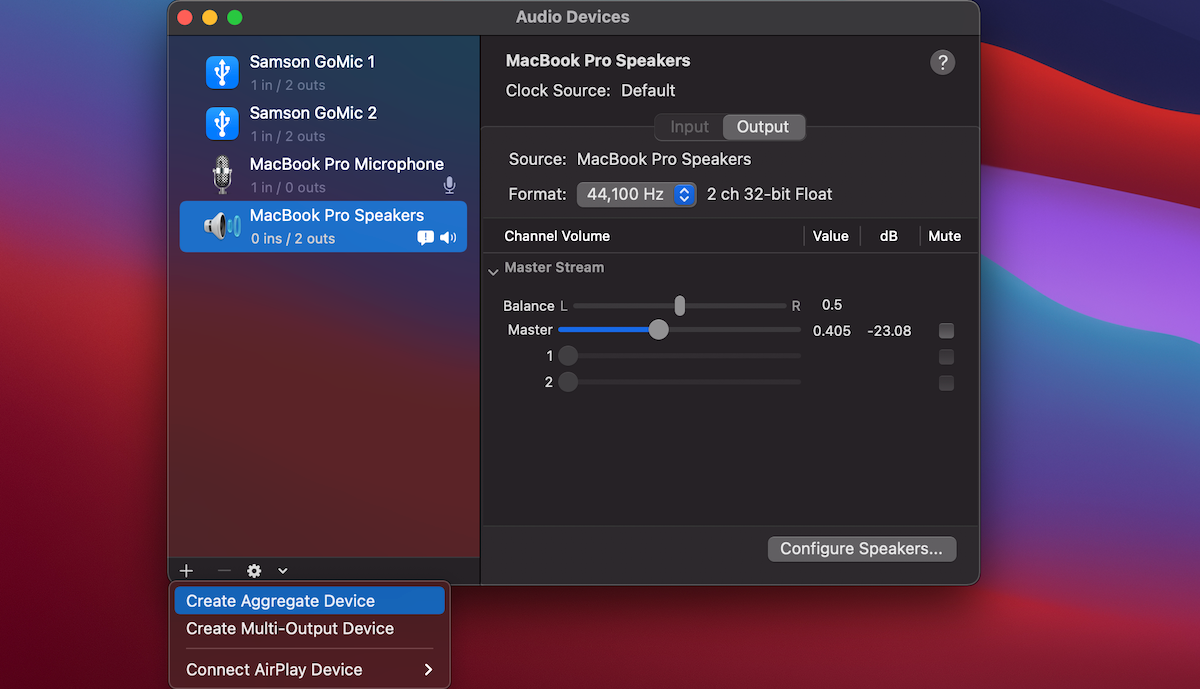
- Откройте приложение Audio MIDI Setup. Самый быстрый способ — нажать
Cmd + Spaceи начать вводить «Audio MIDI Setup». - Внизу слева нажмите
+и выберите Create Aggregate Device. - Появится устройство с названием «Aggregate Device». Один клик по имени позволит переименовать его в понятное, например: “USB Pair для записи”.
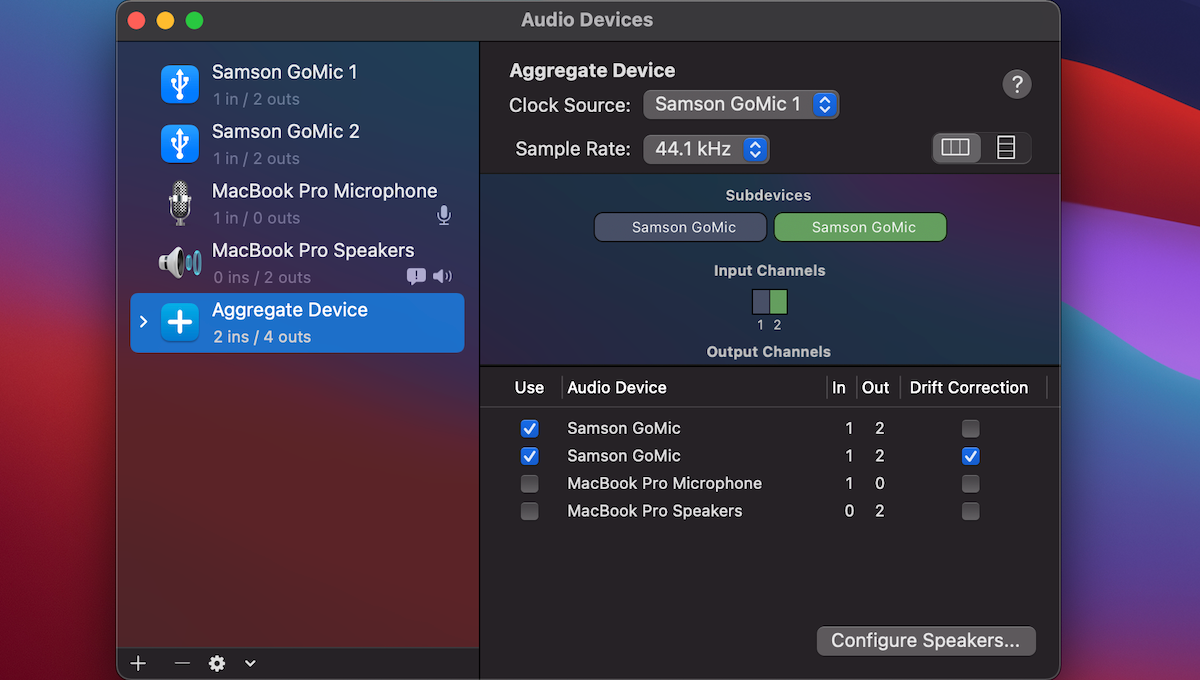
- В правой части окна в колонке “Use” отметьте чекбоксами те USB‑мики, которые хотите объединить.
- В колонке Input Channels вы увидите, какие входы будут соответствовать 1, 2 и т.д. Запомните или запишите соответствие: какой физический микрофон — какой номер входа.
- Установите общий Sample Rate (обычно 44.1 kHz или 48 kHz). Если одно из устройств не поддерживает выбранную частоту, либо поменяйте частоту, либо не используйте это устройство.
- Выберите Clock Source — устройство, которое будет задавать тактовый сигнал. Для остальных включите Drift Correction.
Пояснения простыми словами:
- Sample Rate — сколько сэмплов в секунду. Обычные значения: 44.1 kHz (музыка), 48 kHz (видео).
- Clock Source — «мастер такта». Когда устройства разные, один должен задавать ритм, остальные «подстраиваются» с помощью Drift Correction.
Совет: если видите рассинхронизацию или щелчки, попробуйте другой микрофон в роли Clock Source или уменьшите число одновременно используемых устройств.
Шаг 2: Выбор Aggregate Device в GarageBand
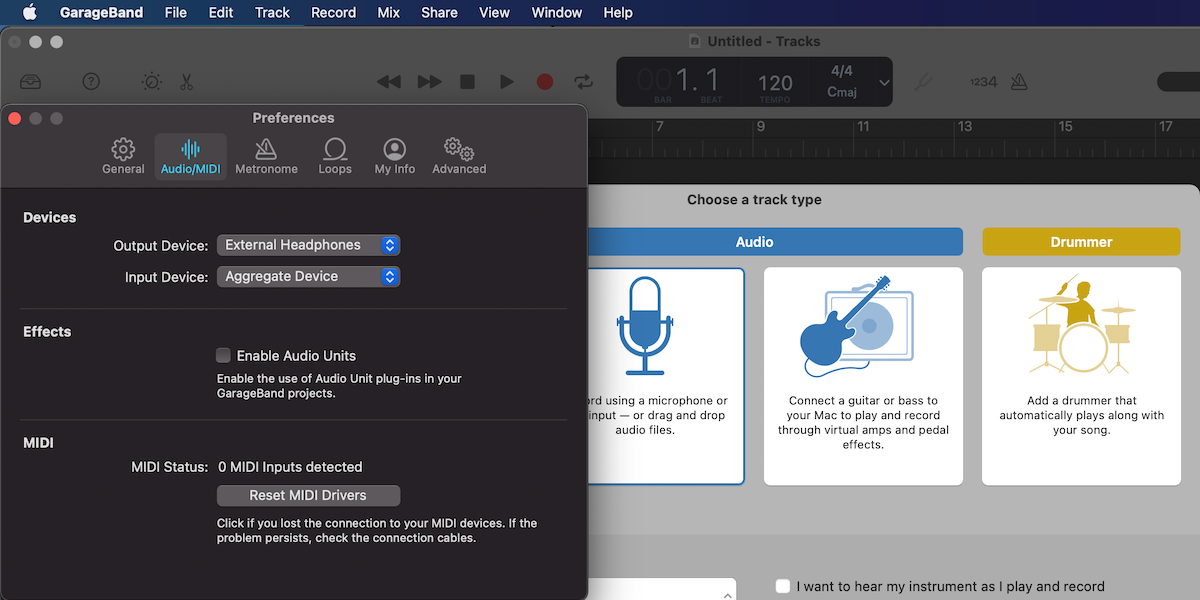
- Подключите наушники, откройте GarageBand и создайте Empty Project.
- В верхнем меню выберите GarageBand → Preferences → Audio или Audio/MIDI.
- В поле Input Device выберите ваше Aggregate Device. В Output Device выберите наушники или системный выход.
- Закройте Preferences. GarageBand теперь будет читать входы из составного устройства.
Примечание: если Aggregate Device не отображается — закройте GarageBand, убедитесь, что устройство присутствует в Audio MIDI Setup, затем повторно откройте GarageBand.
Шаг 3: Создание дорожек и назначение входов
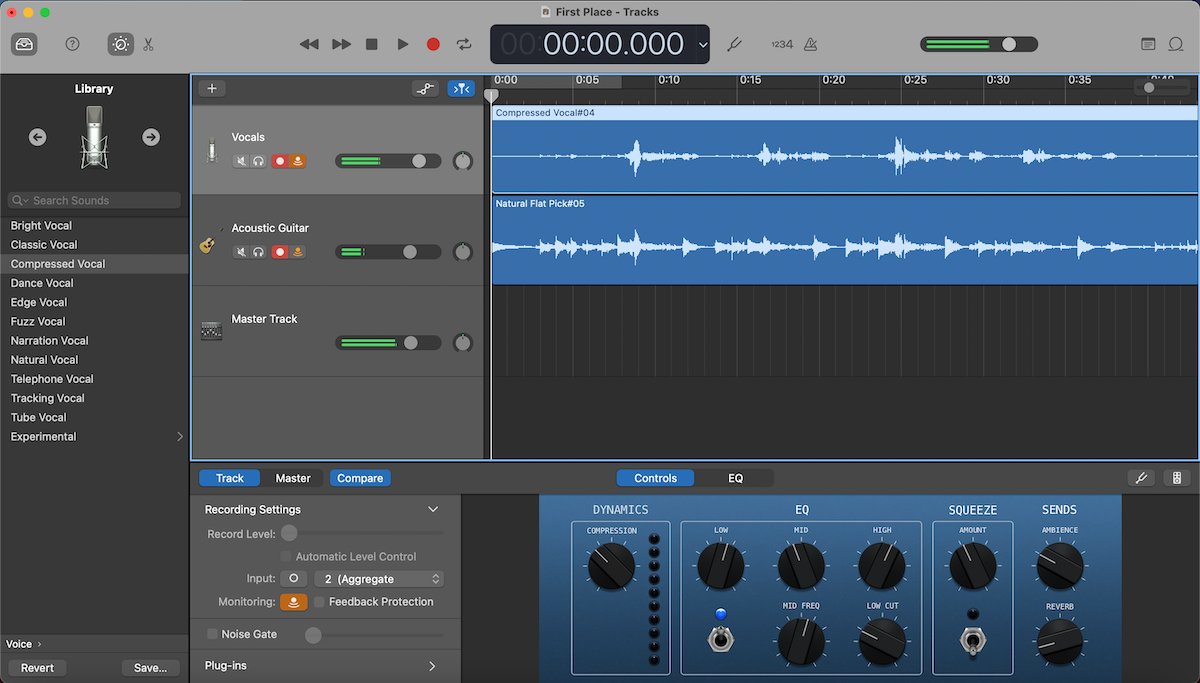
- В GarageBand выберите New Track и затем аудио‑дорожку с микрофонным значком (Choose a track type → Audio).
- Нажмите
Cmd + Option + Nдля быстрой вставки ещё одной аудио‑дорожки. - Для каждой дорожки внизу, в блоке Track, откройте выпадающий список Input и выберите нужный вход:
1 (Aggregate Device),2 (Aggregate Device)и т.д., соответствующие вашим микрофонам. - Переименуйте дорожки: дважды клик по названию (например, “Вокал”, “Гитара”).
- Для активации записи правой кнопкой по дорожке или
Option + Tвключите Record Enable на каждой дорожке, которую хотите записывать. - Включите мониторинг: возле выбора Input нажмите иконку Monitoring, чтобы слышать вход в наушниках.
- Сохраните проект
Cmd + Sперед началом записи.
Совет: делайте короткие тестовые записи по 5–10 секунд для проверки наличия фона, уровня сигнала и возможных рассинхировок между дорожками.
Типичные ошибки и как их исправить (Runbook)
- Симптом: в GarageBand видна только одна дорожка / только одно устройство.
- Действие: закройте GarageBand → откройте Audio MIDI Setup и подтвердите Aggregate Device → проверьте, что выбран правильный Sample Rate и включена Drift Correction для не‑master устройств → откройте GarageBand снова.
- Симптом: один из микрофонов отсутствует в списке Input Channels.
- Действие: переподключите микрофон, поменяйте USB‑порт или попробуйте другой кабель; проверьте, не требуется ли драйвер от производителя.
- Симптом: слышны щелчки, рассинхронизация, «перескакивание» звука.
- Действие: попробуйте сменить Clock Source; убедитесь, что все устройства работают на одной Sample Rate; если проблема сохраняется, уменьшите количество одновременно используемых микрофонов.
- Симптом: высокая задержка мониторинга.
- Действие: используйте аппаратный мониторинг (если он есть), уменьшите буфер в других приложениях, отключите ненужные плагины мониторинга.
Альтернативные подходы
- Аппаратный интерфейс с несколькими входами. Это наиболее надёжный путь: все микрофоны синхронизированы аппаратно, низкая латентность и единый драйвер.
- Микрофоны с многоканальным USB (например, решения с отдельным многоканальным выводом от производителя). Они могут представлять несколько каналов сразу, без Aggregate Device.
- Виртуальные драйверы/маршрутизаторы звука (Loopback, BlackHole) — больше подходят для маршрутизации приложений, чем для многоканальной захватки с разных физических USB‑миков, но в некоторых сценариях помогают комбинировать источники.
Мини‑методология перед записью (предзапись)
- Назначьте входы и переименуйте дорожки. Чёткие имена снижают ошибку при сведении.
- Проверьте уровни: пиковый уровень не должен клиппировать, средний уровень — в «зелёной» зоне. Оставляйте headroom 6–12 dB.
- Сделайте тестовую запись на 10–20 секунд с реальной артикуляцией/игрой.
- Прослушайте тест на предмет фона, фазовых проблем, шумов от компьютера и др.
- Зафиксируйте настройки (снимок экрана или заметки в проекте) — это поможет при повторной сессии.
Критерии приёмки
- GarageBand видит Aggregate Device как вход и корректно показывает два (или более) входа.
- Для каждой дорожки выбран соответствующий номер входа и слышен звук при мониторинге.
- Тестовая запись от двух микрофонов не содержит заметной рассинхровки и не клиппирует.
Контроль качества и рекомендации по сведению
- Проверьте фазу: при записи одного источника двумя микрофонами их сигналы могут фазироваться — используйте фазовый инвертор или чуть подвиньте один из микрофонов.
- Эквализация: очистите низы у микрофона, если он находится ближе к резонансному корпусу инструмента.
- Панорамирование: используйте панораму для создания пространства между инструментами.
Роль‑ориентированные чеклисты
Для исполнителя:
- Подготовить инструмент/вокал.
- Разместиться в заранее выбранной позиции по отношению к микрофону.
- Сделать 2–3 контрольных дубля.
Для звукорежиссёра:
- Создать и назвать дорожки, назначить входы.
- Проверить Sample Rate и Drift Correction.
- Установить уровни и активировать мониторинг.
Для продюсера/инженера по пост‑продакшену:
- Архивировать исходные файлы в отдельную папку.
- Записать метаданные с настройками (частота дискретизации, драйверы, используемые устройства).
Короткий факт‑бокс
- Стандартные Sample Rate: 44.1 kHz и 48 kHz.
- Типичные глубины: 16‑bit (CD), 24‑bit (студийная запись).
- Рекомендация по запасу громкости: 6–12 dB headroom.
- Рекомендуемый USB‑хаб: питание‑й (powered) при подключении нескольких микрофонов.
Маленькая галерея крайних случаев
- Если один микрофон использует эксклюзивный драйвер, Aggregate Device может не работать — проверьте совместимость.
- Если вы записываете в поле (на улице), лучше использовать автономный рекордер или мобильный интерфейс вместо сложной конфигурации с несколькими USB‑миками.
Короткий глоссарий (1‑строчно)
- Aggregate Device — виртуальное устройство, объединяющее несколько аудиоинтерфейсов в одно логическое.
- Drift Correction — программная корректировка для уменьшения расхождения тактовых сигналов.
- Clock Source — устройство, задающее синхронизацию сэмплов для остальных устройств.
- Monitoring — прослушивание входящего сигнала в наушниках во время записи.
- Latency — задержка между входом сигнала и его воспроизведением.
Диаграмма принятия решения
flowchart TD
  A[Нужна многодорожечная запись?] -->|Да| B{Есть ли аудиоинтерфейс с нужными входами?}
  B -->|Да| C[Подключите аудиоинтерфейс и используйте его]
  B -->|Нет| D{Можно ли использовать несколько USB‑миков?}
  D -->|Да| E[Создайте Aggregate Device в Audio MIDI Setup]
  D -->|Нет| F[Используйте один микрофон или внешний рекордер]
  E --> G{Проблемы с синхронизацией?}
  G -->|Да| H[Проверьте Sample Rate и Drift Correction]
  G -->|Нет| I[Назначьте входы в GarageBand и запишите]
Заключение и следующий шаг
Запись нескольких USB‑микрофонов в GarageBand — вполне выполнимая задача. Aggregate Device даёт гибкость при ограниченных ресурсах и в случаях, когда аппаратного интерфейса нет под рукой. Если вы планируете регулярно записывать многоканально, рассмотреть покупку много входного USB/FireWire/Thunderbolt интерфейса — это уменьшит количество потенциальных проблем и упростит рабочий процесс.
Начните с одной тестовой сессии: создайте Aggregate Device, назначьте входы, сделайте короткую запись и проверьте результат. Если всё в порядке — продолжайте и расширяйте набор микрофонов.
Спасибо за чтение — удачных записей!

Похожие материалы

Несколько аккаунтов Skype: Multi Skype Launcher

Журнал для работы: повысить продуктивность

Персональные звуки уведомлений на Android

Скачивание шоу Hulu для офлайн‑просмотра

Microsoft Start: персонализированная новостная лента
