
Запись нескольких аудиодорожек в OBS Studio
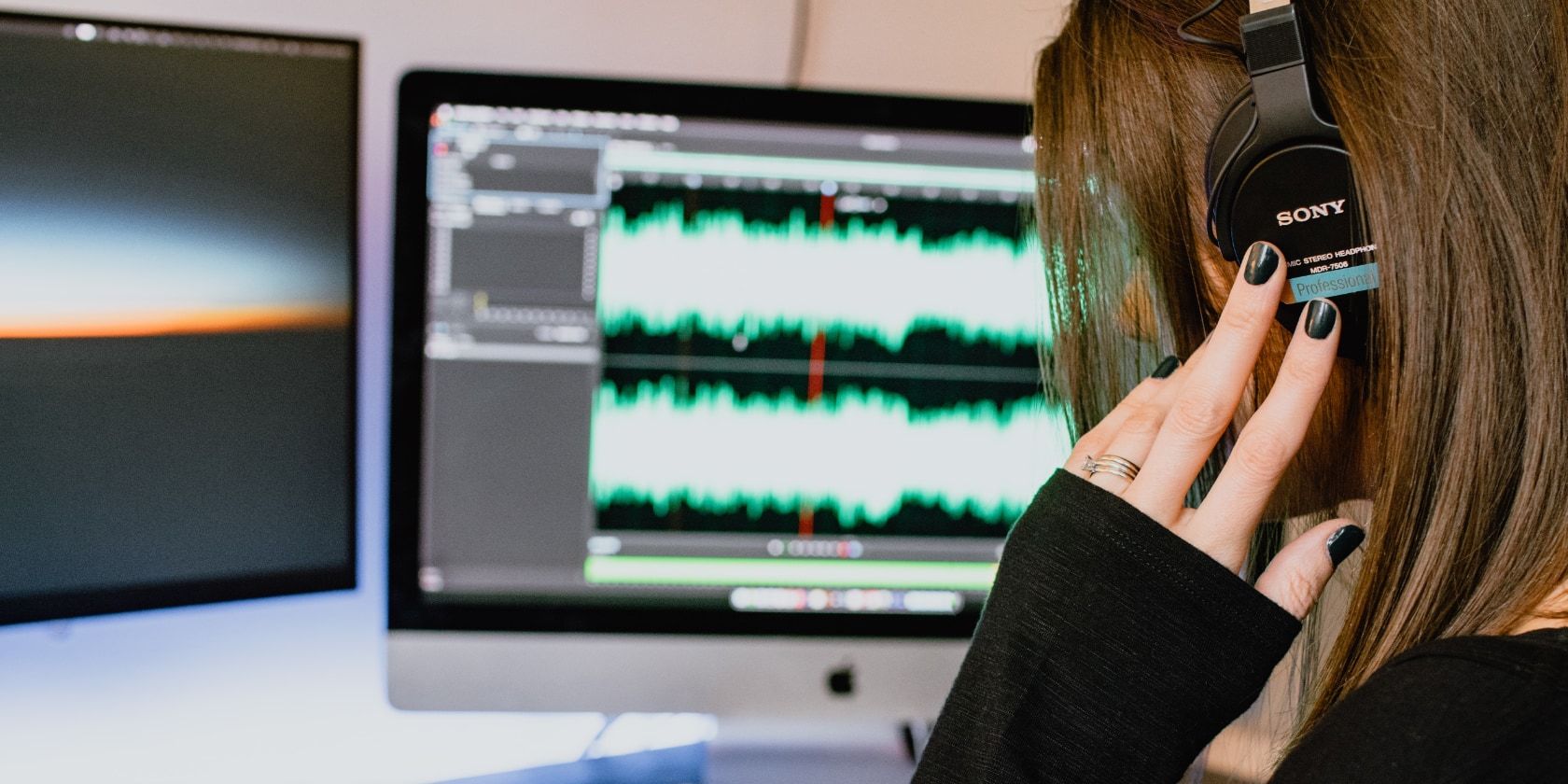
Зачем разделять аудио на дорожки
Разделение аудиосигналов по дорожкам даёт полную гибкость при постобработке. Каждый источник — микрофон ведущего, игровая/системная аудиодорожка, голос в Discord/Zoom, музыкальные вставки и эффекты — может быть отрегулирован или очищен отдельно.
Преимущества:
- Лёгкая коррекция уровня и эквализации для каждой дорожки.
- Шумоподавление и восстановление звука без влияния на другие источники.
- Возможность сохранить готовый стрим-микс и отдельные исходники для редактирования.
Кейсы, когда это особенно полезно:
- Подкасты с несколькими микрофонами.
- Запись геймплея с голосом и голосовой связью гостей.
- Длинные стримы, где риск проблем выше — резервная MKV-запись спасает материал.
1. Включите многодорожечную запись
- Откройте OBS и нажмите «Settings» в панели управления.
- Перейдите на вкладку «Output».
- В верхней части смените режим на «Advanced».
На вкладке «Recording» вы увидите опции для выбора дорожек. Для стрима в «Streaming» можно выбрать только одну дорожку — это будет живой микс.
Важно: после смены режима нажмите «Apply» или «OK», чтобы сохранить настройки.
2. Назначьте аудиосборники дорожкам
Откройте расширенные аудиосвойства
В верхнем меню выберите «Edit», затем откройте «Advanced Audio Properties». Там вы увидите список активных устройств и сетку из шести чекбоксов — по одному на каждую дорожку.
Правила назначения:
- В «Streaming» выберите одну дорожку — это микс, который уйдёт в трансляцию.
- Для записи отметьте все дорожки, которые хотите сохранить отдельно.
Пример распределения, которое часто используют стримеры:
- Track 1 — микс для стрима (убирается в файл как резервный вариант).
- Track 2 — микрофон ведущего.
- Track 3 — системный звук/игра/уведомления.
- Track 4 — голосовой чат (Discord/Teams/Zoom).
- Track 5–6 — музыка, дополнительные микрофоны или звуковые эффекты.
Совет: держите минимально необходимое количество активных дорожек — это экономит пространство и упрощает рабочий процесс.
3. Формат записи и надёжность
Рекомендуется записывать в MKV — этот контейнер безопаснее при сбоях OBS: если приложение аварийно закроется, MKV-файл остаётся целым. Форматы MP4 и MOV удобнее для работы, но они более уязвимы к повреждению при крэше.
Чтобы экспортировать в MP4/MOV для редактирования, используйте «File» > «Remux Recordings».
В окне Remux нажмите на три точки под «OBS Recording», выберите MKV-файл и нажмите «Remux».
Примечание: Remux не перекодирует видео — он просто переносит дорожки в другой контейнер, поэтому процесс быстрый и без потерь.
Как редактировать многодорожечные файлы
Большинство профессиональных монтажных программ (Adobe Premiere Pro, DaVinci Resolve, Final Cut Pro) импортируют все аудиодорожки из контейнера. При добавлении файла в проект дорожки можно разрезать, распределить по таймлайнам и микшировать независимо.
Общий процесс:
- Импортируйте файл в проект.
- Разверните аудиоканалы (в Premiere — правый клик по клипу и опция каналов аудио; в DaVinci дорожки видны в медиапуле).
- Переместите дорожки на отдельные дорожные дорожки таймлайна и применяйте эффекты к каждой.
Важно: некоторые плееры, например QuickTime на macOS, по умолчанию проигрывают только одну дорожку. Это нормальное поведение — для полноценного просмотра используйте DAW или видеоредактор.
Краткая методология подготовки к записи
- Предзапись теста: 30–60 секунд каждой дорожки, проверка уровней и клиппинга.
- Маркировка сцен: подпишите файлы с датой, темой и пометками дорожек.
- Резервное копирование: при долгих стримах сохраняйте промежуточные файлы и используйте MKV.
- После записи — сразу Remux, если нужен MP4, и скопируйте исходники на внешний диск.
Руководства по ролям — краткие чеклисты
Стример:
- Проверить, что «Streaming» использует Track 1.
- Убедиться, что микс на стриме слышен корректно.
- Включить записи нужных треков для последующей обработки.
Подкастер/ведущий:
- Поместить каждый микрофон на отдельную дорожку.
- Сделать тестовую запись и слушать каждую дорожку отдельно.
Монтажёр:
- Импортировать многодорожечный файл в проект.
- Разделить дорожки и применить необходимую обработку (шумодав, компрессия, эквалайзер).
Частые проблемы и пути решения
- Не слышно отдельных дорожек в плеере — используйте видеоредактор или плеер, который поддерживает несколько аудиодорожек.
- Отсутствует звук в записи — проверьте, что источник включён в Advanced Audio Properties и что дорожка отмечена для записи.
- Системный звук на macOS не захватывается — используйте виртуальный аудио драйвер (BlackHole, iShowU, Loopback) или отдельную машину для стрима.
- Файл MP4 повреждён после краша — переключитесь на MKV и используйте Remux.
Important: на macOS Big Sur и новее для доступа к аудиоустройствам OBS может потребоваться разрешение в System Preferences → Security & Privacy → Microphone.
Когда многодорожечная запись не нужна
- Короткие клипы для социальных сетей, где оперативность важнее качества.
- Когда у вас мало места на диске и нет возможности хранить крупные исходники.
- Если весь контент смешивается напрямую и вам не нужна постобработка.
Приватность и юридические замечания
Запись отдельной дорожки с голосом других людей может затрагивать приватность. Перед записью получите согласие участников и сообщите, как будут использоваться файлы.
Ментальные модели и эвристики
- Правило трёх: микрофон, системный звук, голосовой чат — как минимум три отдельные дорожки для большинства стримов/подкастов.
- Минимальная защита: всегда иметь резервный трек микса (Track 1) на случай проблем с синхронизацией или пропадающими дорожками.
Критерии приёмки
- Все назначенные дорожки присутствуют в итоговом файле и синхронизированы.
- Отдельные дорожки можно импортировать и редактировать в выбранной DAW/видеоредакторе.
- При тестовой прослушке нет цифровых искажений или клиппинга.
Краткий словарь
- Дорожка — отдельный аудиоканал внутри медиафайла.
- Remux — перенос аудиопотоков в другой контейнер без перекодирования.
- MKV — контейнер файлов, устойчивый к авариям записи.
Пример принятия решения: MKV или MP4
flowchart TD
  A[Нужна надёжность?] -->|Да| B[Записывать в MKV]
  A -->|Нет, нужно быстрое редактирование| C[Записывать в MP4/MOV]
  B --> D[Remux в MP4 при необходимости]
  C --> E[Бэкап файла попутно]
Итог
Многодорожечная запись в OBS Studio — простой способ повысить качество постобработки и защитить материал от потерь. Включите Advanced-режим, назначьте источники по дорожкам, записывайте в MKV ради надёжности и используйте Remux для удобства редактирования. Регулярно делайте тесты и бэкапы, а также получайте согласие участников при записи чужих голосов.

Похожие материалы

Несколько аккаунтов Skype: Multi Skype Launcher

Журнал для работы: повысить продуктивность

Персональные звуки уведомлений на Android

Скачивание шоу Hulu для офлайн‑просмотра

Microsoft Start: персонализированная новостная лента
