
Как записывать несколько аудиотреков в OBS Studio
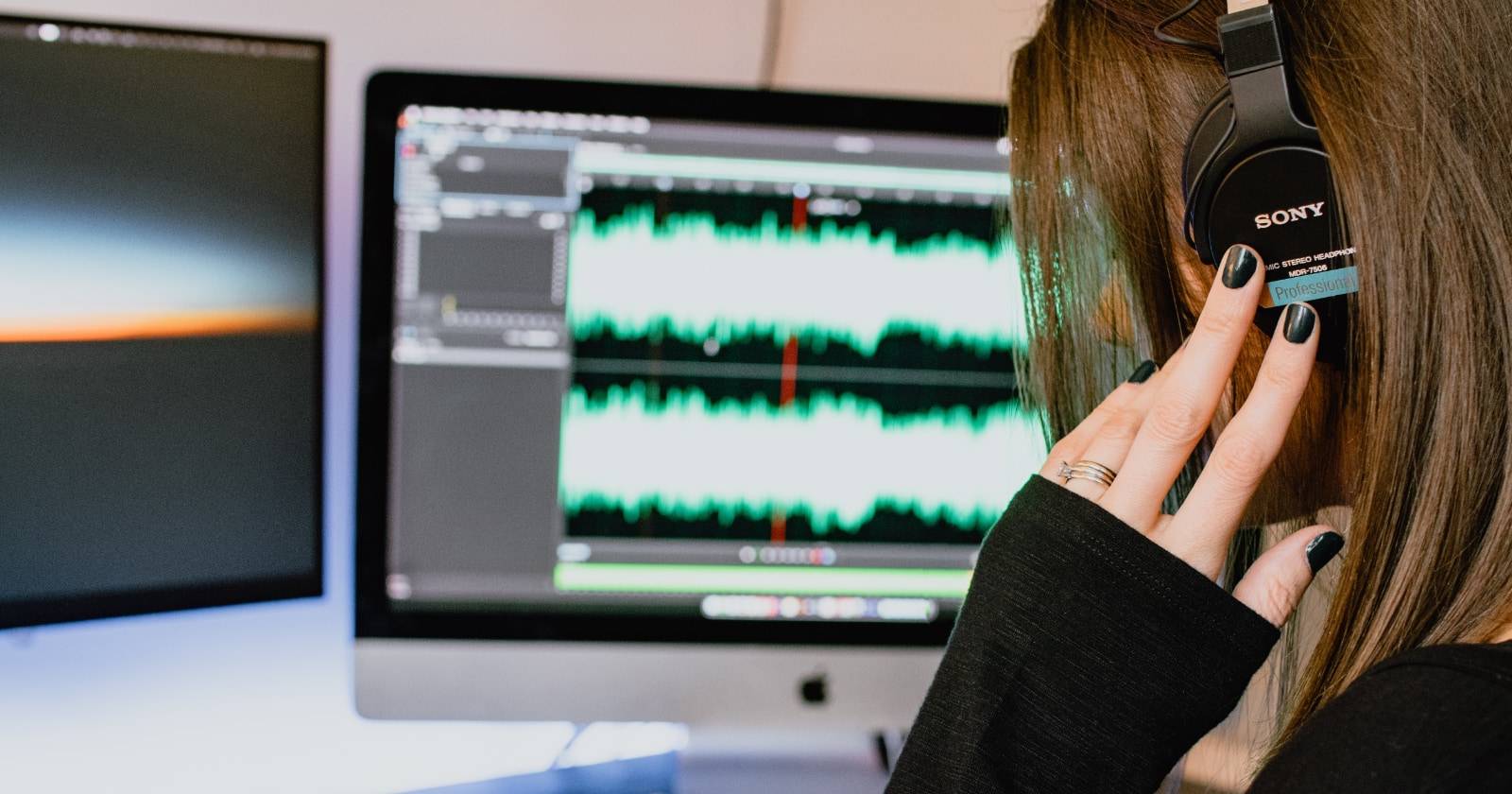

OBS Studio содержит полезные инструменты для записи и постобработки аудио. Одной из таких возможностей является запись нескольких аудиотреков одновременно (до шести). Ниже — подробная инструкция по включению мульти-трек записа, назначению источников и практические советы по использованию в реальных сценариях. Инструкции применимы и к macOS, и к Windows.
Введение
Коротко: мульти-трек запись нужна для того, чтобы каждый звуковой источник был в отдельной дорожке. Это даёт контроль в монтаже: регулировать уровни, применять фильтры и устранять артефакты локально, не трогая остальные дорожки.
В следующих разделах показано: как включить, как назначить источники, какие форматы использовать и как работать с полученными файлами в редакторах.
1. Включение мульти-трек записи
- Нажмите кнопку Settings в панели управления OBS (Control).
- Перейдите на страницу Output.
- Убедитесь, что в верхней части Output выбран режим Advanced.
На вкладке Streaming можно выбрать только один аудиотрек для трансляции. На вкладке Recording вы можете отметить все шесть треков — после того как назначите источники. Отметьте только те треки, которые хотите записать.
Нажмите Apply или OK, чтобы сохранить изменения, и закройте окно настроек.
2. Назначение аудиоисточников на треки
После включения мульти-трек записи нужно назначить источники на треки — это могут быть входные микрофоны и выходы системы.
Найдите настройки треков
В строке меню выберите Edit, затем — Advanced Audio Properties.
Вы увидите список активных аудиоустройств и сетку из шести флажков для треков.
Настройте трек для трансляции
Транслировать можно только один трек. Выберите трек, который будет идти в поток, и убедитесь, что помечены все источники, которые должны быть слышны во время прямой трансляции. В примере авторов Track 1 отмечен для трансляции.
Назначьте треки для записи
Решите, как использовать оставшиеся треки для записи. Частая схема:
- Track 1 — микс для стрима (он же отправляется в трансляцию);
- Track 2 — микрофон (solo);
- Track 3 — системный звук, звук приложения, оповещения;
- Track 4 — голосовой чат (Discord/TeamSpeak);
- Track 5/6 — дополнительные микрофоны, музыка или звуковая доска.
В примере у нас микрофон на Track 2, системные звуки и оповещения на Track 3, Discord на Track 4.
Вы можете не использовать оставшиеся треки или распределить их по своему усмотрению.
Важно: на macOS с Apple Silicon могут потребоваться дополнительные виртуальные драйверы/приложения для захвата системного звука (см. раздел «Альтернативные подходы»).
Выбор формата записи
В настройках Recording можно выбрать формат файла. Форматы MP4 и MOV удобны, но рискованны: если OBS аварийно закроется во время записи, файлы MP4/MOV могут оказаться повреждёнными и потерянными.
Формат MKV более надёжен: при краше OBS вы сохраните уже записанную часть файла. Если вы выберете MKV, OBS предупредит об этом, но удалит предупреждение безопасности.
Если вам нужен MP4/MOV для дальнейшего монтажа, используйте: File → Remux Recordings, чтобы быстро конвертировать MKV в MP4/MOV без повторного кодирования.
В открывшемся окне выберите запись MKV и нажмите Remux.
Почему стоит разделять аудио?
Разделение аудиодорожек даёт большую свободу при редактировании. Примеры преимуществ:
- Уменьшение уровня громкого собеседника или повышение тихого;
- Изоляция шумов и применение эффектов только к нужной дорожке;
- Возможность выпускать подкаст: отдельные микрофоны для каждого участника;
- Хранение «чистого» микса и резервной сводки (Track 1) на случай нужды.
Но старайтесь обеспечить корректную запись на источнике сразу — хорошая исходная запись сокращает работу в посте.
Как открыть и редактировать мульти-трек файл
Большинство стандартных плееров (например, QuickTime на macOS) поддерживают только один аудиотрек и проиграют первый или выбранный по умолчанию. Для монтажа используйте профессиональные редакторы:
- Adobe Premiere Pro
- DaVinci Resolve
- Final Cut Pro
Добавьте файл на таймлайн — редактор распознает отдельные дорожки, и вы сможете размещать их по дорожкам проекта для редактирования.
Полезные шаблоны и пресеты
Ниже — несколько рабочих схем назначения треков, которые можно использовать как шаблон.
Шаблон A — Стрим + запись подкаста
- Track 1 — стрим-микс (всё, что слышит аудитория)
- Track 2 — ведущий 1 (микрофон)
- Track 3 — ведущий 2 (микрофон)
- Track 4 — гость/чат (Discord)
- Track 5 — музыка/фоновая дорожка
- Track 6 — звуковые эффекты/запас
Шаблон B — Игровой стрим с комментариями
- Track 1 — стрим-микс
- Track 2 — микрофон стримера
- Track 3 — системный звук/игра
- Track 4 — голосовой чат
- Track 5 — запись наблюдений/запас
- Track 6 — звуковые эффекты
Шпаргалка по фильтрам для каждого микрофона:
- Noise Gate — убрать фоновый шум;
- Noise Suppression — уменьшить постоянные шумы;
- Compressor — выровнять динамику голоса.
Критерии приёмки
Перед финальной записью проверьте:
- В Advanced Audio Properties источники назначены правильно (проверьте по галочкам);
- На вкладке Recording отмечены все треки, которые вы хотите записать;
- Формат записи установлен в MKV для длительных сессий или MP4/MOV, если вы готовы рисковать ради удобства;
- Сделан тестовый пробный ролик (30–60 секунд) с последующей проверкой в редакторе.
Если тестовая запись содержит все нужные треки и каждая дорожка — ожидаемый источник, приёмка пройдена.
Когда мульти-трек не помогает (ограничения и трюки)
- Плееры по умолчанию могут не проигрывать все треки — используйте редактор.
- Некоторые внешние сервисы загружают только первый трек при прямой загрузке видео (например, платформы, которые не поддерживают многоканальное аудио) — убедитесь в совместимости перед загрузкой.
- На Apple Silicon macOS без виртуального аудиодрайвера системный звук может быть недоступен для захвата. Решение: использовать виртуальные драйверы (BlackHole, iShowU Audio Capture, Loopback и т.п.) или второй компьютер в качестве «захвата».
Альтернативные подходы
Если мульти-трек в OBS по разным причинам неудобен, рассмотрите:
- Запись отдельных источников локально на отдельные устройства (несколько рекордеров или микрофонов с записью на ПК);
- Использование виртуальных аудиокабелей для маршрутизации звука между приложениями и отдельной записи;
- Применение специализированного софта для подкастов (например, программ, ориентированных на удалённые интервью с локальными записями участников).
Каждый подход имеет свои преимущества: локальная запись участника даёт наилучшее качество его голоса, но усложняет синхронизацию.
Быстрая методология — как действовать (5 шагов)
- Включите Advanced в Settings → Output.
- На вкладке Recording отметьте треки, которые хотите записать.
- Откройте Edit → Advanced Audio Properties и назначьте источники по трекам.
- Выберите формат MKV для надёжности; запишите короткий тест.
- После записи, при необходимости, File → Remux Recordings → выберите MKV → Remux в MP4/MOV.
Ролевые чек-листы
Чек-лист для стримера
- Проверить, что Track 1 отмечен для стрима.
- Назначить микрофон на отдельный трек.
- Включить шумоподавление и компрессор.
- Записать тест и прослушать профильное оборудование.
Чек-лист для подкастера/звукоинженера
- Назначить каждый микрофон на отдельный трек.
- Установить MKV и сделать резервную запись.
- Подготовить маркеры времени в записи для быстрого поиска.
Чек-лист для редактора
- Убедиться, что все дорожки импортировались в редактор.
- Синхронизировать дорожки по визуальным/аудио меткам.
- Сделать базовый монтаж уровня и шумоподавление на каждой дорожке.
Частые ошибки и как их исправить
- Ошибка: не слышно системного звука в записи. Причина: системный звук не назначен на трек или на macOS нужен виртуальный драйвер. Решение: назначьте соответствующий Output в Advanced Audio Properties или установите виртуальный драйвер.
- Ошибка: MP4 файл повреждён после краша OBS. Причина: формат MP4 не устойчив к крашу. Решение: записывать в MKV и Remux в MP4 при необходимости.
- Ошибка: трансляция без нужного источника. Причина: вы выбрали неправильный трек для Streaming. Решение: пометьте нужные источники в колонке Stream в Advanced Audio Properties.
Совместимость и миграция
- OBS одинаково работает на Windows и macOS, но способы захвата системного звука отличаются — на macOS часто требуются виртуальные аудиодрайверы.
- При переходе между машинами проверьте, что идентификаторы звуковых устройств совпадают, и повторно проверьте назначения в Advanced Audio Properties.
Резюме
Разделение аудиосигналов в OBS даёт значительную свободу при монтаже и повышает качество финального материала. Включите Advanced режим, распределите источники по трекам, записывайте в MKV для безопасности и используйте Remux при необходимости. Перед долгой сессией не забывайте тестировать конфигурацию.
Важно: помните о совместимости конечной платформы — не все сервисы и плееры работают с несколькими дорожками одновременно.
Короткая справка
- Максимум треков в OBS: 6.
- Надёжный формат записи: MKV (рекомендуется при длительных записях).
- Конвертация: File → Remux Recordings.

Похожие материалы

Несколько аккаунтов Skype: Multi Skype Launcher

Журнал для работы: повысить продуктивность

Персональные звуки уведомлений на Android

Скачивание шоу Hulu для офлайн‑просмотра

Microsoft Start: персонализированная новостная лента
