
Как записать экран Mac с внутренним звуком
Зачем это нужно
Запись внутреннего звука полезна, когда вы хотите записать потоковое видео, вебинар, игровой звук, системные уведомления или звуковую дорожку приложения без фонового шума комнаты. Коротко: внутренний звук — это аудиовыход системы (то, что слышите в динамиках), а не вход микрофона.
Основные варианты реализации
- Нативный приём с QuickTime + виртуальное аудиоустройство (Soundflower или BlackHole). Подходит для тех, кто не хочет платить за ПО и готов немного настроить систему.
- Коммерческие приложения (Screenflick и аналоги). Подходит для удобства, готовых настроек и поддержки форматов.
- Расширения браузера для записи вкладки или окна. Удобно для записи веб-контента, но экспорт может быть ограничен форматом.
1. Как записать экран Mac с внутренним звуком: метод через Soundflower
Этот способ использует QuickTime Player и виртуальный аудиодрайвер Soundflower, который перенаправляет звук системы в качестве входного устройства. Подходит для macOS Mojave, Catalina, Big Sur и новее (может потребоваться разрешение на загрузку расширений).
Шаги подробно:
Скачайте Soundflower с официального источника и установите пакет (.pkg). Если macOS блокирует установку расширения, откройте «Системные настройки» → «Безопасность и конфиденциальность» и разрешите загрузку разработчика, затем завершите установку и перезагрузите Mac.
Откройте «Аудио MIDI настройки» (Audio MIDI Setup). Нажмите плюс (+) в левом нижнем углу и выберите «Создать агрегированное устройство» (Create Aggregate Device). Переименуйте устройство, например, в Internal Input.
В списке слева отметьте галочками «Soundflower (2ch)» и «Встроенный микрофон» (Built-in Microphone). Это позволит QuickTime записывать одновременно системный звук и микрофон.
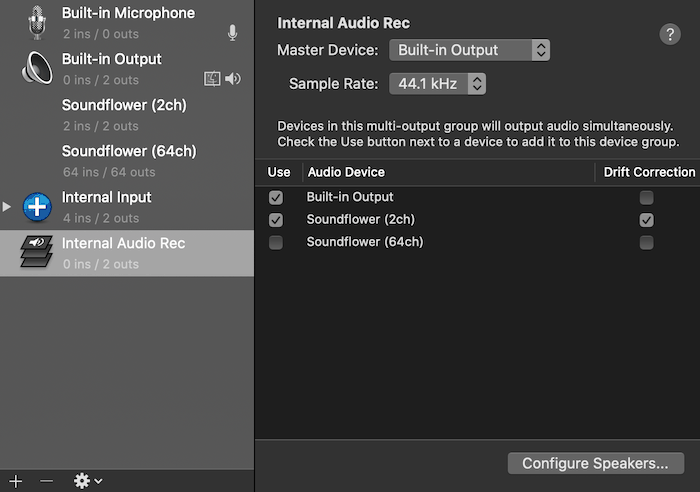
Нажмите плюс (+) снова и выберите «Создать устройство с несколькими выходами» (Create Multi-Output Device). Переименуйте, например, в Internal audio rec.
В новом устройстве с несколькими выходами отметьте «Встроенный выход» (Built-in Output) и «Soundflower (2ch)». Это перенаправит системный звук одновременно на динамики и в виртуальный вход.
Закройте окно и в строке статуса macOS (значок громкости) выберите в качестве устройства вывода «Internal audio rec» (или другое имя, которое вы задали). Теперь система будет отправлять звук и в динамики, и в Soundflower.
Откройте QuickTime Player → Файл → Новая запись экрана. В меню выбора микрофона выберите «Internal Input» (агрегированное устройство с Soundflower). Начните запись.
Важное замечание: этот метод также может записать внешний микрофон вместе с внутренним звуком (если вы включили микрофон в агрегированном устройстве). После завершения записи вернитесь к обычному устройству вывода (встроенные динамики или наушники).
Когда это не подойдёт:
- Если вы не хотите, чтобы в треке был слышен внешний микрофон — создайте отдельное устройство только с Soundflower и не добавляйте микрофон.
- На самых новых версиях macOS установка расширений может требовать дополнительных действий по безопасности.
2. Запись через BlackHole — современная альтернатива
BlackHole — это активно поддерживаемая бесплатная виртуальная аудиокарта. Её преимущество — совместимость с более новыми macOS и удобство установки (pkg или Homebrew).
Как установить и настроить:
Скачайте BlackHole с официального сайта. Требуется регистрация, после которой откроется ссылка для загрузки. Установите пакет и при необходимости разрешите его в «Безопасность и конфиденциальность».
Откройте Audio MIDI Setup и создайте Multi-Output Device, как в инструкции для Soundflower.
В списке устройств теперь появится «BlackHole 2ch». Включите опции «Use» и «Drift Correction» для BlackHole, если они отображаются.
В настройках QuickTime при выборе источника звука укажите «BlackHole 2ch». Запустите запись.
Плюсы BlackHole:
- Активно поддерживается; меньшая вероятность конфликтов с современными macOS.
- Может поставляться в вариантах 2ch и 16ch для разных задач.
Ограничения:
- Так же, как и Soundflower, требует создания мульти-выходного устройства, если вы хотите слышать звук в наушниках во время записи.
3. Запись экрана с внутренним звуком через Screenflick
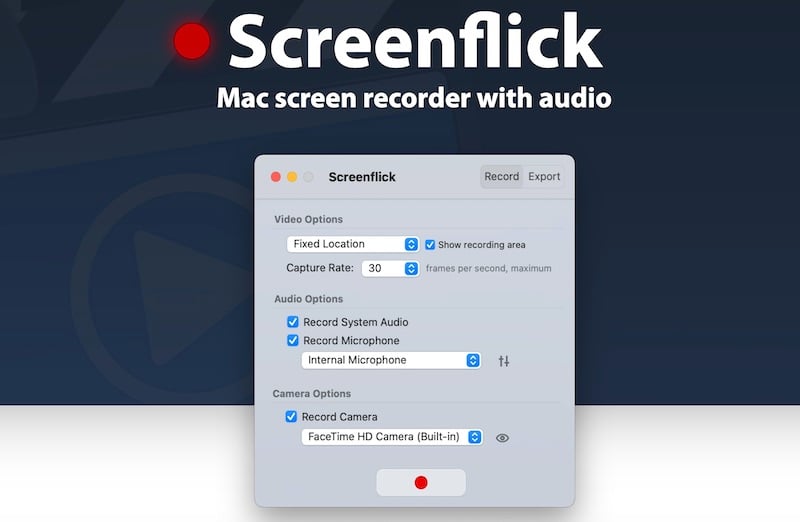
Если вам нужна «всё включено» замена, Screenflick — коммерческое приложение, которое упрощает запись системного звука и экрана без ручной настройки виртуальных устройств.
Как использовать:
- Скачайте Screenflick и установите приложение.
- При первом запуске предоставьте ему запрошенные разрешения: доступ к экрану, микрофону и файлам.
- В интерфейсе программы включите опцию «Record System Audio» (Записывать системный звук).
- Приложение предложит установить собственный Loopback-плагин и может попросить перезагрузку системы — сохраните работу перед перезапуском.
Плюсы:
- Удобный интерфейс, встроенные опции экспорта и редактирования.
- Меньше ручных шагов и меньше риск неправильно собрать аудиоустройства.
Минусы:
- Платная лицензия для постоянного использования (обычно есть пробный период).
- Зависимость от стороннего ПО и его обновлений.
4. Запись в браузере через расширение для Chrome
Если ваша задача — захват содержимого браузера с внутренним звуком, можно использовать расширение (например, Screen Recorder). Это самый лёгкий способ, если нужна запись вкладки или окна браузера.
Особенности:
- Простая установка и запуск прямо в Chrome.
- Часто бесплатные версии имеют ограничения по функциям или формату экспорта.
- Многие расширения экспортируют в .webm. Для монтажа в Final Cut Pro X или других редакторах может потребоваться конвертация.
Пример конвертации с помощью ffmpeg (одна строка):
ffmpeg -i input.webm -c:v libx264 -preset fast -crf 23 -c:a aac output.mp4Обратите внимание: расширение захватывает только звук, который воспроизводится в браузере (не весь системный звук), если только не используется дополнительно виртуальное аудиоустройство.
Советы по выбору метода
- Выберите Soundflower/BlackHole если вы хотите бесплатное решение и готовы потратить время на настройку.
- Выберите Screenflick если цените удобство и готовый функционал экспорта/редактирования.
- Используйте расширение Chrome если нужно записать только вкладку/видео в браузере и вы не хотите менять системные настройки.
Частые проблемы и способы их решения
Проблема: в записи нет звука
- Проверьте, что в QuickTime выбрано правильное устройство ввода (Internal Input или BlackHole).
- Убедитесь, что в Audio MIDI Setup создано правильное Multi-Output Device и оно выбрано как устройство вывода в системном трее.
- Если используется расширение Chrome, проверьте, не отключён ли звук вкладки.
Проблема: слышен эхо или очень громкий микрофон
- Уберите встроенный микрофон из агрегированного устройства, если хотите только системный звук.
- Проверьте уровень записи в системных настройках и в настройках QuickTime/приложения.
Проблема: устройство не устанавливается на новых macOS
- Перейдите в «Системные настройки» → «Безопасность и конфиденциальность» и разрешите загрузку расширения разработчика, затем перезагрузите систему.
- На некоторых версиях macOS требуется загрузить пакет с поддержкой для конкретной версии системы.
Проблема: экспорт .webm, а нужно .mp4
- Используйте ffmpeg для конвертации (см. выше). Многие видеоредакторы также импортируют .webm с помощью плагинов.
Техническая мини-методология — быстрый чек-лист перед записью
- Сохраните все проекты и закройте ненужные приложения.
- Настройте виртуальное устройство (Soundflower/BlackHole) или откройте Screenflick.
- Выберите Multi-Output Device как системный вывод, чтобы слышать звук в наушниках.
- В QuickTime (или другом рекордере) выберите корректное устройство ввода.
- Сделайте короткий тестовый клип (10–30 сек) и проверьте звук.
- Запишите основной ролик, затем верните системный вывод к стандартному устройству.
Роль‑ориентированные контрольные списки
Для преподавателя:
- Убедиться, что слайды и ресурсы открыты.
- Включить режим «Не беспокоить» для отключения уведомлений.
- Сделать тестовую запись аудио и уровня голоса.
Для стримера/геймера:
- Настроить микс внутреннего звука и голоса через агрегированное устройство.
- Проверить задержку и синхронизацию звука с видео.
Для подкастера:
- Использовать отдельный канал для голоса (если нужно), добавить шумоподавление в пост‑обработке.
- Записывать резервную дорожку микрофона напрямую в DAW.
Когда этот подход не сработает
- Если вы записываете защищённый DRM-контент — некоторые защиты мешают перехвату внутреннего звука.
- Если политика безопасности корпоративного Mac запрещает установку драйверов — администратор может запретить Soundflower/BlackHole.
- Если вам нужен профессиональный многодорожечный захват с синхронизацией в реальном времени — лучше использовать специализированные внешние рекордеры или аудиоинтерфейсы.
Конвертация и дальнейшая обработка
Рекомендации по формату:
- Для монтажа в Final Cut Pro X предпочтителен MP4/H.264 для совместимости.
- Для архивации используйте ProRes или другой без потерь формат, если важна максимальная сохранность качества.
Быстрая команда ffmpeg для перекодировки в H.264/AAC:
ffmpeg -i input.mov -c:v libx264 -preset medium -crf 20 -c:a aac -b:a 192k output.mp4Соображения по безопасности и приватности
- При записи внутреннего звука вы фиксируете всё, что слышит система: уведомления, звонки, сообщения. Перед записью включите режим «Не беспокоить» и отключите приватные уведомления.
- При использовании расширений и стороннего ПО проверяйте источник загрузки и требуемые разрешения.
Сводка и рекомендации
- Бесплатный и гибкий путь: Soundflower или BlackHole + QuickTime (больше ручной настройки, высокая гибкость).
- Удобный и мощный путь: Screenflick (меньше настроек, готовые функции экспорта, платно).
- Быстрый и локализованный путь: расширение браузера (удобно для записи веб-контента, но учтите формат экспорта).
Важно: всегда делайте тестовую запись перед основной сессией и сохраняйте оригиналы файлов до конвертации или обработки.
Ключевые ссылки: Soundflower, BlackHole, Screenflick, ffmpeg
Примечание: инструкции могут незначительно отличаться в зависимости от версии macOS. Перед инсталляцией читайте официальные инструкции разработчика и создавайте резервные копии важных данных.
Краткое резюме:
- QuickTime сам по себе не захватывает внутренний звук.
- Виртуальные аудиодрайверы (Soundflower/BlackHole) или сторонние приложения решают задачу.
- Тестируйте и проверяйте настройки вывода/ввода перед важной записью.
Important: всегда возвращайте стандартный вывод звука после завершения записи.

Похожие материалы

Несколько аккаунтов Skype: Multi Skype Launcher

Журнал для работы: повысить продуктивность

Персональные звуки уведомлений на Android

Скачивание шоу Hulu для офлайн‑просмотра

Microsoft Start: персонализированная новостная лента
