
Как записывать игровые клипы на Nintendo Switch
Коротко о сути
Запись видео на Switch — это быстрый способ сохранить неожиданные, зрелищные или важные моменты в игре. Функция появилась в обновлении 2017 года и по умолчанию сохраняет последние 30 секунд игры. Это не полноценная запись с бесконечным буфером: реагировать нужно быстро.
Как записать видео на Nintendo Switch
Убедитесь, что консоль обновлена: зайдите в Настройки > Система > Обновление системы и установите последние обновления. Обновление, добавившее запись видео, вышло в конце 2017 года.
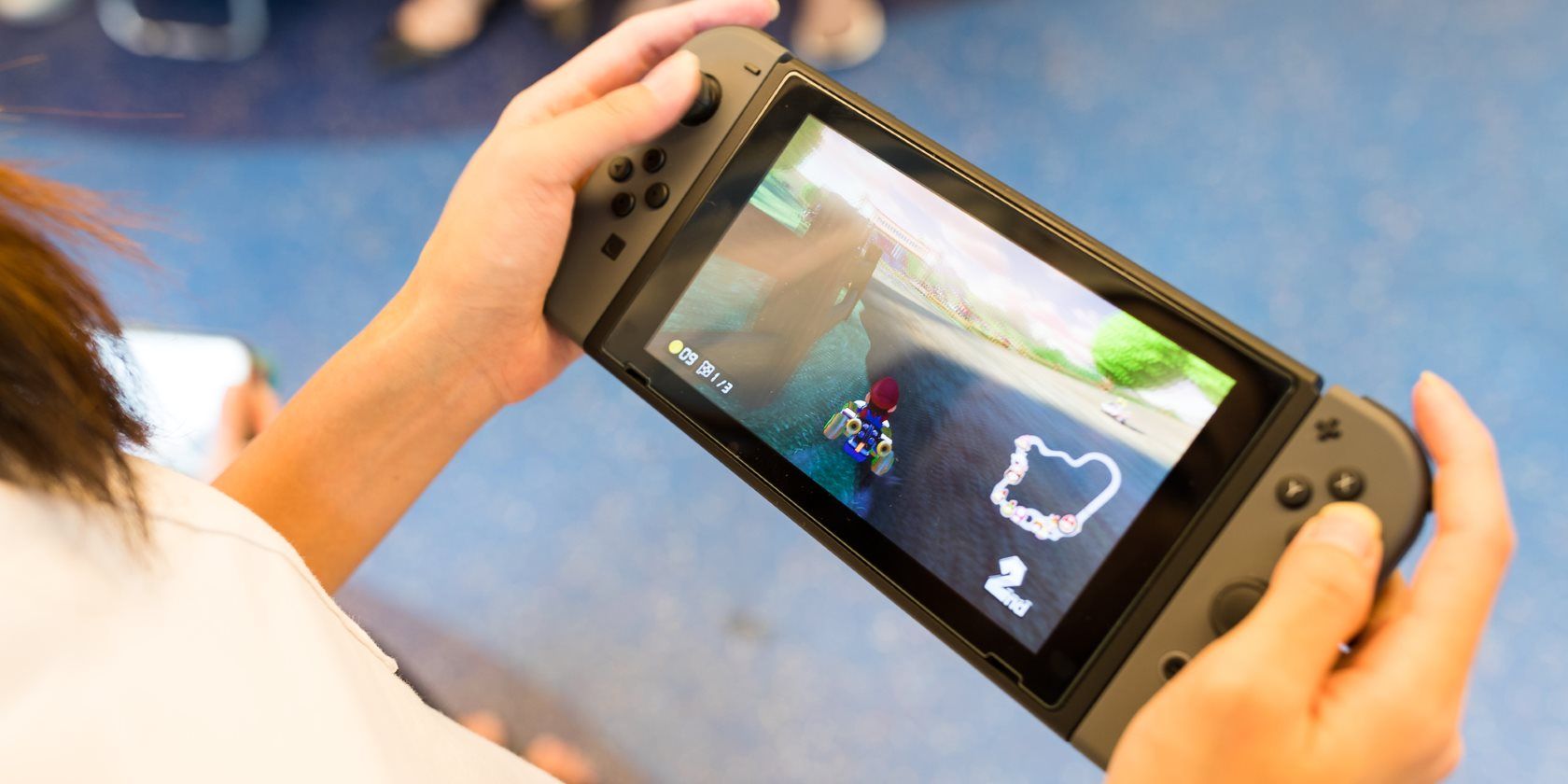
Во время игры найдите кнопку Capture на левом Joy-Con или на левой стороне Pro Controller.
Нажмите и удерживайте кнопку Capture. В левом верхнем углу появится сообщение — консоль сохранит последние 30 секунд игрового процесса.
Если при удержании кнопки вы видите сообщение об ошибке или ничего не происходит, значит текущая игра не поддерживает встроенную запись. В таком случае потребуется внешняя карта захвата.
Важно: запись сохраняет только последние 30 секунд. Если хотите подольше, нужно заранее организовать внешний захват или стрим с записью.
Когда встроенная запись недоступна
- Некоторые игры блокируют функцию записи по причинам авторских прав или техническим ограничениям. В таких случаях кнопка Capture либо не реагирует, либо появляется сообщение об ошибке.
- Если вы играете в онлайн-матчах с защитой от записи, функция может не работать.
Альтернатива: подключите консоль к ПК через HDMI и карту захвата — это даст полный контроль над длительностью и качеством записи (например, 1080p/60FPS), но потребует дополнительных устройств и настроек.
Как просматривать, редактировать и делиться клипами
- На домашнем экране Switch выберите иконку «Альбом» в нижнем ряду, чтобы открыть все ваши скриншоты и видео.
- Чтобы отфильтровать только видео, нажмите Y и выберите “Только видео”.
- Выберите видео кнопкой A, чтобы просмотреть его.
При просмотре нажмите A ещё раз: откроется меню с опциями:
- Опубликовать — отправляет клип в связанный аккаунт Facebook или Twitter.
- Отправить на смартфон — пересылает файл на мобильное устройство (полезно для публикации в других соцсетях).
- Обрезать — укоротить начало и/или конец клипа.
- Сохранить как скриншот — сохранить текущий кадр как изображение.
- Копировать и Удалить — дублировать или удалить выбранный клип.
Примечание: встроенная публикация ограничена Facebook и Twitter. Для других платформ используйте функцию “Отправить на смартфон” или перенесите файл через карту памяти/кабель.
Технические ограничения и совет по качеству
- Разрешение записи: 720p
- Частота кадров: 30 FPS
- Буфер: последние 30 секунд
- Появление функции: обновление конца 2017 года
Это означает, что качество записи уступает современным стандартам 1080p/60FPS. Для профессиональной записи и стриминга используйте карту захвата и ПО на ПК.
Мини-методика: как не упустить идеальный момент
- Предугадывайте события: при броске босса, редком спавне или успешной комбинации держите палец на Capture.
- Нажмите и удерживайте Capture сразу после события — система сохранит предыдущие 30 секунд.
- Откройте «Альбом», обрежьте лишнее и либо отправьте напрямую на смартфон, либо опубликуйте в соцсети.
Роль‑ориентированные чек‑листы
Игрок:
- Держать контроллер под рукой.
- Мигом нажать Capture после зрелищного момента.
- Сохранить/удалить лишние клипы раз в неделю.
Стример/контентмейкер:
- Использовать карту захвата для записи долгих сессий.
- Настроить ПО для записи 60FPS и более высокого разрешения.
- Организовать папки для архивации лучших фрагментов.
Редактор видео:
- Перенести клипы на ПК через смартфон или карту памяти.
- Привести частоту кадров и разрешение клипов в соответствие с проектом.
- Подготовить тизеры и превью для соцсетей.
Когда стоит использовать внешний захват
- Нужен более длительный буфер или постоянно записывать сессии.
- Требуется 1080p/60FPS или выше.
- Планируете стримить и одновременно сохранять записи.
К минусам внешней карты относятся дополнительные расходы, сложность настройки и необходимость ПК.
Короткая инструкция для отправки на смартфон
- В «Альбоме» выберите видео → нажмите A → выберите «Отправить на смартфон».
- Следуйте подсказкам на экране: консоль создаст QR-код и временный сервер для загрузки.
- Откройте ссылку на телефоне и сохраните видео.
Если пунктов не видно — убедитесь, что у Switch установлено последнее обновление.
Факт‑бокс: ключевые числа
- Длительность буфера: 30 секунд
- Максимальное разрешение: 720p
- Частота кадров: 30 FPS
- Год появления функции: 2017 (обновление системы)
Краткое объявление (для соцсетей, 100–200 слов)
Записывайте лучшие игровые моменты на Nintendo Switch: просто нажмите и удерживайте кнопку Capture — консоль сохранит последние 30 секунд игры в 720p/30FPS. Затем откройте «Альбом», обрежьте клип и опубликуйте его в Facebook или Twitter либо отправьте на смартфон. Если игра блокирует встроенную запись или вам нужно более высокое качество — используйте внешнюю карту захвата и ПО на ПК.
Глоссарий в одну строку
Capture — кнопка записи на левом Joy-Con/Pro Controller. Буфер — временная область памяти, где хранится недавний игровой вывод. Карта захвата — внешнее устройство для записи HDMI сигнала.
Итог
Запись на Nintendo Switch проста и удобна для сохранения кратких, ярких моментов. Помните об ограничении в 30 секунд и о качестве 720p/30FPS. Для длительной или высококачественной записи планируйте использование внешней карты захвата.
Важно: если встроенная запись недоступна в конкретной игре, это ограничение разработчика — единственный надёжный обход в таком случае — внешняя запись через карту захвата.
Краткие советы: обновляйте систему, держите палец на Capture в ключевые моменты и периодически переносите клипы на смартфон или ПК для дальнейшего редактирования.

Похожие материалы

Несколько аккаунтов Skype: Multi Skype Launcher

Журнал для работы: повысить продуктивность

Персональные звуки уведомлений на Android

Скачивание шоу Hulu для офлайн‑просмотра

Microsoft Start: персонализированная новостная лента
