
Как записывать игровой процесс на Android, iPhone и iPad
Быстрые ссылки
Android
iPhone и iPad
Windows 10, PlayStation 4 и Xbox One давно имеют встроенные функции записи игрового процесса и публикации клипов. Теперь те же возможности появляются и на мобильных устройствах: Android, iPhone и iPad дают инструменты для записи видео игрового процесса с возможностью записи голоса и — в случае Android — наложения изображения с фронтальной камеры.
Android
Related: How to Record PC Gameplay With Windows 10’s Game DVR and Game Bar
Это стало возможным благодаря обновлению приложения Google Play Игры на Android. На момент внедрения Google включает функцию постепенно — сначала в США и Великобритании.
Чтобы воспользоваться ею:
- Установите или откройте приложение “Google Play Игры” на устройстве Android (доступно в Google Play).
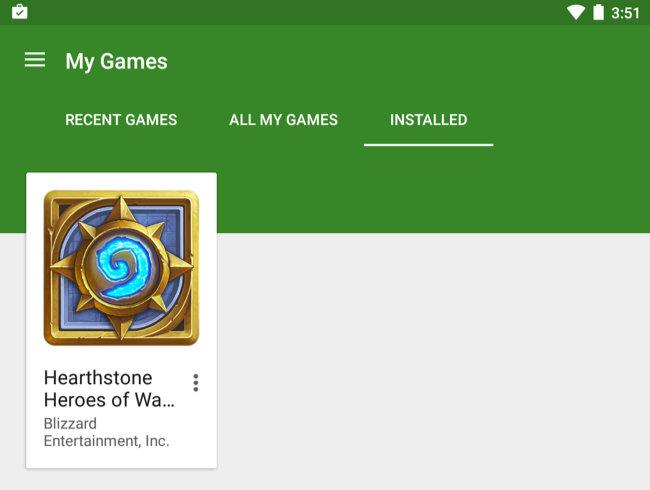
- Откройте приложение, выберите “Мои игры” в меню и перейдите на вкладку “Установленные”, чтобы увидеть список игр.
- Выберите нужную игру и нажмите красную кнопку записи рядом с зелёной кнопкой запуска. Если кнопка отсутствует — функция ещё недоступна в вашем регионе.

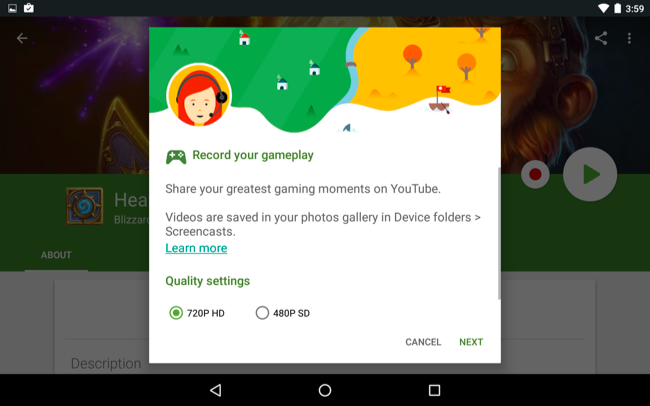
- Выберите разрешение записи: 720p HD или 480p SD. Видео сохраняется в папке “Screencasts” на устройстве и отображается в галерее.
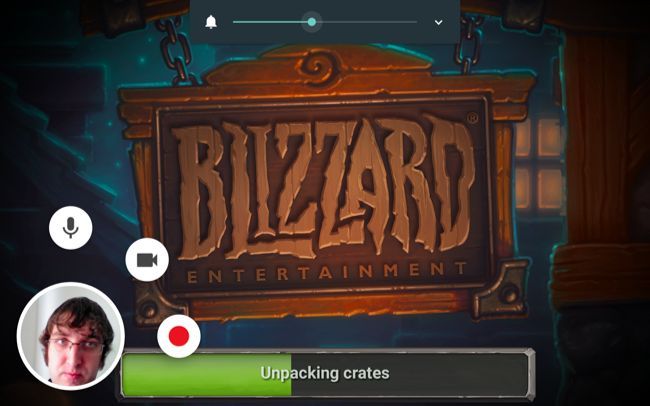
- При запуске игры появится наложение с изображением вашего лица (с фронтальной камеры) внизу слева и три кнопки управления. Вы можете перемещать окошко лица, включать/отключать микрофон и камеру и запускать/останавливать запись. Все уведомления и элементы экрана также будут записаны.
- Чтобы скрыть элементы управления, нажмите на изображение лица. Чтобы полностью закрыть функцию записи, долгим нажатием перетащите это изображение на “X” в центре экрана.
Когда запись завершена, видео можно загрузить или поделиться им как любым другим файлом.
Важно: в будущем разработчики игр смогут встроить эту функциональность прямо в свои приложения, и запускать запись можно будет без перехода в Google Play Игры.
Альтернативный метод: на устройствах с Android 4.4+ можно подключить телефон к компьютеру по USB и записывать экран через инструменты разработчика, но это сложнее, чем встроенное решение.
Советы и распространённые проблемы на Android:
- Если запись не запускается, проверьте разрешения приложения: доступ к микрофону и камере должен быть разрешён.
- Чтобы уведомления не попадали в видео, включите режим “Не беспокоить” перед началом записи.
- Для лучшей производительности закройте фоновые приложения и включите режим энергосбережения только если он не снижает производительность игры.
iPhone и iPad
Apple применил другой подход. В iOS есть фреймворк ReplayKit, который позволяет разработчикам встроить функцию записи в свои игры. Это значит, что запись доступна только в тех играх, где разработчик включил ReplayKit — вы не можете активировать общесистемную запись в рамках игры, если она не поддерживает SDK.
В играх с поддержкой ReplayKit вы найдёте кнопку “Запись”; при нажатии можно выбрать только экран или экран + микрофон для захвата голоса. Кнопка может выглядеть по-разному и находиться в разных местах интерфейса.

Альтернатива для любой игры: если у вас есть Mac, подключите iPhone или iPad к нему через USB-кабель и используйте QuickTime Player (на macOS 10.10 Yosemite и новее). QuickTime позволяет записать экран подключённого устройства целиком — это решение работает для игр без поддержки ReplayKit, но требует компьютера.

Советы и распространённые проблемы на iPhone/iPad:
- Если звук не записывается, проверьте, разрешён ли доступ к микрофону в настройках игры.
- Для записи через QuickTime убедитесь, что на Mac установлена совместимая версия macOS и что используется оригинальный кабель для стабильного подключения.
- ReplayKit иногда ограничивает длительность записи; проверяйте документацию разработчика игры.
Когда встроенные методы не подходят
- Игра не поддерживает ReplayKit и у вас нет Mac: используйте внешнюю камеру для записи экрана или специализированные аксессуары (захват HDMI через телефон/адаптеры) — это сложнее и дороже.
- Нужен захват с высокой частотой кадров и низкой задержкой: лучше работать с эмуляторами/Android-ADB и записью экрана на ПК с последующей обработкой.
- Нужна прямая трансляция (стрим): встроенных средств живой трансляции на большинстве мобильных устройств пока нет; используйте приложения сторонних разработчиков (если игра позволяет) или стрим через ПК, используя телефон как источник.
Мини-методика: подготовка, запись, постобработка
Подготовка (10–20 минут):
- Освободите место в памяти и заряд батареи.
- Включите “Не беспокоить”.
- Проверьте разрешения для микрофона и камеры.
- Настройте разрешение записи и уровень громкости.
- Сделайте тестовую короткую запись (15–30 с).
Запись (по сценарию):
- Записывайте в коротких сессиях (5–15 минут) — легче монтировать.
- Следите за температурой устройства: длительная запись может нагреть телефон.
Постобработка:
- Обрежьте ненужные фрагменты, удалите уведомления, выровняйте звук.
- Сожмите видео перед загрузкой на облачный сервис, если это необходимо.
Чек-листы по ролям
Чек-лист для стримера/видео-блогера:
- Проверить микрофон и камеру.
- Включить “Не беспокоить”.
- Настроить разрешение 720p (если важен баланс качества/размер).
- Тестовая запись 30 с для проверки громкости.
- Подготовить заголовок и теги перед загрузкой.
Чек-лист для разработчика/тестировщика:
- Убедиться, что ReplayKit или интеграция Google Play корректно вызывается.
- Проверить обработку входящих уведомлений во время записи.
- Тестировать сочетания включённой/выключенной камеры и микрофона.
- Проверить, где сохраняется файл и права доступа к нему.
Чек-лист для обычного пользователя:
- Достаточно ли свободной памяти?
- Включён ли “Не беспокоить”?
- Аккумулятор > 50%?
- Есть ли доступ к Wi‑Fi для загрузки больших файлов?
Критерии приёмки
- Видео корректно сохраняется в папку “Screencasts” (Android) или доступно через Фото/QuickTime (iOS).
- Запись включает звук микрофона, если он был включён.
- Наложение с камерой появляется/исчезает по команде.
- Запись не прерывается из‑за уведомлений (при включённом “Не беспокоить”).
Тестовые случаи
- Запись 60 с с включённым микрофоном и камерой: проверить синхронизацию аудио/видео.
- Попытка записи при полном хранилище: ожидается предупреждение или отказ записи.
- Входящий звонок во время записи: проверить поведение приложения.
Конфиденциальность и безопасность
Important: всегда предупреждайте людей перед записью их голоса или лица. Видео сохраняется локально — держите его в надёжном месте или шифруйте резервные копии. При публикации на платформах учитывайте политику конфиденциальности и авторские права на контент внутри игры.
Советы по безопасности:
- Храните оригиналы записей локально до момента публикации.
- Отключайте автозагрузку в облако, если публикация ещё не согласована.
- Собирайте согласия на запись лиц в видео, особенно в коммерческих проектах.
Ограничения и когда методы не подходят
- ReplayKit требует поддержки со стороны разработчика — не работает с любыми приложениями.
- Встроенная функция Google Play Игры может быть недоступна в вашем регионе.
- Для профессиональной съёмки с высокой частотой кадров и качеством звука часто нужны внешние инструменты и ПК.
Короткая справка по терминам
- ReplayKit — фреймворк Apple для встраивания функций записи в iOS‑приложения.
- Screencast — видеофайл с записью экрана устройства.
- QuickTime — медиапроигрыватель macOS, умеет записывать экран подключённого iPhone/iPad.
Частые вопросы
Можно ли стримить прямо с телефона на Twitch или YouTube?
На момент написания встроенной универсальной функции прямой трансляции большинства мобильных устройств нет. Некоторые игры или сторонние приложения могут предлагать трансляцию, но часто для стабильного стрима рекомендуется стримить через ПК.
Как убрать уведомления из записи?
Включите режим “Не беспокоить” перед записью. Также можно отключить всплывающие уведомления в настройках конкретных приложений.
Где сохраняются видео?
На Android — в папке “Screencasts”; на iOS — в Фото, либо через QuickTime вы сохраняете файл на Mac.
Image Credit: Karlis Dambrans on Flickr

Похожие материалы

Несколько аккаунтов Skype: Multi Skype Launcher

Журнал для работы: повысить продуктивность

Персональные звуки уведомлений на Android

Скачивание шоу Hulu для офлайн‑просмотра

Microsoft Start: персонализированная новостная лента
