
Как записывать геймплей на Steam Deck в SteamOS
Быстрые ссылки
- Почему стоит записывать геймплей
- Нативная запись в SteamOS
- Куда сохраняются записи
- Как записывать в Desktop Mode
- Чего ожидать от результатов записи
- Контрольный список и сценарии тестирования
Короткое содержание
- SteamOS теперь умеет записывать геймплей нативно в Game Mode (пока в бете). Desktop Mode — не поддерживается нативной записью.
- Записи хранятся в медиатеке Steam Deck; их можно просматривать, резать, экспортировать и передавать на ПК.
- Для Desktop Mode нужно стороннее ПО (рекомендуется GPU Screen Recorder) или внешняя карта захвата.
Почему записывать геймплей полезно
Запись игрового процесса служит разным целям:
- Контент: короткие клипы и монтажи для социальных сетей или стримов. Короткая, зрелищная нарезка помогает привлекать аудиторию.
- Отладка и репорты ошибок: видео — однозначное доказательство бага или падения производительности. Оно ускоряет диагностику и коммуникацию с разработчиками.
- Обучение и навигация: вы можете пометить фрагменты для повторного просмотра и разборов тактик и маршрутов.
- Архив и личные заметки: сохраняйте ключевые эпизоды прохождения, достижения и моменты для памяти.
Важно: запись не заменяет стриминг в реальном времени и обычно не ведёт к автоматическому синку в облако (в бете это не реализовано).
Нативная запись геймплея в SteamOS
SteamOS добавил встроенную запись, которая работает в игровом режиме (Game Mode). На текущем этапе функция доступна в бета-канале SteamOS, поэтому потребуется включить бета-участие.
Пошаговая инструкция:
- Нажмите кнопку “Steam” на Steam Deck, перейдите в Settings > System > Beta Participation и выберите Beta. Подтвердите перезагрузку устройства.
- После перезагрузки зайдите в Settings и откройте новый раздел “Game Recording”.
- По умолчанию включена автоматическая запись последних двух часов геймплея, которые Deck хранит временно и удаляет, если вы их не сохраните.
Настройте метод записи:
- Автоматическая запись (Rolling buffer): сохраняет последние N минут/часов по умолчанию.
- Ручная запись по кнопке: назначена комбинация Ctrl+F11 по умолчанию.
Чтобы привязать запись к физической кнопке, откройте Settings > Controller > Edit (в Desktop Layout в самом низу). Выберите Edit Layout > Buttons и найдите опции для кнопки Menu/меню, затем назначьте действие записи (Change Action Set → Command 2). Рекомендуется назначить правую кнопку Menu — она удобна и редко используется для других функций.
Советы по привязке кнопки:
- Выберите кнопку, которая легко доступна одной рукой.
- Проверьте, что долгий нажим не конфликтует с другими назначениями в играх.
Куда сохраняются записи и как ими управлять
Записи хранятся в разделе Media (Медиа) Steam Deck — там же, где сохраняются скриншоты. Откройте меню через кнопку “Steam” → Media.
Из медиатеки вы можете:
- Просмотреть запись.
- Обрезать: поставить маркеры начала/конца и сохранить клип.
- Экспортировать: выбрать и отправить файл на клиент Steam на ПК (появляется опция загрузки, которая автоматически обнаружит ваш ПК с активным Steam).
- Скопировать на внешний накопитель (USB-C флешка) или передать по сети.
Ограничения текущей беты:
- Автосинхронизация с Steam Cloud отсутствует — записи локальны на Deck.
- Медиатека не показывает метаданные (частота кадров, битрейт) прямо в интерфейсе.
Экспорт на ПК: при выборе кнопки «ножницы» (scissors) и сохранении клипа Deck предложит отправить файл на ваш ПК- клиент Steam в течение 48 часов; после этого файл будет доступен для загрузки на компьютере.
Практический совет: после экспорта на ПК сохраните клип в локальную папку и создайте резервную копию на облачном диске, если планируете монтаж.
Как записывать экран в Desktop Mode
Нативная запись пока работает только если запущена игра в Game Mode. Для Desktop Mode используйте сторонние приложения или внешний захват.
Вариант A — приложение из Discover (рекомендуется):
- Зайдите в Desktop Mode: удерживайте кнопку питания и выберите “Desktop Mode”.
- Откройте Discover (магазин приложений) и найдите “GPU Screen Recorder”.
- Установите приложение, затем в нём выберите, какой экран или окно записывать. GPU Screen Recorder захватывает всё отображаемое содержимое.
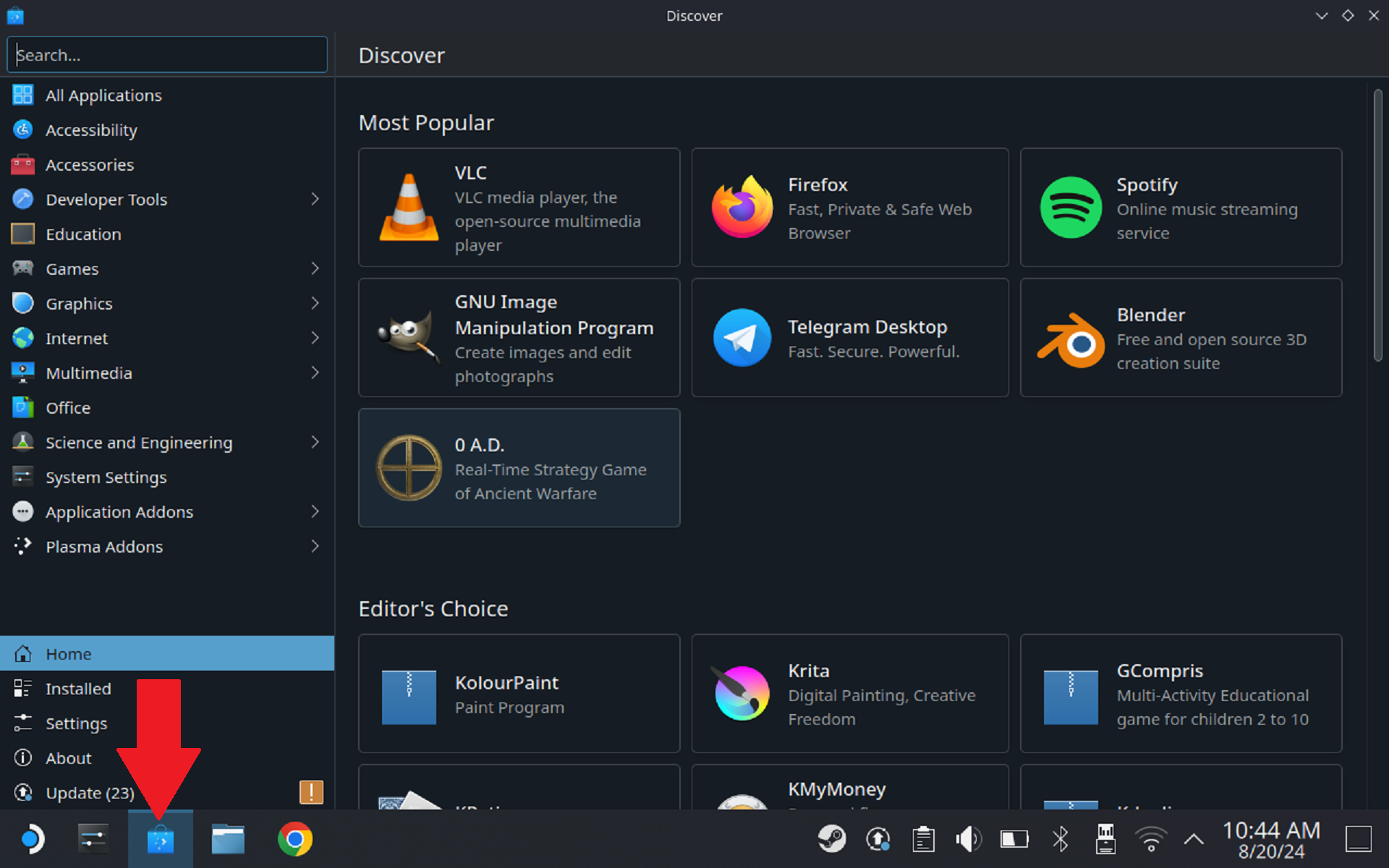
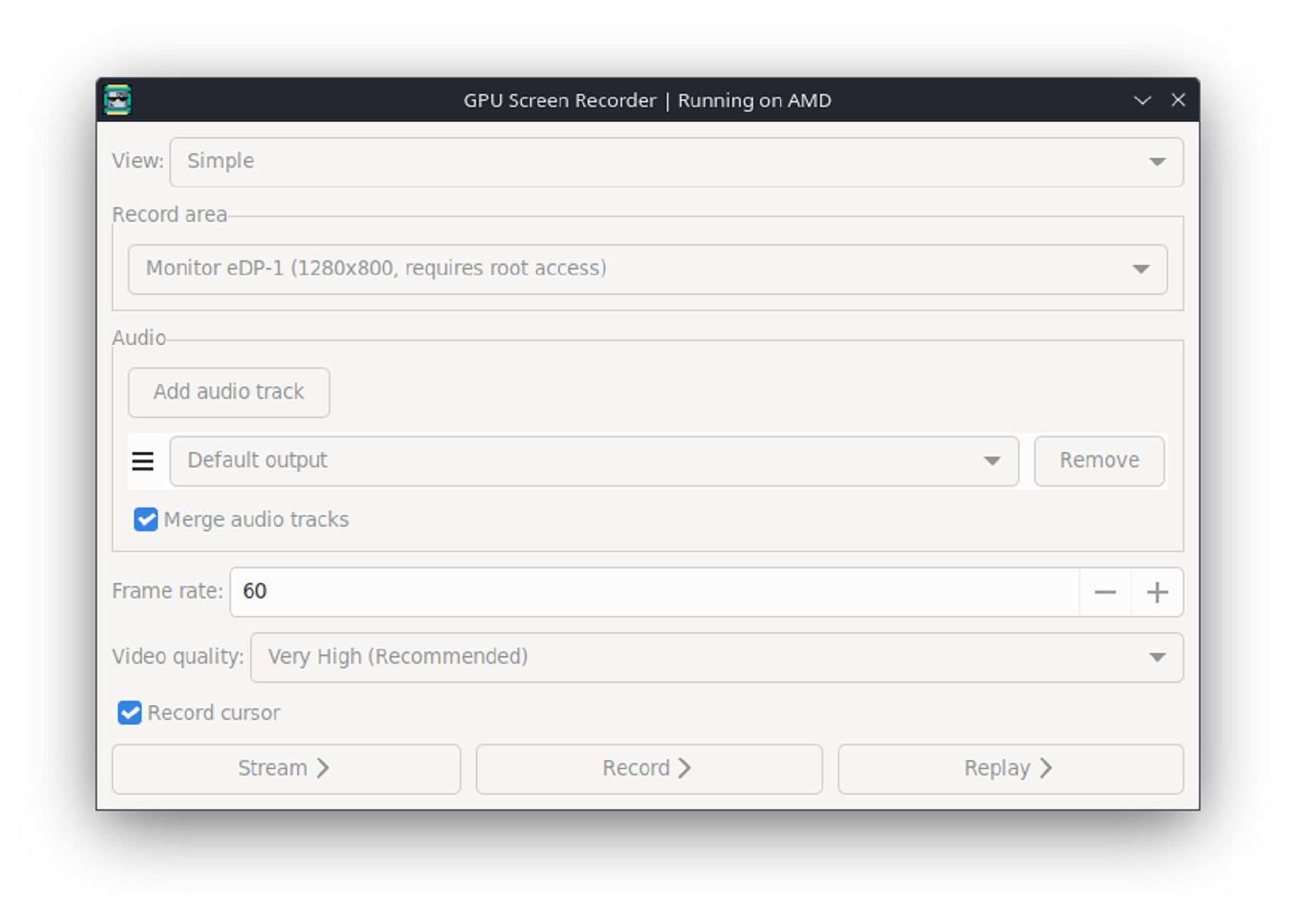
Преимущества: не нужно переключаться в Game Mode; можно записать десктоп-приложения и интерфейсы.
Вариант B — внешняя карта захвата:
- Подключите Steam Deck к док-станции или напрямую к монитору по HDMI (через совместимый док/адаптер).
- Подключите карту захвата к монитору/доку и к ПК.
- На ПК используйте OBS или любое другое ПО для записи/стрима. Этот метод даёт гибкость с битрейтом, кодеками и прямым сохранением на ПК.
Когда использовать карту захвата:
- Когда нужно высококачественная запись с высоким битрейтом.
- Для долгих стримов и записи с внешним микрофоном/комментариями.
Чего ожидать от файлов и качества
Текущее поведение в бете:
- Разрешение: записи соответствуют нативному разрешению Steam Deck — 1280×800 пикселей.
- Фреймрейт и битрейт: медиатека в интерфейсе не показывает эти параметры; однако при копировании файла на ПК вы можете проверить свойства видео и увидеть кодек и фреймрейт.
- Видеофайл захватывает всё, что видно на экране — включая уведомления Steam, всплывающие подсказки и элементы UI SteamOS.
Рекомендации:
- Отключайте уведомления перед записью (чтобы не показывать входы друзей, достижения и т. п.).
- Если захватываются непреднамеренные элементы интерфейса, используйте обрезку клипа в медиатеке.
Известные ограничения в бете:
- Сложности с некоторыми не-Steam играми — запись может не запуститься или иметь артефакты.
- Иногда запись фиксирует элементы SteamOS поверх игры.
Практические сценарии и контрольный список
Чек‑лист перед записью в Game Mode:
- Включена бета-участие (Settings > System > Beta Participation).
- Настроен метод записи (авто или вручную).
- Кнопка записи переназначена (если планируете ручное управление).
- Отключены уведомления Steam (Friends > Notifications) или включён режим «Не беспокоить».
- Проверено свободное место на диске или подготовлен внешний носитель.
- Сделан пробный клип 10–30 c для проверки качества.
Сценарии тестирования (Acceptance / Критерии приёмки):
- Критерий 1: при нажатии назначенной кнопки создаётся видеофайл в медиатеке.
- Критерий 2: файл можно воспроизвести без ошибок на Deck и на ПК после копирования.
- Критерий 3: экспорт на ПК обнаруживается клиентом Steam и доступен для скачивания в течение 48 часов.
- Критерий 4: запись не содержит системных сбоев (крашей Deck) во время процесса.
Проверочные сценарии:
- Запуск автоматической записи и сохранение клипа спустя 2 часа игрового времени.
- Ручная запись и немедленное обрезание клипа через медиатеку.
- Экспорт клипа на ПК и проверка метаданных (разрешение, кодек, фреймрейт).
Советы для создателей контента и оптимизация рабочего процесса
- Короткие клипы: делайте нарезки 15–60 секунд для тизеров и социальных сетей.
- Комментарии: если планируете наложить голос за кадром, используйте внешний микрофон и монтируйте аудио отдельно.
- Формат экспорта: экспортируйте на ПК и перекодируйте в H.264/H.265 с желаемым битрейтом и разрешением для платформ (YouTube, TikTok, Instagram).
- Теги и метаданные: подпишите клип сразу после экспорта (игра, момент, релевантные теги).
Альтернативные подходы и когда нативная запись не годится
Альтернативы:
- Сторонние приложения в Desktop Mode (GPU Screen Recorder).
- Внешняя карта захвата + OBS (лучше для стримов и высокобитрейтовой записи).
- Использование мобильного телефона для быстрого клипа (низкое качество, но простота).
Когда нативная запись не подходит:
- Нужны кастомные параметры кодирования (битрейт, ключевые кадры), которых нет в бете.
- Требуется запись в разрешении выше 1280×800 или в другом соотношении сторон.
- Нужно избежать записывания UI SteamOS — в таких случаях лучше использовать карту захвата, снимающую только игровое изображение на внешнем мониторе.
Риски, приватность и рекомендации по GDPR
Риски:
- Запись может случайно захватить личную переписку, уведомления или другие чувствительные данные.
- Если вы делитесь роликами публично, убедитесь, что в кадре нет персональных данных третьих лиц.
Рекомендации по приватности:
- Перед публикацией проверяйте клип на наличие имён пользователей, адресов электронной почты или других личных данных.
- Удаляйте/замазывайте лица и имена в редакторе, если это необходимо.
- Если планируете передавать записи сторонним лицам, делайте это защищёнными каналами (пароль, приватная ссылка).
Юридическая заметка: требования GDPR и других законов о данных применимы, если в записи присутствуют персональные данные резидентов соответствующих юрисдикций. В таких случаях действуйте в соответствии с местным законодательством.
Быстрые шаблоны и шпаргалки
Мини‑SOP: Быстрая процедура записи и экспорта
- Включить бета‑канал и перезагрузить Deck.
- В настройках Game Recording выбрать метод записи.
- Назначить кнопку и выключить уведомления.
- Во время игры нажать кнопку записи (или дождаться автоматической записи) и завершить запись.
- Обрезать клип в Media, экспортировать на ПК или скопировать на флешку.
Чек‑лист для стримера:
- Перезапись аудио (микрофон на ПК) — да/нет
- Конвертация: H.264 1080p (если апскейл планируется на ПК)
- Метаданные: игра, длина, теги
Таблица методов передачи файлов (коротко):
- Экспорт через клиент Steam — удобно, временно (48 ч)
- USB‑C флешка — быстро и офлайн
- FTP/SMB по сети — удобно для больших объёмов
Короткая галерея ошибок и как их обойти
- Запись не стартует в не‑Steam игре: попробуйте запустить игру через Steam как «Добавленную не‑Steam игру» или используйте Desktop + GPU Screen Recorder.
- Видны всплывающие уведомления: включите режим «Не беспокоить» или отключите уведомления в настройках друзей.
- Низкий фреймрейт в записи: снизьте графические настройки в игре или используйте карту захвата с записями на ПК.
Ментальные модели и рекомендации по выбору метода
- Простота против контроля: нативная запись — самый простой путь; карта захвата/OBS — для полного контроля.
- Локальность против доступа: медиатека Deck хранит локально; экспорт вручную даёт доступность и резервное копирование.
- Качество против мобильности: если важна мобильность — используйте Deck и встроенную запись; если важен битрейт и масштабируемость — используйте внешний ПК.
Небольшой справочник терминов (1 строка каждый)
- Rolling buffer: циклическая запись, сохраняющая последние N минут/часов игры.
- Bitrate: скорость передачи данных видео, влияет на качество и размер файла.
- Capture card: внешнее устройство для захвата видеосигнала с HDMI в ПК.
- OBS: популярная программа для записи и стриминга на ПК.
Дерево принятия решения (быстро)
flowchart TD
  A[Нужно записать геймплей?] --> B{Где вы находитесь}
  B --> |Game Mode| C[Использовать нативную запись в SteamOS]
  B --> |Desktop Mode| D{Требуется ли высокое качество?}
  D --> |Да| E[Использовать карту захвата + OBS]
  D --> |Нет| F[Установить GPU Screen Recorder из Discover]
  C --> G{Нужен ли быстрый экспорт на ПК?}
  G --> |Да| H[Экспорт через медиатеку на ПК]
  G --> |Нет| I[Копировать файл на USB-C]
Краткое резюме и рекомендации
- Если вам нужна простая и быстрая запись: включайте бета‑канал SteamOS и пользуйтесь Game Recording в Game Mode.
- Для Desktop Mode используйте GPU Screen Recorder или внешний захват при необходимости качества и гибкости.
- Всегда проверяйте клипы перед публикацией на наличие уведомлений и личных данных.
Важно: функция пока в бете и может измениться в официальных релизах SteamOS — следите за обновлениями и релиз‑нотами.
Краткое резюме для социальных сетей: в ближайшем обновлении SteamOS появится нативная запись геймплея на Steam Deck — это упрощает создание клипов и их экспорт на ПК, но пока требует бета‑участия и имеет ограничения в плане качества и синхронизации.

Похожие материалы

Несколько аккаунтов Skype: Multi Skype Launcher

Журнал для работы: повысить продуктивность

Персональные звуки уведомлений на Android

Скачивание шоу Hulu для офлайн‑просмотра

Microsoft Start: персонализированная новостная лента
