
Cameo в PowerPoint 365: как записать презентацию с видео
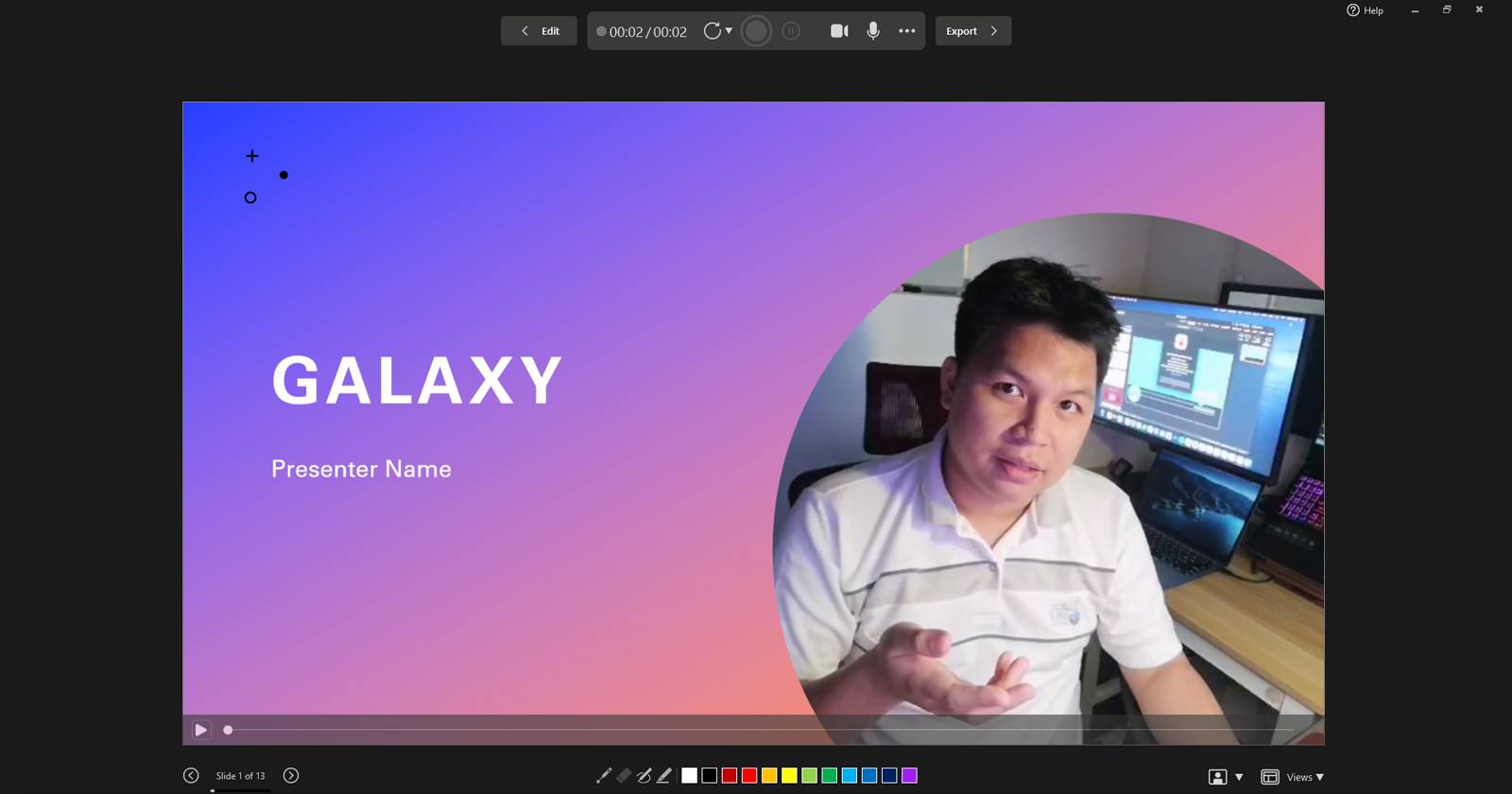
Что такое Cameo в PowerPoint
Cameo — это инструмент в PowerPoint 365, который встраивает поток с вашей веб‑камеры (или другой камеры) прямо в слайд. Это удобно для дистанционных докладов и записанных видео: аудитория видит не только слайды, но и спикера в одном пространстве.
Краткое определение: Cameo — видеоплейсхолдер, который показывает ваш живой видеопоток поверх слайда и хранится как элемент слайда.
Важно: Cameo доступен в настольной версии PowerPoint 365 (Windows и Mac для вставки), а функция записи Cameo на момент написания доступна только в Windows; на Mac — для тестирования требуется быть участником Microsoft 365 Insider.
Быстрый план действий
- Убедитесь, что у вас установлена настольная версия PowerPoint 365 и есть веб‑камера.
- Вставьте Cameo через Вставка → Cameo или активируйте его в режиме записи.
- Отредактируйте форму, размер и стиль окна через вкладку Формат камеры.
- Запишите презентацию через Запись → С начала или Запись → С текущего слайда.
- Экспортируйте запись в видеофайл через Экспорт.

Как вставить Cameo в слайды
Ниже — подробная пошаговая инструкция для случаев, когда вы хотите подготовить слайды заранее.
- Откройте презентацию в настольном приложении Microsoft PowerPoint 365.
- Перейдите в меню Вставка → Cameo (Insert → Cameo).
- PowerPoint вставит плейсхолдер видеокамео на текущем слайде и откроет вкладку «Формат камеры» (Camera Format).
- Отрегулируйте размер, форму и расположение плейсхолдера по своему вкусу: круг, квадрат, прямоугольник, рамка, тень и т. д.
- Используйте панель Дизайнер (Designer) справа, чтобы быстро применить стили и макеты.
- Нажмите «Просмотр» (Preview), чтобы увидеть свой живой видеопоток в выбранном положении.
Совет: при подготовке слайдов предусмотрите «безопасные зоны» — области, куда вы не будете ставить важный контент, чтобы Cameo не заслонял текст или графики.
Как записать презентацию с Cameo прямо во время записи
Если вы хотите записывать презентацию и одновременно вставлять видео, используйте режим записи.
- Откройте презентацию и перейдите в Запись → С начала или Запись → С текущего слайда.
- В окне записи в верхней панели нажмите на значок камеры (Camera icon) — это вставит круглое плейсхолдер‑окно с вашим видео в нижний правый угол слайда по умолчанию.
- При необходимости перед началом записи нажмите Предварительный просмотр (Preview), чтобы проверить кадр и фон.
- Нажмите красную кнопку записи (Red icon) для начала.
- Проходите презентацию как обычно: переключайте слайды, озвучивайте материал, указывайте курсором.
- После завершения нажмите красную кнопку записи снова, чтобы остановить.
- Выберите Экспорт, чтобы перейти на экран экспорта в видео.
- Укажите имя файла и место сохранения через Обзор (Browse), затем нажмите Экспорт видео (Export Video).
Примечание: если вы вставили Cameo в режиме записи, PowerPoint примет его расположение для всех слайдов. Поэтому удобнее заранее вставлять Cameo при оформлении слайдов — тогда вы точно знаете, где появится видео на каждом слайде.
Что вам нужно: технический минимум и ограничения
Требования и ограничения:
- Устройство: настольная версия PowerPoint 365 для Windows или Mac (вставка Cameo доступна и там, но запись с Cameo — пока только на Windows для большинства пользователей).
- Учётная запись: Microsoft 365 (подписка). Локальная версия Office без подписки может не поддерживать Cameo.
- Аппарат: веб‑камера (встроенная или внешняя). Рекомендуется 720p или 1080p для приемлемого качества.
- Ограничения: PowerPoint в браузере (web app) не поддерживает Cameo и запись Cameo.
Важно: На macOS функция записи Cameo может быть доступна только участникам Microsoft 365 Insider; для массового доступа потребуется обновление от Microsoft.
Практические советы по качеству видео и композиции
- Размещайте Cameo в одном и том же месте на слайдах, чтобы зрителю было проще следить за контентом.
- Оставляйте «безопасную зону» у края слайда: не ставьте важный текст или диаграммы там, где может появиться плейсхолдер.
- Освещение: равномерный, со стороны лица. Избегайте сильной подсветки сзади.
- Фон: используйте нейтральный фон или виртуальный фон (если камера/софт поддерживает). Зеленый экран можно не использовать — Cameo встроенно не требует хромакея.
- Микрофон: внешний USB‑микрофон часто лучше встроенного для чистой записи голоса.
- Разрешение: если важен размер файла, записывайте в 720p; для лучшего качества — 1080p.
Когда Cameo не подходит и альтернативы
Когда Cameo может не подойти:
- Нужен динамический экран‑композиция: если вы хотите перемещать видеопоток или анимировать его в течение презентации, Cameo ограничен одним расположением для всех слайдов.
- Нужен хромакей с продвинутыми эффектами: Cameo не снабжён полноценным хромакеем и ключевыми настройками.
- Требуется стриминг с несколькими источниками и сценами: профессиональные трансляции удобнее делать в OBS или vMix.
Альтернативы:
- OBS Studio: гибкость компоновки, сцены, хромакей, многокамерная запись и стриминг.
- Камеры и рекордеры: внешняя камера + отдельная запись, а затем монтаж в видеоредакторе (например, Adobe Premiere, DaVinci Resolve).
- Видеоредакторы с поддержкой наложения: CapCut, Camtasia — если нужно ретушировать видео и делать переходы.
Критерии приёмки для записанной презентации
- Видео и аудио синхронизированы, нет заметных лагов.
- Видеоплейсхолдер не закрывает важный контент на ключевых слайдах.
- Разрешение и качество звука соответствуют требованиям аудитории (минимум 720p и чёткий голос).
- Длительность видео совпадает с ожидаемой и нет неожиданных пауз или обрезов.
- Экспортированный файл воспроизводится на целевых платформах (YouTube, облако компании и т. п.).
Рекомендации для ролей (чеклисты)
Для докладчика:
- Проверить камеру и микрофон за 10–15 минут до записи.
- Установить Cameo в нужное место на ключевых слайдах.
- Прогнать презентацию вслух и записать короткий тест.
Для продюсера/оператора:
- Убедиться в наличии резервного источника звука.
- Заранее настроить освещение и фон.
- Контролировать запись и экспорт, проверять файл после экспорта.
Для тренера/автора курса:
- Думать о темпе речи: 120–160 слов в минуту — оптимально для обучающих роликов.
- Разбивать длинные сессии на короткие модули (5–12 минут).
Мини‑методология подготовки и записи (шаги)
- Подготовка слайдов: выделите зоны для Cameo и минимизируйте визуальный шум.
- Тест: проверьте камеру, микрофон и громкость в PowerPoint → Предварительный просмотр.
- Репетиция: прогоните презентацию в режиме записи без экспорта, проверьте ошибки.
- Запись: запишите основную версию, соблюдая сценарий и тайминг.
- Оценка: пересмотрите запись, при необходимости перезапишите сегменты.
- Экспорт: выберите разрешение и качество, экспортируйте видеофайл.
Типичные проблемы и способы их решения
Проблема: Cameo перекрывает важный текст.
- Решение: переместите плейсхолдер в область с меньшей плотностью информации или отредактируйте макет слайда.
Проблема: Камера не распознаётся PowerPoint.
- Решение: закройте другие приложения, использующие камеру (Zoom, Teams), перезапустите PowerPoint, проверьте разрешения камеры в системе (Настройки → Конфиденциальность и безопасность).
Проблема: На Mac нет функции записи Cameo.
- Решение: присоединитесь к Microsoft 365 Insider или используйте альтернативу (OBS) до появления функции в стабильном релизе.
Проблема: Видео после экспорта слишком тяжёлое.
- Решение: уменьшите разрешение экспорта до 720p или снизьте битрейт.
Краткая таблица совместимости и миграции
- PowerPoint в браузере: Cameo и запись Cameo — не поддерживаются.
- PowerPoint 365 на Windows: вставка и запись Cameo — поддерживаются.
- PowerPoint 365 на Mac: вставка Cameo — поддержуется; запись Cameo — в основном доступно участникам Insider.
Небольшая диаграмма принятия решения (Mermaid)
flowchart TD
  A[Нужно вставить видео в слайды?] -->|Да| B{Где вы работаете?}
  B --> |Windows| C[Используйте Cameo + Запись]
  B --> |Mac| D{Вы в Insider?}
  D --> |Да| C
  D --> |Нет| E[Используйте Cameo для вставки; для записи — OBS или монтаж]
  B --> |Веб| F[Используйте сторонний редактор — браузерная запись недоступна]
Короткая галерея крайних случаев
- Если нужно динамично менять позицию спикера на каждом слайде — используйте заранее встроенные плейсхолдеры на каждом слайде (вставьте Cameo вручную на каждом слайде и сохраните макет).
- Для профессионального стриминга с несколькими камерами и наложениями используйте OBS и захват экрана с презентацией в режиме показа.
Глоссарий в одну строку
- Cameo — встроенный видеоплейсхолдер PowerPoint 365 для показа живого видеопотока на слайде.
Финальная сводка
Cameo упрощает интеграцию видео спикера в презентации и позволяет записывать презентации прямо в PowerPoint 365 без стороннего ПО. Для большинства внутренних презентаций и обучающих модулей этого достаточно, но для продвинутых трансляций и динамичных сцен остаются полезными инструменты типа OBS.
Важно: перед важной записью обязательно проведите тестовую запись и проверьте экспортированный файл.
Сводка:
- Cameo экономит время и упрощает процесс записи.
- Запись Cameo — преимущественно на Windows; для Mac может понадобиться Insider.
- Планируйте расположение видео заранее, чтобы не закрыть важный контент.

Похожие материалы

Несколько аккаунтов Skype: Multi Skype Launcher

Журнал для работы: повысить продуктивность

Персональные звуки уведомлений на Android

Скачивание шоу Hulu для офлайн‑просмотра

Microsoft Start: персонализированная новостная лента
