
Как записывать звонки в Google Phone: полное руководство и правила
Это руководство объясняет, где и как работает запись звонков в приложении Google Phone, какие есть ограничения, как включать ручную и автоматическую запись, где хранятся записи и как их удалить. Также даём чеклисты, шаблоны уведомлений и рекомендации по соблюдению законов и конфиденциальности.
Оглавление
- Что такое запись звонков в Google Phone
- Где доступна функция и какие ограничения
- Как записывать вручную — пошагово
- Как включить автозапись — пошагово
- Как просматривать, делиться и удалять записи
- Ограничения, проблемы и обходные пути
- Руководства и чеклисты для разных ролей
- Юридические и приватные аспекты (включая GDPR)
- Дерево решений: можно ли записывать
- Частые вопросы
Что такое запись звонков в Google Phone
Запись звонков — функция, которая сохраняет аудиодорожку разговора. В Google Phone это встроенная функция приложения, которая уведомляет всех участников звонка о начале и окончании записи.
Краткое определение: запись звонков — сохранение аудио входящего/исходящего телефонного разговора в файл для последующего прослушивания.
Где доступна функция и какие есть ограничения
- Доступность по регионам: функция доступна не везде. Google отключает запись там, где это запрещено местным законодательством. В частности, на момент проверки функция отсутствует в США и Великобритании, но доступна в Индии, некоторых странах Азии и частях ЕС. Это может меняться.
- Уведомления: при старте записи всем участникам автоматически проигрывается голосовое уведомление “Этот звонок сейчас записывается” (или локализованный эквивалент). Вы не можете отключить это уведомление.
- Ограничения по сценарию: нельзя записывать звонки до ответа, на удержании или в режиме mute; нельзя записывать групповые/конференц-звонки (в текущих версиях приложения это ограничение действует часто).
- Совместимость: сторонние приложения для записи звонков в новых версиях Android обычно не работают; если Google Phone не показывает опцию записи, обойти её сторонним приложением обычно нельзя.
Важно: отсутствие опции в приложении обычно означает, что запись запрещена законом в вашей стране или заблокирована политиками производителя/оператора.
Как записывать звонки вручную
- Откройте приложение Google Phone на Android.
- Позвоните нужному номеру или ответьте на входящий вызов.
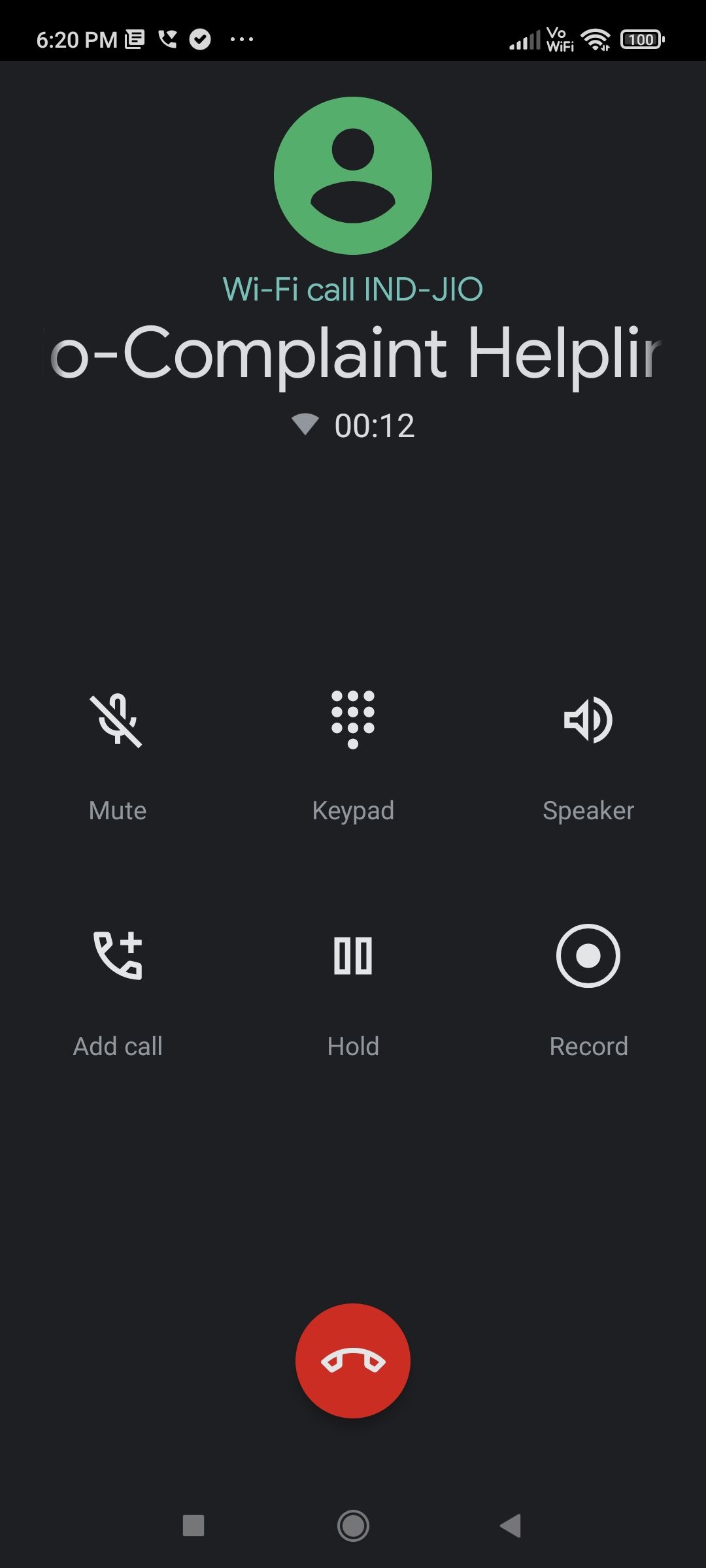
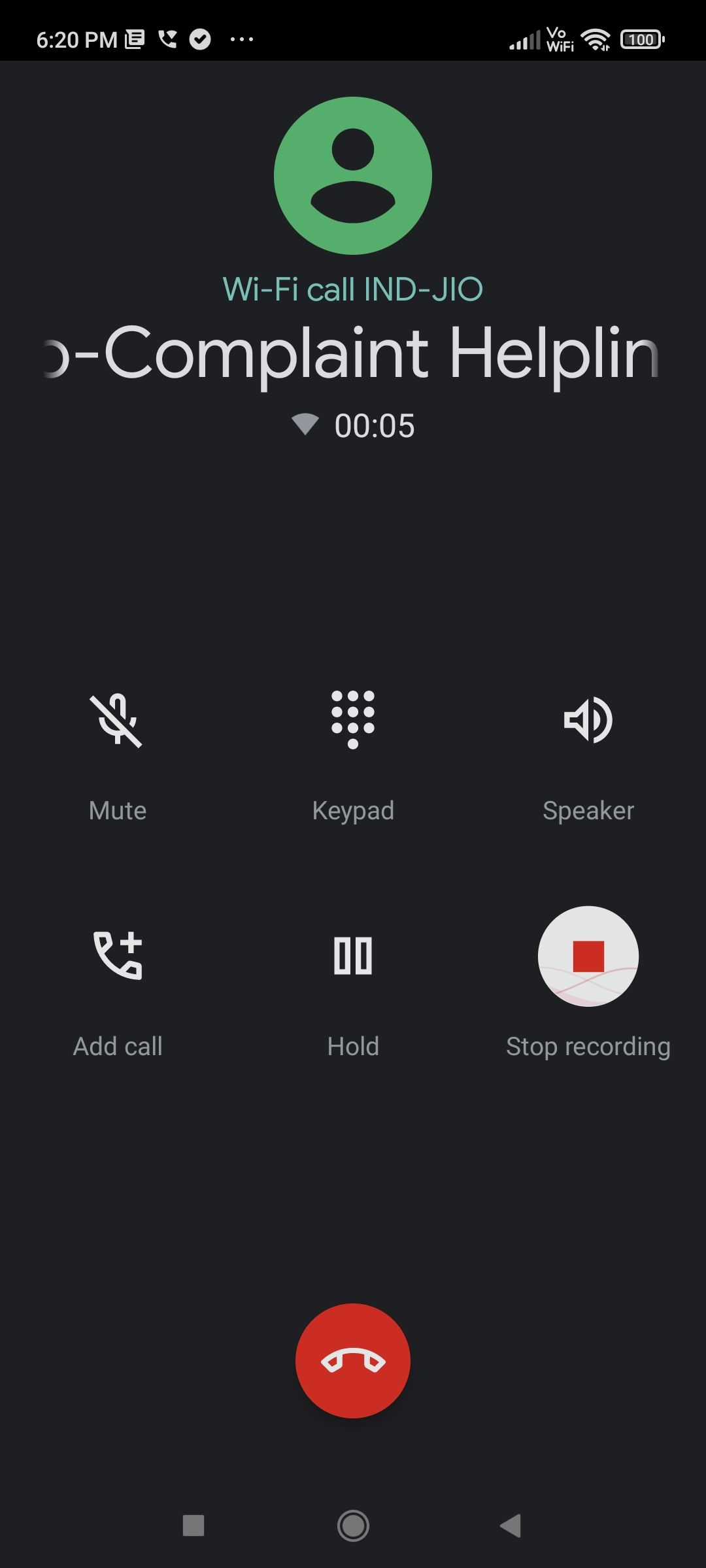
- На экране вызова нажмите кнопку “Записать” (Record). При первом использовании появится предупреждение о соблюдении местных законов.
- Как только вы начнёте запись, всем участникам проиграется системное сообщение о записи.
- Остановите запись кнопкой “Стоп” или завершите вызов. При остановке снова проиграется уведомление.
Примечание: даже если вы видите кнопку “Записать”, убедитесь, что обе стороны уведомлены и согласны, если того требует закон.
Как включить автозапись звонков
Автозапись полезна, если вы хотите сохранять все разговоры с неизвестных номеров или с конкретных контактов.
- Откройте приложение Google Phone.
- Нажмите ⋮ (три точки) → Настройки.
- Выберите “Запись звонков”.
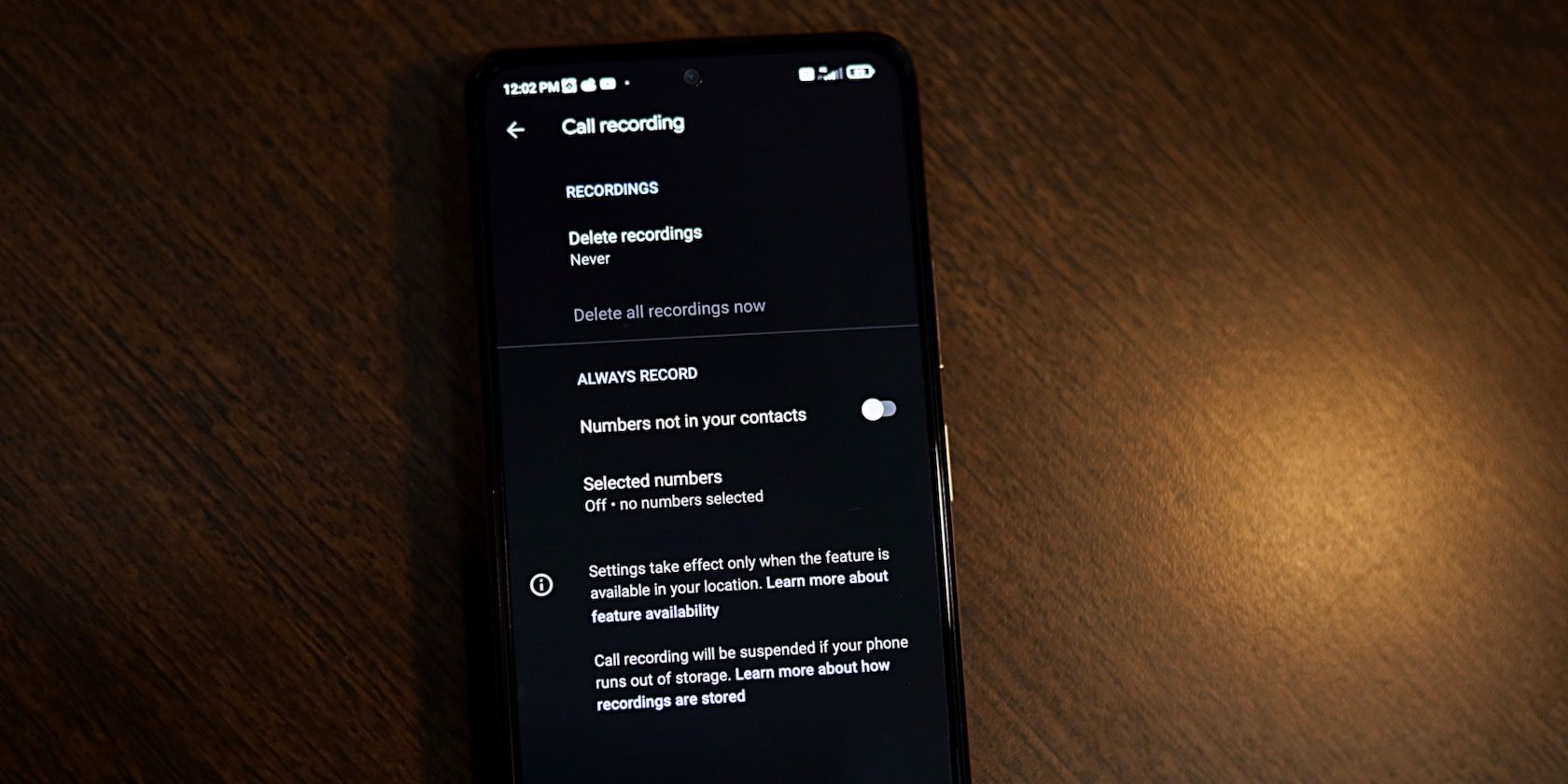
- В разделе “Всегда записывать” можно выбрать:
- номера, не сохранённые в контактах (Unknown callers), или
- выбранные контакты (Selected numbers).
- Для выбранных номеров нажмите “Выбрать контакт” и укажите контакт.
- Подтвердите предупреждение о законах и уведомлении собеседника нажатием “Всегда записывать”.
Отдельно: на некоторых моделях (например, Samsung) предустановленное приложение “Телефон” предоставляет свои варианты записи — там процесс отличается.
Как просматривать и делиться записями
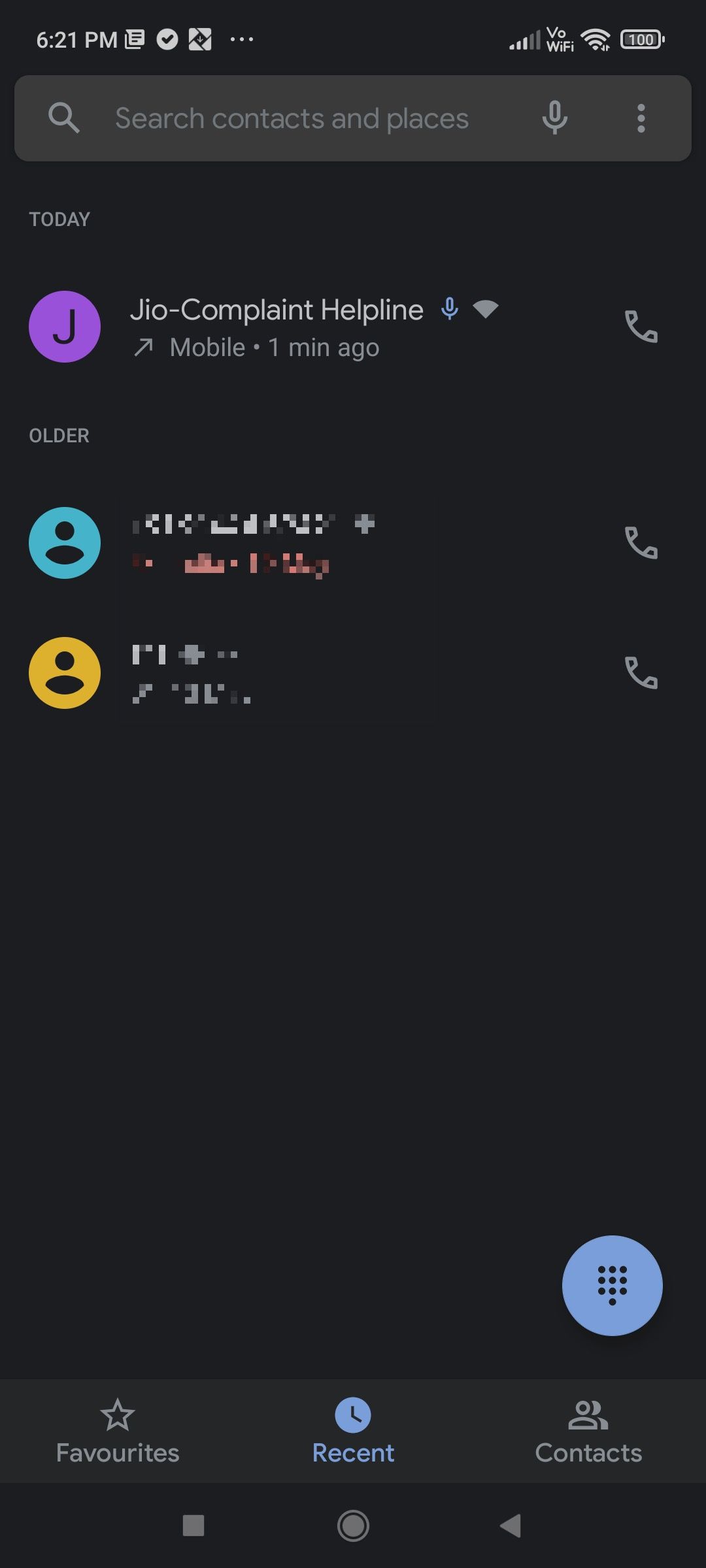
- Откройте Google Phone и перейдите на вкладку “Недавние”.
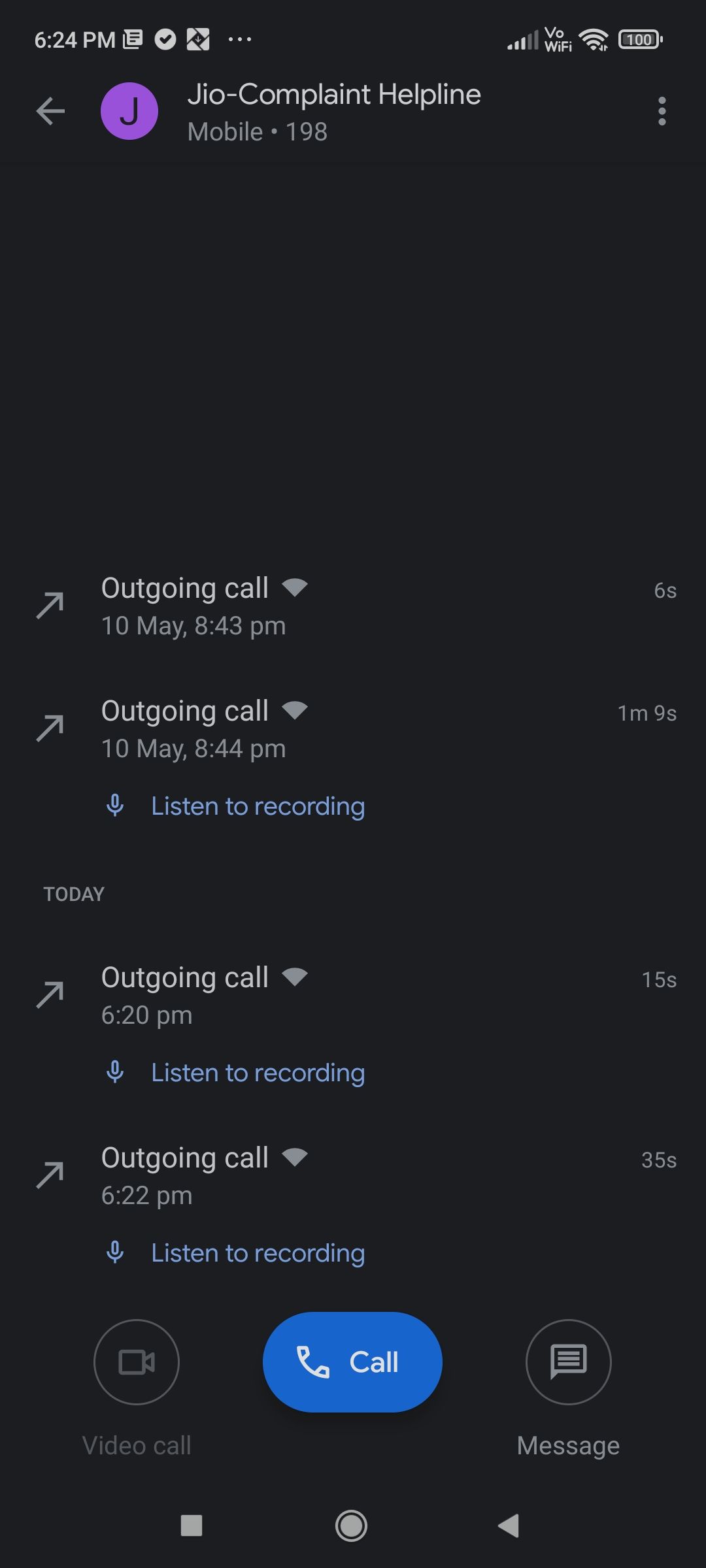
- Записи отмечаются иконкой микрофона в журнале вызовов.
- Нажмите запись: откроется мини-плеер с последней записью; можно воспроизвести или поделиться файлом.
- Если у контакта несколько записей, нажмите “История” и выберите нужную запись.
Ограничение: файлы записи нельзя напрямую открыть из файлового менеджера. Доступ осуществляется только через интерфейс приложения Google Phone.
Как удалить записи
- Откройте Google Phone → ⋮ → Настройки → Запись звонков.
- В разделе “Записи” выберите “Удалить записи”.
- Можно настроить автоматическое удаление всех записей через 7, 14 или 30 дней.
- Также доступна опция “Удалить все записи сейчас”.
Примечание: удаление производится внутри приложения. Если вы хотите хранить записи дольше, экспортируйте их через функцию “Поделиться” перед удалением.
Ограничения, распространённые проблемы и обходные пути
- Проблема: кнопка записи не видна. Решение: проверьте региональные настройки, обновления приложения и разрешения (микрофон). Если функция недоступна — скорее всего, она заблокирована законодательством или ПО.
- Проблема: запись плохого качества. Решение: используйте наушники, убедитесь, что соединение устойчивое. Для важного разговора лучше просить собеседника использовать VoIP/запись с их стороны по согласию.
- Обходные пути: сторонние рекордеры часто не работают на новых версиях Android. Переустановка телефона от производителя (с предустановленным Dialer с поддержкой записи) — крайний путь.
Когда запись не работает:
- если звонок шифруется на уровне оператора, запись может потерять качество;
- конференц-связь обычно не поддерживается;
- звонки через приложения (WhatsApp, Telegram, Viber) требуют отдельных механизмов записи.
Чеклисты и шаблоны (полезно для бизнеса и личного пользования)
Чеклист пользователя перед записью:
- Убедиться в законности записи в вашей юрисдикции.
- Сообщить собеседнику о начале записи и получить согласие, если нужно.
- Проверить заряд батареи и свободное место.
- Проверить качество связи.
Чеклист для IT/администратора:
- Проверить, что на корпоративных устройствах политика MDM допускает запись.
- Настроить инструкции для сотрудников по хранению записей.
- Регулярно очищать ненужные записи по политике хранения.
Шаблон уведомления (коротко): “Здравствуйте. Я записываю этот звонок для целей [служба/документация/контроль качества]. Вы согласны на запись?”
Шаблон согласия (коротко): “Да, согласен/согласна.”
Методология: когда записывать — простая эвристика
- Ценность: будет ли запись полезной для работы, доказательства или отчёта? Если нет — не записывайте.
- Конфиденциальность: есть ли в разговоре чувствительные персональные данные? Если да — согласие и безопасное хранение обязательны.
- Альтернатива: можно ли получить ту же информацию письменно или по электронной почте? Если можно — предпочитайте письменный след.
Права и конфиденциальность (GDPR и другие меры)
- GDPR: в ЕС запись звонка с персональными данными требует правовой основы (согласие или законные интересы) и соблюдения правил хранения и доступа. Документируйте основания для записи и срок хранения.
- Минимизируйте сбор: записывайте только то, что нужно.
- Безопасность: ограничьте доступ к записям — используйте защиту устройства и корпоративные решения хранения.
Важное: если вы работаете с персональными данными жителей ЕС, проконсультируйтесь с ответственным по защите данных (DPO) до массовой записи звонков.
Дерево решений: можно ли записывать?
flowchart TD
  A[Хотите записать звонок?] --> B{Доступна ли опция в Google Phone?}
  B -- Нет --> C[Не записывать через Google Phone; проверить локальные альтернативы и закон]
  B -- Да --> D{Юридически разрешено в вашей юрисдикции?}
  D -- Нет --> C
  D -- Да --> E{Это конференц-звонок или удержание/mute?}
  E -- Да --> F[Нельзя записать через Google Phone]
  E -- Нет --> G[Записывать 'уведомить собеседника, выбрать ручной/авто режим']
Риски и их смягчение
- Риск: нарушение закона. Смягчение: всегда проверяйте местные правила и уведомляйте собеседника.
- Риск: утечка записей. Смягчение: хранить файлы в защищённом месте и очищать по политике.
- Риск: зависимость от функции одного приложения. Смягчение: иметь внутреннюю политику и резервные записи (по согласию).
Ролевые чеклисты
Для менеджера поддержки:
- Внедрить политику записи и период хранения.
- Обучить сотрудников шаблонам уведомлений.
- Настроить контроль доступа к записям.
Для обычного пользователя:
- Перед записью спросите согласие.
- Храните записи локально только при необходимости.
- Удаляйте старые записи через настройки.
Критерии приёмки
- Запись стартует и останавливается по нажатию кнопки.
- Участники слышат автоматическое уведомление о записи.
- Запись доступна для прослушивания и поделиться через интерфейс приложения.
- Запись автоматически удаляется в соответствии с выбранной политикой хранения.
Частые вопросы
Доступна ли запись в моей стране?
Функция доступна в некоторых регионах. Если опция отсутствует в приложении, скорее всего, она заблокирована из‑за местных законов.
Могу ли я скрыть уведомление о записи?
Нет. Система проигрывает уведомление автоматически, и его нельзя отключить.
Могу ли я получить файл записи напрямую через файловый менеджер?
Нет. Доступ к записям идёт только через приложение Google Phone; экспортируйте запись через функцию “Поделиться”.
Заключение
Запись звонков в Google Phone — удобный инструмент, но он ограничен законодательством и техническими особенностями. Всегда проверяйте местные правила, уведомляйте собеседника и управляйте записями согласно политике хранения и безопасности. Для организации разработайте простую политику и шаблоны уведомлений, чтобы запись была законной и управляемой.
FAQ:
- Можно ли использовать сторонние приложения для записи, если Google Phone не поддерживает эту функцию? Нет, современные версии Android ограничивают работу таких приложений.
- Где хранятся записи? Внутри приложения Google Phone; доступ через интерфейс приложения.

Похожие материалы

Несколько аккаунтов Skype: Multi Skype Launcher

Журнал для работы: повысить продуктивность

Персональные звуки уведомлений на Android

Скачивание шоу Hulu для офлайн‑просмотра

Microsoft Start: персонализированная новостная лента
