
Запись экрана со звуком в Snipping Tool на Windows 11

TL;DR
Snipping Tool в Windows 11 теперь умеет записывать звук вместе с видео, но функция доступна в основном участникам Windows Insider (канал Canary) и в версии приложения 11.2309.16.0 или выше. Чтобы записывать аудио, включите доступ к микрофону для Snipping Tool в настройках конфиденциальности, выберите входное устройство в самой программе и при необходимости отключите системные звуки.
Snipping Tool — стандартный инструмент для захвата экрана и записи видео в Windows 11. Microsoft тестирует новую возможность записи аудио вместе с видео в канале Windows Insider. В этой статье подробно объяснено, как включить и использовать функцию, основные ограничения, варианты применения и рекомендации для разных ролей (авторы контента, преподаватели, ИТ-администраторы).
Что нового в Snipping Tool
Snipping Tool получил поддержку видеозахвата, затем — функцию распознавания текста (Text Actions), возможность аннотаций и теперь — запись аудио. Это превращает инструмент в универсальное решение для быстрого создания видеоруководств, демонстраций и обучающих материалов.
Кратко о терминах:
- Windows Insider — программа предварительного тестирования сборок Windows для добровольцев.
- Canary — самая ранняя и экспериментальная ветка сборок Windows Insider.
Требования и совместимость
- Нужна версия Snipping Tool 11.2309.16.0 или выше (обновление через Microsoft Store).
- Функция доступна в сборках Windows 11 для участников Windows Insider (чаще в канале Canary). Неинсайдерам можно получить билды через UUP Dump, но это сторонний путь.
- Для записи звука нужен рабочий микрофон (встроенный или внешний) и разрешение приложению на доступ к микрофону.
Важное: сборки Canary нестабильны — возможны баги и частые изменения интерфейса.
Как включить доступ к микрофону для Snipping Tool
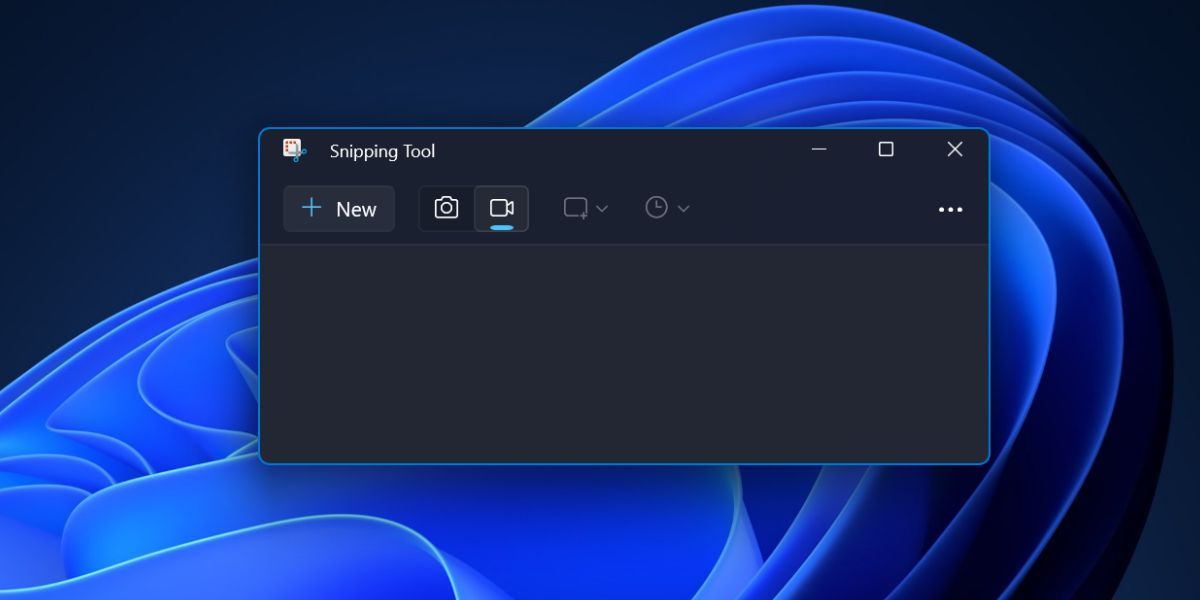
- Нажмите клавишу Win чтобы открыть меню Пуск, введите Snipping Tool и нажмите клавишу Ввод.
- В приложении выберите значок запись видео.
- Нажмите кнопку Создать.
- При первом запуске записи Snipping Tool запросит доступ к микрофону. Нажмите на значок микрофон в верхней панели, затем подтвердите переход в настройки микрофона.
- В настройках откройте раздел «Разрешения приложений для микрофона» и найдите Snipping Tool в списке.
- Включите переключатель, чтобы разрешить приложению доступ к микрофону.
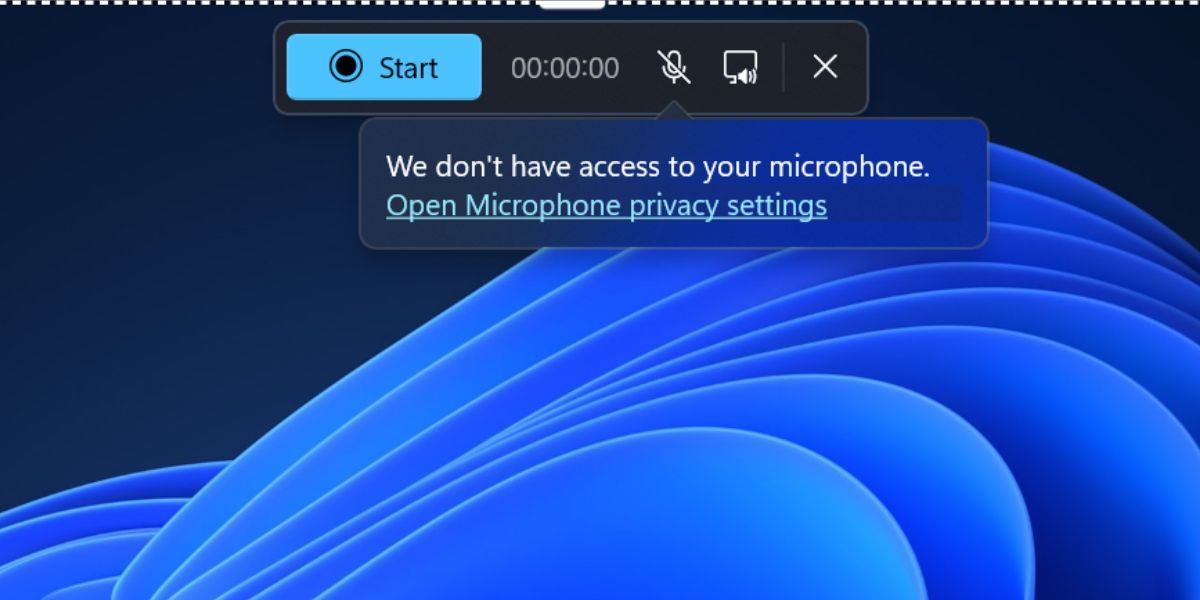
- Закройте Настройки.
После этого приложение будет иметь право использовать микрофон для записи аудио.
Как записать экран со звуком — пошагово
- Запустите Snipping Tool.
- Нажмите значок запись видео, затем кнопку Создать.
- Курсором выделите область экрана для записи.
- В верхней панели появятся таймер и кнопки управления аудио: значки для системного звука и микрофона. Нажмите на значок микрофон, чтобы выбрать входное устройство (встроенный или внешний).
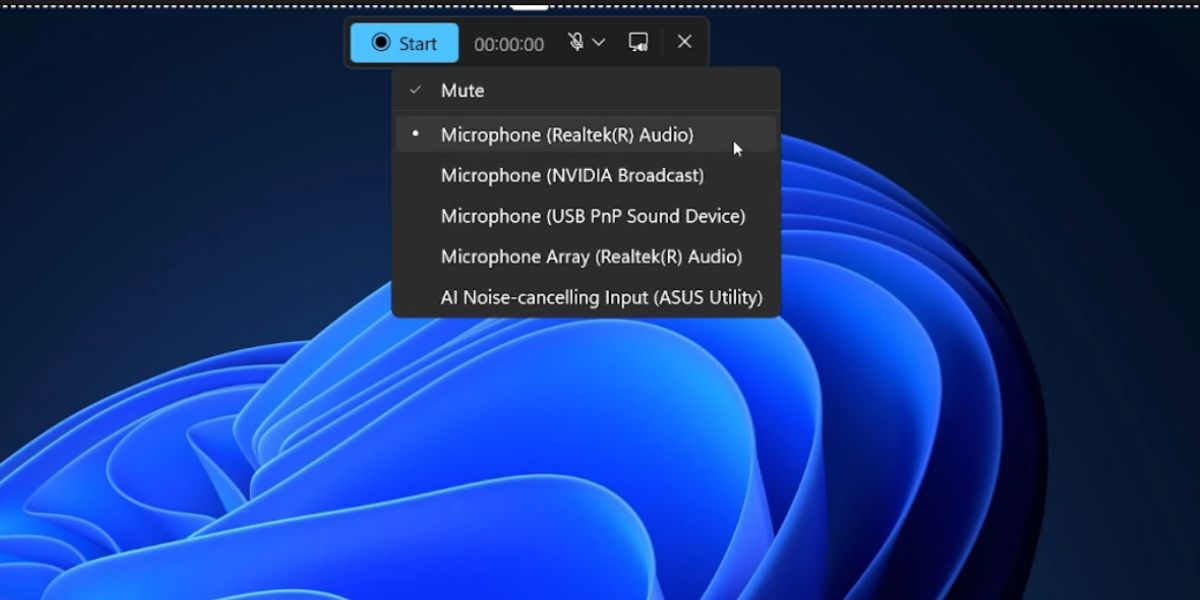
- Значок микрофона по умолчанию может быть отключён (Mute). Нажмите, чтобы убрать режим «Mute» и начать захват звука.
- При желании отключите системные звуки через опцию Отключить системный звук (Mute System Audio), чтобы записать только голос.
- Нажмите Start для начала записи.
- Для остановки записи нажмите значок остановить запись.
- Просмотрите записанный клип, затем нажмите Ctrl + S, задайте имя файла и сохраните MP4 в удобную папку.
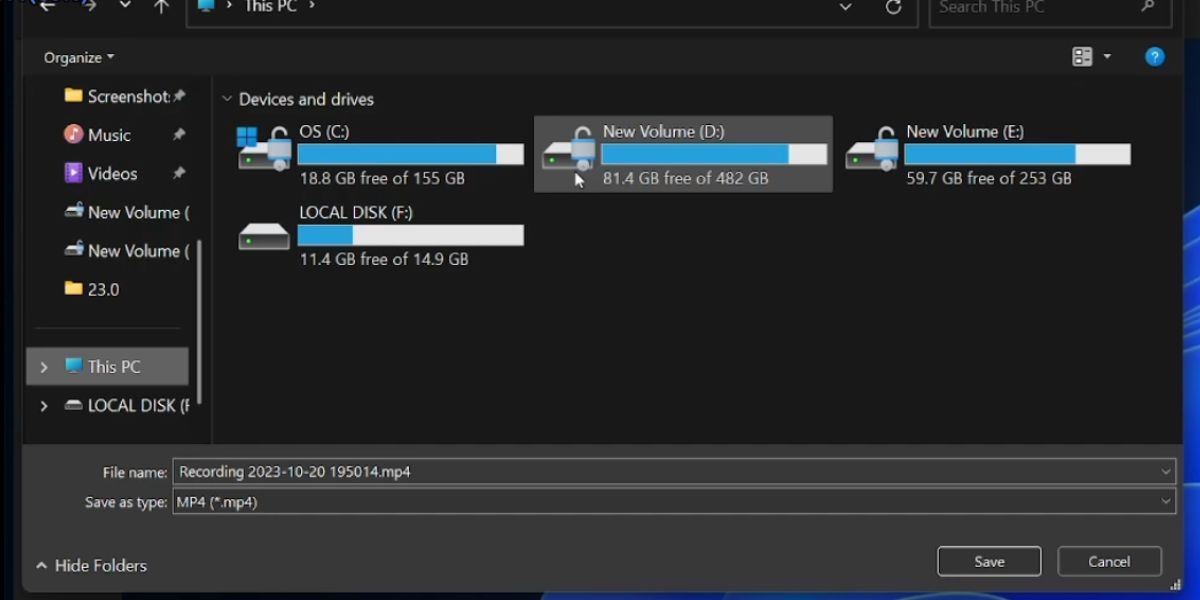
Совет: перед полноценной записью сделайте короткий тестовый клип, чтобы проверить громкость и качество микрофона.
Параметры записи и настройки по умолчанию
- Откройте Snipping Tool.
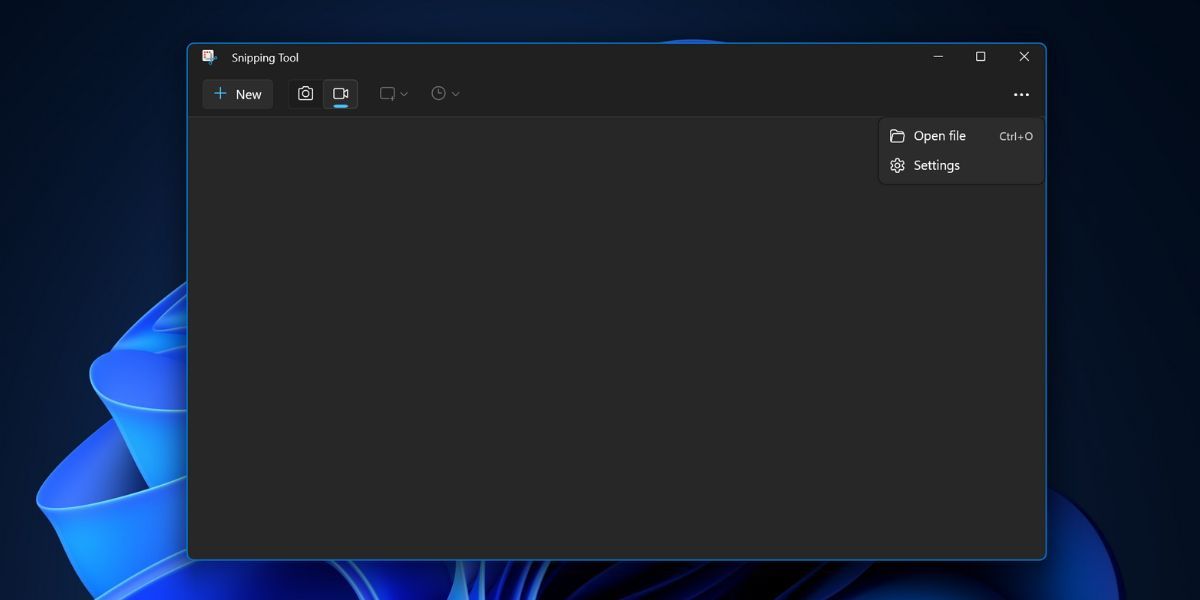
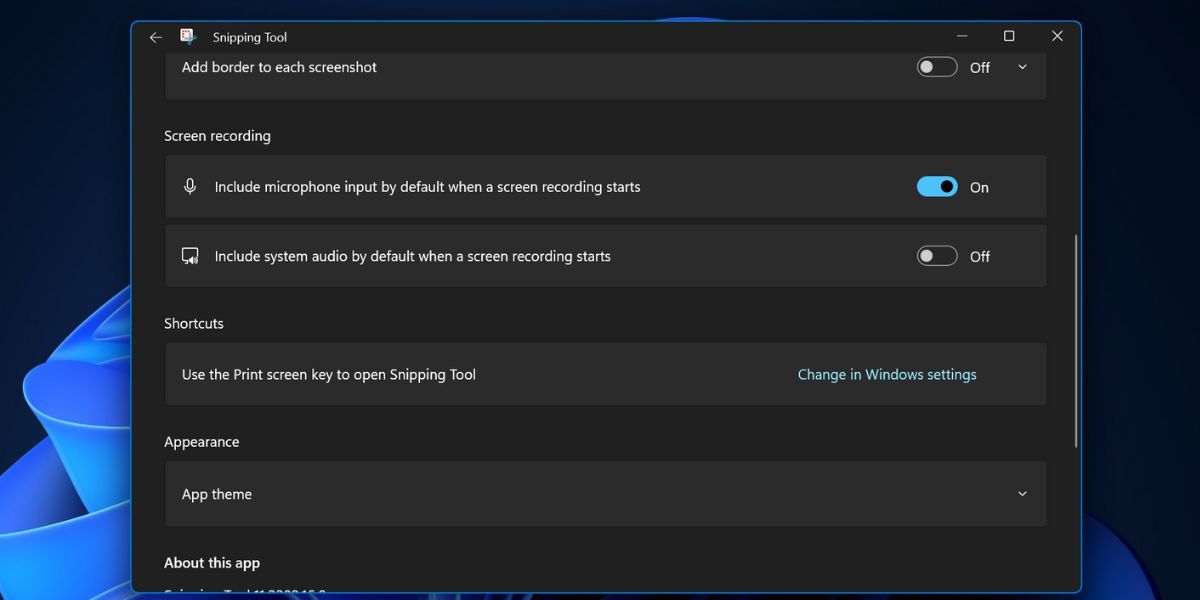
- Нажмите меню «Ещё» (три точки) в правом верхнем углу и выберите Параметры. Прокрутите до раздела «Запись экрана».
- Включите переключатель Включать микрофон по умолчанию при запуске записи экрана, если хотите всегда начинать с аудиозаписи.
- Отключите переключатель Включать системный звук по умолчанию при запуске записи экрана, если предпочитаете записывать только голос.
- Закройте приложение. Изменения сохранятся автоматически.
Какое качество звука ожидать
- При использовании внешнего качественного микрофона запись будет приемлемой для учебных видео и простых руководств.
- Snipping Tool сохраняет видео и встроенный звук в одном MP4-файле; отдельного аудиофайла не создаётся.
- Для продвинутой обработки звука используйте редакторы (Clipchamp, Audacity, Adobe Premiere) — можно экспортировать аудио из MP4 через видеоредактор.
Важно: качество записи зависит от драйверов аудиоустройства и параметров системы. Если звук тихий или искажённый, проверьте уровни в панели звука Windows и драйверы.
Когда эта функция не подходит — ограничения и контрпримеры
- Требования к сборкам: функция доступна не всем пользователям сразу (Insider Canary). Если вы на стабильной ветке Windows, функции может не быть.
- Для стриминга и сложного сценирования с несколькими аудиоканалами Snipping Tool уступает OBS Studio или специализированным программам.
- Нет встроенных инструментов постобработки звука (шумоподавление, эквалайзер) — нужно стороннее ПО.
Контрпример: если вы записываете многоканальный подкаст с удалёнными участниками, лучше использовать DAW/Zoom/OBS с мульти-трековой записью.
Альтернативные подходы и сравнение
- OBS Studio — продвинутое, бесплатное, поддерживает микрофоны, многодорожечную запись, сценирование и стриминг.
- Xbox Game Bar — простой инструмент Microsoft для записи игр; не всегда удобен для захвата произвольной области экрана.
- ShareX — мощный инструмент с множеством опций, но требует настройки.
Короткая матрица сравнения:
- Простота использования: Snipping Tool > Xbox Game Bar > ShareX > OBS
- Гибкость аудио: OBS > ShareX > Snipping Tool > Xbox Game Bar
- Подходит для обучения: Snipping Tool, OBS
Руководство по ролям: чек-листы
Для авторов обучающих видео:
- Провести тестовую запись (10–20 с).
- Выбрать внешний микрофон, если нужно чистое звучание.
- Отключить системные звуки при записи голоса.
- Сохранить файл в MP4 и импортировать в видеоредактор для финального монтажа.
Для преподавателей:
- Подготовить сценарий и слайды заранее.
- Выделять область записи, чтобы фокусировать внимание.
- Использовать аннотации Snipping Tool для пояснений.
Для ИТ-администраторов:
- Проверить совместимость сборок Windows для пользователей.
- Организовать политику доступа к микрофону (групповые политики, если нужно).
- Документировать версию Snipping Tool в базе знаний.
Стандартная операционная процедура (SOP) для записи учебного ролика
- Обновить Windows до нужной сборки (Insider Canary при необходимости).
- Обновить Snipping Tool через Microsoft Store до версии 11.2309.16.0 или выше.
- Настроить разрешения на микрофон в Параметрах Windows.
- Подготовить контент и тестовый сценарий.
- Записать тестовый клип, проверить звук и изображение.
- Записать финальное видео, сохранить MP4.
- При необходимости извлечь аудио и произвести постобработку.
Критерии приёмки:
- Видео воспроизводится без заметных артефактов.
- Звук синхронизирован с видео и не содержит сильных помех.
- Файл можно импортировать в редактор без ошибок.
Тест-кейсы и приёмочные проверки
- Тест доступа: приложение должно запросить разрешение на микрофон и успешно записать тестовый звук.
- Тест устройств: переключиться между встроенным и внешним микрофоном и убедиться, что выбранный микрофон записывается.
- Тест системного звука: включить и выключить запись системного звука и сравнить результаты.
- Тест качества: записать короткую речь и проверить уровни громкости и шумы.
Политика конфиденциальности и советы по GDPR
- Записывая людей, убедитесь, что у вас есть их согласие. В некоторых юрисдикциях запись без согласия участников запрещена.
- Храните записи в защищённых каталогах и ограничьте доступ по необходимости.
- При передаче файлов третьим лицам используйте защищённые каналы обмена (шифрованные хранилища или корпоративные системы обмена).
Советы по устранению неполадок
Проблема: микрофон не записывает
- Проверьте, разрешён ли доступ к микрофону в Параметрах → Конфиденциальность → Микрофон.
- Убедитесь, что в списке устройств выбран корректный вход и что он не заглушён в микшере звука.
- Обновите драйвер аудиоустройства.
Проблема: звук слишком тихий или с шумом
- Попробуйте внешний микрофон со стабилизатором громкости.
- Используйте постобработку шумоподавления в Audacity или другом редакторе.
Проблема: нет функции в Snipping Tool
- Убедитесь, что вы используете нужную версию приложения и Windows. На стабильной ветке функции может не быть.
- Рассмотрите альтернативы (OBS, ShareX) до появления официального релиза.
Небольшая методология записи хорошего ролика
- Подготовка: сценарий, ключевые точки, тестовые файлы.
- Настройка: выбор области экрана, выбор микрофона, отключение системных уведомлений.
- Запись: короткие дубли, паузы для монтажа.
- Проверка: просмотреть и оценить аудио и видео.
- Обработка: улучшение звука, обрезка и аннотации.
Краткая памятка (cheat sheet)
- Версия Snipping Tool: 11.2309.16.0+
- Файл вывода: MP4 (встроенное аудио)
- Включить микрофон: настройки Windows → Конфиденциальность → Микрофон
- Быстрый тест: 10 с записи для проверки уровня громкости
Глоссарий в одну строку
Snipping Tool — стандартное приложение Windows для скриншотов и записи видео; недавно получило поддержку записи аудио.
Итог
Snipping Tool на Windows 11 становится удобным инструментом для быстрого создания видеоруководств и демонстраций с аудио. Для базовых задач он удобен, прост в настройке и полностью интегрирован в систему. Для профессиональной записи многодорожечного звука или стриминга всё ещё лучше подойдут специализированные программы, но для большинства учебных и демонстрационных сценариев встроенной функциональности Snipping Tool достаточно.
Ключевые рекомендации:
- Обновите Snipping Tool и Windows до совместимых сборок.
- Проведите тестовые записи перед важной съёмкой.
- Используйте внешний микрофон и постобработку для лучшего качества.

Похожие материалы

Несколько аккаунтов Skype: Multi Skype Launcher

Журнал для работы: повысить продуктивность

Персональные звуки уведомлений на Android

Скачивание шоу Hulu для офлайн‑просмотра

Microsoft Start: персонализированная новостная лента
