
Запись Bluetooth-аудио на iPhone и iPad: подробное руководство
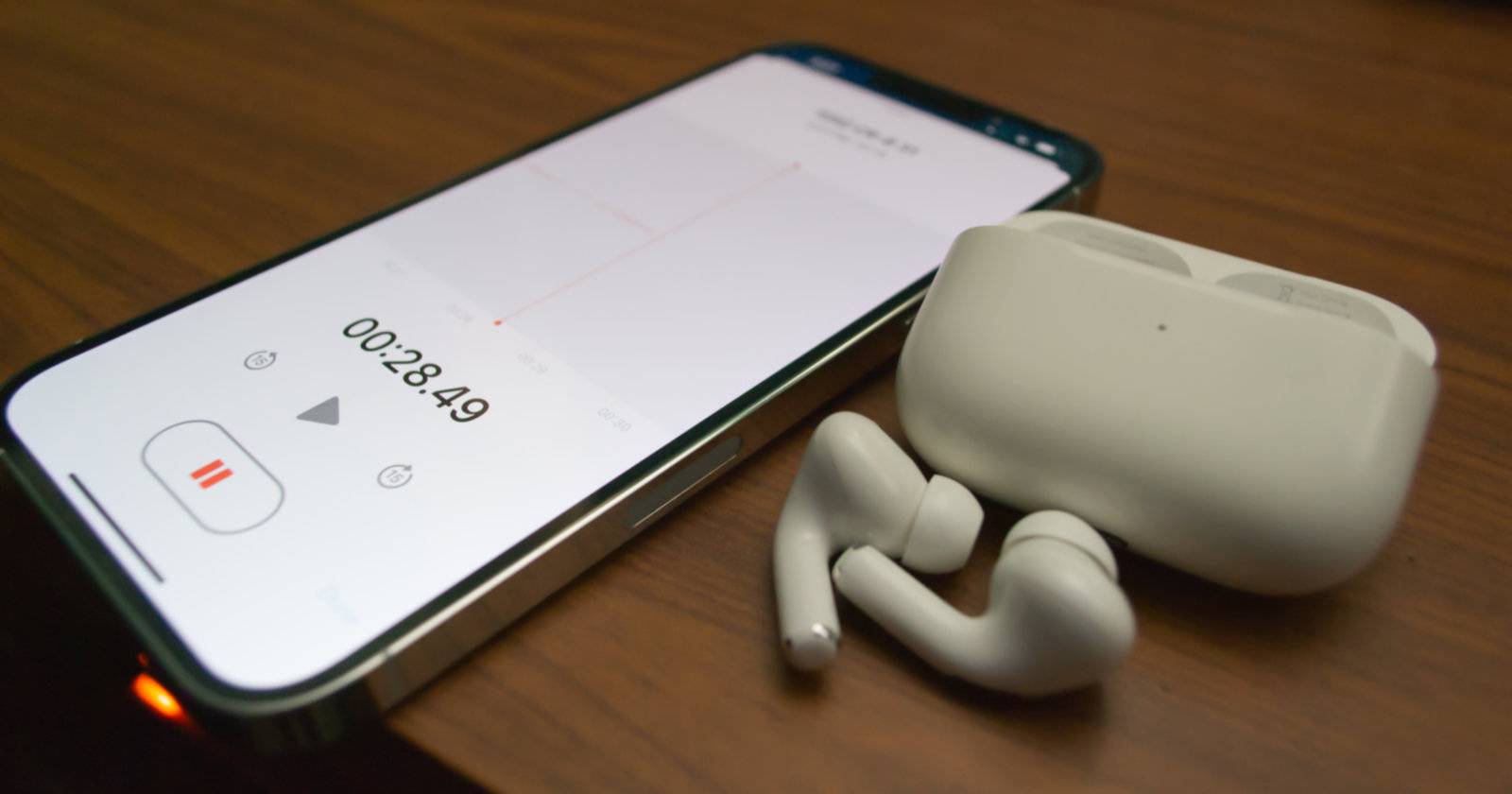
Запись звука через Bluetooth на iPhone и iPad возможна, но не всегда просто. Для моноаудио подойдёт встроенное приложение «Диктофон» (Voice Memos). Для съёмки видео с звуком по Bluetooth потребуются платные сторонние приложения (например, FiLMiC Pro). Основные проблемы — несовместимость многих приложений и задержка (латентность), из‑за которой звук и картинка могут рассинхронизироваться. Рекомендации: всегда делайте резервную запись на встроенный микрофон и синхронизируйте дорожки в редакторе.
Почему запись Bluetooth-аудио сложнее, чем кажется

Bluetooth удобен для прослушивания, но не для всех задач записи. Основные причины:
- Большинство приложений не реализуют поддержку Bluetooth‑микрофонов для записи. Разработчики ориентируются на встроенные микрофоны или проводные интерфейсы.
- Bluetooth вносит заметную задержку (латентность). Для простой записи речи это терпимо, для видео несовместимо: звук может идти позже картинки.
- Ограничения кодеков и профилей Bluetooth влияют на качество и каналы (моно/стерео).
Определение для быстрого понимания: латентность — задержка между звуком, который вы произносите, и тем, как он поступает в приложение. Высокая латентность вызывает рассинхрон между видео и аудио.
Важно
Если ваша цель — профессиональная видеосъёмка со сверхточной синхронизацией, Bluetooth, как правило, плохой выбор. Рассмотрите проводной микрофон, рекордер или систему с внешним микрофоном и временным кодом.
Можно ли использовать AirPods с приложением Камера?
Краткий ответ: нет. По умолчанию приложение Камера на iPhone и iPad не поддерживает запись звука с Bluetooth‑устройств. Это не вопрос настроек: функция просто не реализована. Независимо от того, какие AirPods у вас есть (AirPods, AirPods Pro, AirPods Max), камера будет использовать встроенный микрофон устройства, а не Bluetooth‑гарнитуру.
Если вам нужно снимать видео и записывать звук с Bluetooth‑микрофона, придётся использовать стороннее приложение с поддержкой Bluetooth‑входа.
Почему большинство приложений не записывают Bluetooth-аудио
Причины, которые приводят к отсутствию поддержки в приложениях:
- Низкий спрос. Большинство пользователей не записывают звук с гарнитур во время съёмки. Встроенный микрофон удовлетворяет простые сценарии.
- Технические ограничения. Bluetooth добавляет латентность и иногда меняет формат аудиоданных. Приложению трудно динамически компенсировать задержку, особенно когда синхронизация нужна с видеопотоком.
- Совместимость. Разные гарнитуры и кодеки дают разные результаты; тестировать и поддерживать все варианты дорого.
Следствие: многие популярные приложения для подкастов, записи и монтажа либо не поддерживают Bluetooth, либо поддерживают частично.
Запись аудио в приложении «Диктофон» (Voice Memos)
Самое простое решение — встроенное приложение Voice Memos. Оно чаще всего уже установлено и умеет записывать звук с подключённых Bluetooth‑устройств.
Как записать звук через Bluetooth в «Диктофоне»:
- Подключите ваши Bluetooth‑наушники или гарнитуру к iPhone или iPad через «Настройки» → Bluetooth.
- Откройте приложение «Диктофон» (Voice Memos). Если вы удалили приложение, скачайте из App Store: найдите Voice Memos и установите.
- Нажмите красную кнопку внизу, чтобы начать запись.
- Нажмите квадратную кнопку, чтобы остановить запись.
Примечания по качеству:
- Voice Memos подойдёт для заметок, интервью, диктовок и быстрых тестов. Это не студийный инструмент, но качество приличное.
- Если нужна продвинутая обработка (шумоподавление, эквализация, многодорожечный монтаж), придётся экспортировать запись в другое приложение или сервис.
Критерии приёмки
- Аудиозапись сделана с подключённого Bluetooth‑устройства.
- Запись чёткая, без обрывов и с минимальными артефактами.
- В случае съёмки видео — проверена синхронизация с видеодорожкой (если требуется).
Сторонние приложения для записи Bluetooth‑аудио (аудио‑фокус)
Если вам нужна большая гибкость, чем предлагает Voice Memos, существуют платные приложения, которые поддерживают Bluetooth‑вход и экспортные сценарии.
Audio Memos
- Простое, но мощное приложение записи и редактирования.
- Опции экспорта: электронная почта, iCloud, Google Drive, Dropbox, Evernote и другие.
- Платно: одноразовая покупка $0.99, есть подписки Audio Memos Pro за $2.99/мес и Pro+ $5.99/мес или $39.99/год.
Ferrite и подобные DAW‑приложения
Ferrite Recording Studio и аналогичные приложения отлично подходят для редактирования, но многие из них не поддерживают Bluetooth‑микрофон напрямую. Поэтому перед покупкой или подпиской проверяйте список поддерживаемых входов.
Совет
Если приложение не видит Bluetooth‑устройство, попробуйте отключить и снова подключить гарнитуру, перезапустить приложение или сам iPhone. Иногда iOS выбирает встроенный микрофон по умолчанию.
Запись видео с Bluetooth‑аудио
Запись видео с Bluetooth‑микрофоном—самая проблемная задача из всех обсуждаемых. Поскольку камера iOS не принимает Bluetooth‑аудио, нужны специальные приложения, которые умеют перенаправлять аудиопоток.
На рынке есть приложения с такой поддержкой, но большинство полнофункциональных и надёжных опций платные.
FiLMiC Pro — практический пример
FiLMiC Pro — одно из наиболее известных приложений для мобильной видеосъёмки, с детальными настройками аудио.
Как включить запись Bluetooth в FiLMiC Pro:
- Убедитесь, что ваша Bluetooth‑гарнитура включена и сопряжена с iPhone или iPad.
- Откройте FiLMiC Pro.
- Нажмите значок Настроек (иконка шестерёнки), затем выберите Audio.
- В списке аудиоисточников найдите и включите опцию Bluetooth Microphone.
- После включения в интерфейсе записи должно отображаться выбранное Bluetooth‑устройство как источник аудио.
- Запустите запись. FiLMiC Pro будет принимать звук с Bluetooth‑устройства.
Ограничения
- FiLMiC Pro использует модель подписки. Цена может быть $2.99 в неделю или $39.99 в год в зависимости от предложений.
- Латентность Bluetooth по‑прежнему остаётся фактором: хоть приложение и принимает аудио, задержка может потребовать синхронизации в пост‑продакшн.
Другие приложения для видео с Bluetooth
- MoviePro — одноразовая покупка, примерно $7.99. На странице приложения указана возможность записи с Bluetooth.
- AirMicCam — более дешёвый вариант (примерно $3.99), лучше подходит для iPad. Обратите внимание на дату последнего обновления перед покупкой.
Перед покупкой
Проверьте последние версии приложений и отзывы. Поведение с Bluetooth‑устройствами зависит от iOS‑версии и модели гарнитуры.
Как минимизировать рассинхронизацию звука и видео
Если вы всё же используете Bluetooth‑микрофон при съёмке видео, применяйте эти практики:
- Всегда делайте резервную запись звука на встроенный микрофон телефона. Это даст запасной файл для синхронизации.
- Используйте визуальный и звуковой маркер в начале записи: хлопок или использование clapperboard. Это помогает выровнять дорожки в редакторе по явному пику звука и изображению.
- В пост‑продакшн выравнивайте звук по волновой форме вручную или с помощью функции автоматической синхронизации в монтажной программе.
- При возможности записывайте внешний аудиофайл отдельным рекордером (Zoom H1n, диктофон) и синхронизируйте его с видеорядом.
Контрпример — когда Bluetooth не подойдёт
- Музыкальные записи, где важна нулевая задержка и высокая точность временной структуры.
- Живые выступления с несколькими микрофонами и микшированием в реальном времени.
Альтернативные подходы
Если Bluetooth создаёт ограничения, рассмотрите эти варианты:
- Проводной микрофон Lightning или USB‑C. Даёт более низкую латентность и выше надёжность.
- Внешний рекордер (например, портативный полевой рекордер). Записывает отдельно и обеспечивает лучший контроль над качеством.
- Синхронизация по клику или timecode между устройствами (для профессиональной съёмки). Это усложнённый, но надёжный путь.
Ментальные модели и эвристики
- Правило 80/20: для 80% бытовых задач Voice Memos и встроенный микрофон достаточно. Для оставшихся 20% нужны специализированные инструменты.
- Проверка перед задачей: если запись важна, делайте двухточечный тест — проверка звука в конце и резервная дорожка.
Ролевые чек‑листы
Для кого‑то полезно иметь готовую последовательность действий. Ниже — краткие чек‑листы по ролям.
Для влогера
- Сопряжите Bluetooth‑гарнитуру с устройством.
- Откройте приложение для съёмки с поддержкой Bluetooth (FiLMiC Pro, MoviePro).
- Сделайте тестовую запись: 10–20 секунд с хлопком в начале.
- Запишите резерв на встроенный микрофон.
- Проверьте дорожки в приложении и начните съёмку.
Для подкастера/репортёра
- Подключите гарнитуру к устройству и проверьте уровень сигнала.
- Используйте Audio Memos или другое приложение с экспортом.
- Сделайте пару тестов на разные расстояния и фоновые шумы.
- Экспортируйте и сохраните файл в облаке сразу же.
Для музыканта
- Откажитесь от Bluetooth для основной записи, используйте проводной микрофон или рекордер.
- Если Bluetooth — единственный вариант, записывайте дубли и синхронизируйте в DAW.
Мини‑методология: быстрая проверка перед реальной съёмкой
- Подключите и убедитесь, что устройство в статусе «Connected» в Bluetooth.
- Запустите короткую тестовую запись в выбранном приложении.
- Сделайте отчётливый маркер (хлопок) в начале теста.
- Прослушайте запись и проверьте синхронизацию с камерой или резервной дорожкой.
- Если задержка заметна, планируйте синхронизацию в монтажёре или меняйте способ записи.
Риски и способы их уменьшения
Риск: рассинхронизация аудио и видео. Митигация: резервная запись и маркеры для синхронизации.
Риск: обрывы соединения Bluetooth. Митигация: держать гарнитуру заряженной и в пределах действия, иметь запасной кабель или микрофон.
Риск: ухудшение качества из‑за кодека. Митигация: записывать в наилучшем доступном формате и экпортировать в lossless, если приложение поддерживает.
Примеры тестовых сценариев и критерии приёмки
Тест 1 — простой голосовой тест
- Цель: убедиться, что Bluetooth записывает речь без прерываний.
- Шаги: подключите гарнитуру, запишите 60 с, говорите с нормальной громкостью.
- Критерии: отсутствие пропаданий, минимальные помехи, файл воспроизводится.
Тест 2 — видео + Bluetooth
- Цель: оценить рассинхронизацию.
- Шаги: начните запись видео с выбранным приложением и одновременно резервную запись на встроенный микрофон; в начале хлопните.
- Критерии: можно синхронизировать Bluetooth‑дорожку с видеорядом с погрешностью менее 100 мс после пост‑обработки.
Короткое объявление для соцсетей (100–200 слов)
Нужна быстрая идея для поста о теме? Вот готовый текст:
Запись аудио по Bluetooth на iPhone и iPad — реальность, но не всегда простой путь. Для быстрых голосовых заметок используйте встроенный Диктофон. Для съёмки видео с Bluetooth звуком придётся положиться на платные приложения, такие как FiLMiC Pro или MoviePro. Самая частая проблема — задержка звука, из‑за которой звук и картинка расходятся. Совет: всегда делайте резервную запись встроенным микрофоном и ставьте явный маркер (хлопок) в начале записи — это сильно облегчает синхронизацию в монтаже. Если вам нужна стопроцентная синхронизация и высокое качество, выбирайте проводные или профессиональные решения.
Итог и рекомендации
- Для простых задач и заметок используйте Voice Memos. Это бесплатно и надёжно.
- Для редактирования и экспорта рассмотрите Audio Memos или аналогичные приложения.
- Для видео используйте проверенные приложения с поддержкой Bluetooth, но учтите латентность и готовьтесь синхронизировать дорожки в пост‑продакшн.
- Если качество и синхронизация критичны — выбирайте проводные микрофоны или отдельный рекордер.
Кратко
Bluetooth даёт удобство, но приносит ограничения. Знайте свои требования к качеству и синхронизации до начала съёмки. Тестируйте, делайте дубль и оставляйте резервные дорожки.
Полезные ссылки и поиск терминов
- Voice Memos — встроенное приложение Apple для записи аудио.
- FiLMiC Pro — профессиональное приложение для съёмки видео с расширенными настройками аудио.
- Audio Memos — приложение для записи и экспорта аудиофайлов.
Заключение
Запись Bluetooth‑аудио на iPhone и iPad возможна и удобна для ряда сценариев, но требует осторожности. Выбирайте инструменты под конкретную задачу, всегда проверяйте и держите резерв.

Похожие материалы

Несколько аккаунтов Skype: Multi Skype Launcher

Журнал для работы: повысить продуктивность

Персональные звуки уведомлений на Android

Скачивание шоу Hulu для офлайн‑просмотра

Microsoft Start: персонализированная новостная лента
