
Как записать аудио на Chromebook — лучшие способы и практические советы
Коротко о том, зачем записывать аудио на Chromebook. Это экономно по времени и удобно: быстрые голосовые сообщения, запись идеи, подкаст, лекция или демонстрация с комментариями. Chromebook поддерживает браузерные и расширенные варианты: веб‑сервисы, расширения Chrome, веб‑приложения с многодорожечной записью и даже Linux‑приложения через Linux Beta (Crostini).
В этой статье — пошаговые инструкции, плюсы и минусы каждого подхода, рекомендации по выбору, чек‑листы для разных ролей, минимальный набор настроек и советы по устранению проблем.
Что учитывать при выборе способа записи
- Цель записи: заметка, интервью, подкаст, запись экрана с озвучкой.
- Длительность: краткая заметка (до 10 минут) или длительная сессия (больше 45 минут). Некоторые сервисы ставят лимиты.
- Наличие внешнего оборудования: нужен ли внешний микрофон или достаточно встроенного микрофона Chromebook.
- Редактирование: нужно ли обрезать, сводить дорожки, применить компрессию или эффекты.
- Синхронизация и хранение: важно ли автоматически сохранять в облаке или экспортировать локально.
Important: если вы планируете публиковать подкаст или интервью, заранее проверяйте юридические аспекты — согласие участников и правила платформы публикации.
Быстрые варианты (когда нужно записать «здесь и сейчас»)
Ниже — простые сервисы, которые работают прямо в браузере. Они полезны, когда нужен минимум настроек и максимум скорости.
1. Vocaroo
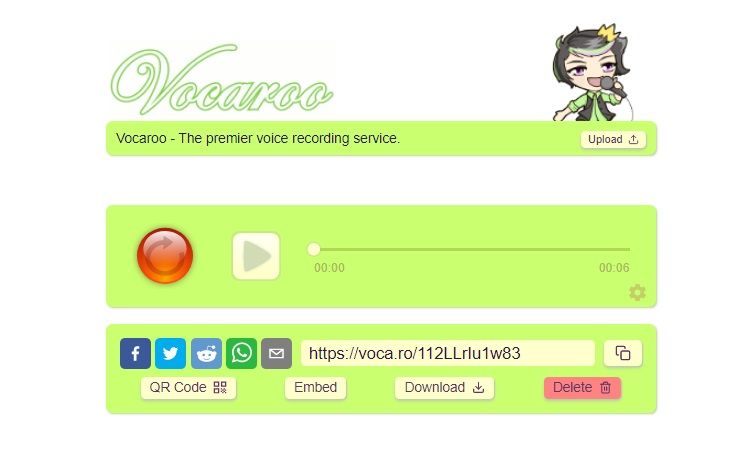
Vocaroo — минималистичный веб‑рекордер: зайдите на сайт, нажмите кнопку записи и говорите. Повторное нажатие останавливает запись. Доступны варианты: скачать файл, получить прямую ссылку, создать QR‑код или удалить запись.
Плюсы:
- Моментальная запись без регистрации.
- Подходит для голосовых заметок и коротких сообщений.
Минусы:
- Минимальные функции редактирования.
- Зависимость от интернета и стороннего хостинга.
Когда использовать: быстрые голосовые ответы, отправка сообщений друзьям, запись идеи на ходу.
2. Reverb Record
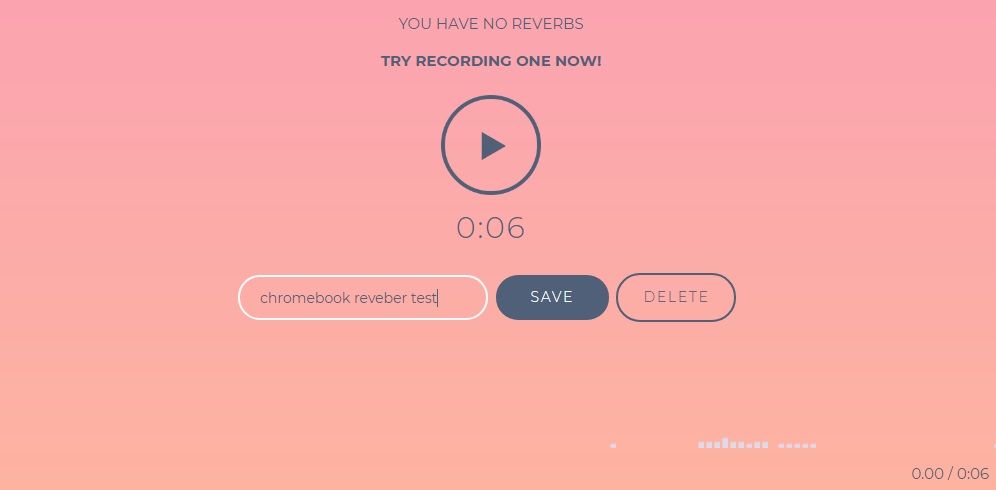
Reverb Record схож с Vocaroo по простоте: запись в браузере, затем сохранение, встраивание или шаринг. Есть расширение для Chrome, которое добавляет кнопку записи в панель расширений.
Плюсы:
- Небольшие возможности управления записями при регистрации.
- Расширение для быстрого доступа.
Минусы:
- Ограниченное редактирование.
- Лимит функционала в бесплатном варианте.
Скачать: Reverb Record для Google Chrome (бесплатно)
Веб‑приложения с расширенными возможностями
Если планируете редактировать, работать с несколькими дорожками или готовить финальный трек — выбирайте более функциональные веб‑редакторы.
3. Beautiful Audio Editor
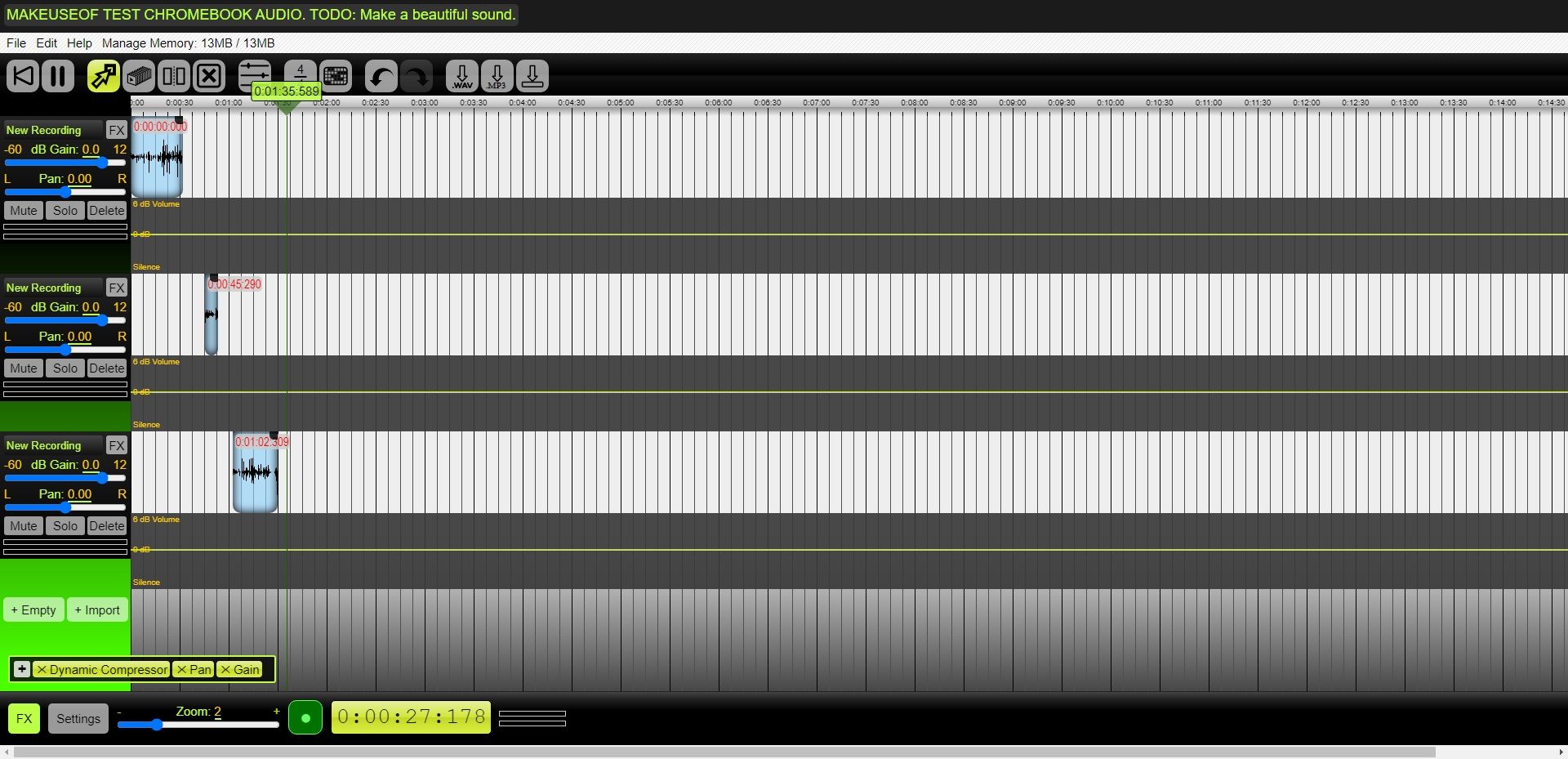
Beautiful Audio Editor — браузерный многодорожечный редактор с эффектами, динамической компрессией, управлением треками и мастеринга. Проект давно не обновлялся (последнее обновление — 2016), поэтому он помечен как экспериментальный.
Плюсы:
- Бесплатный многодорожечный редактор прямо в браузере.
- Инструменты обработки и мастеринг.
Минусы и оговорки:
- Возможны сбои при больших проектах (>45 минут или >300 МБ RAM на сессии).
- Неофициальная поддержка и отсутствие регулярных обновлений.
Когда использовать: короткие/средние многодорожечные проекты, простое редактирование и микширование без установки десктопного ПО.
Скачать: Beautiful Audio Editor для Google Chrome (бесплатно)
4. Anchor
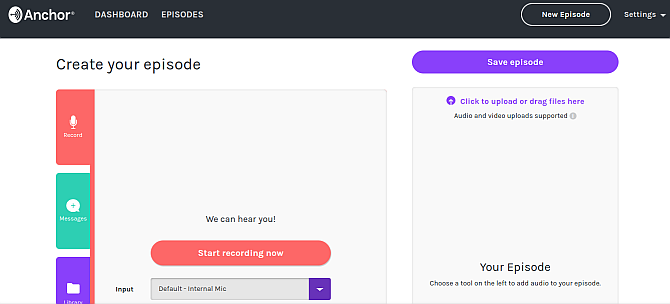
Anchor — платформа для подкастов с возможностью записи в браузере. После записи можно публиковать подкаст на Spotify, Apple Podcasts, Google Podcasts и другие платформы.
Как записывать в Anchor:
- Зарегистрируйтесь в Anchor.
- Перейдите в раздел Создать подкаст > Запись и выберите микрофон (по умолчанию определяется встроенный микрофон Chromebook).
- Нажмите кнопку записи.
После записи можно скачать файл или опубликовать прямо через платформу.
Запись с гостями: Record With Friends 2.0
В начале пандемии Anchor обновил инструмент для удалённой записи гостей. Достаточно, чтобы только один человек (ведущий) имел аккаунт Anchor: он отправляет ссылку участникам, и все подключаются через браузер. Очень удобно для удалённых подкастов с несколькими участниками.
Когда использовать: подкасты с гостями, удалённые интервью и групповые обсуждения.
Инструменты для заметок и транскрипции
5. Mic Note
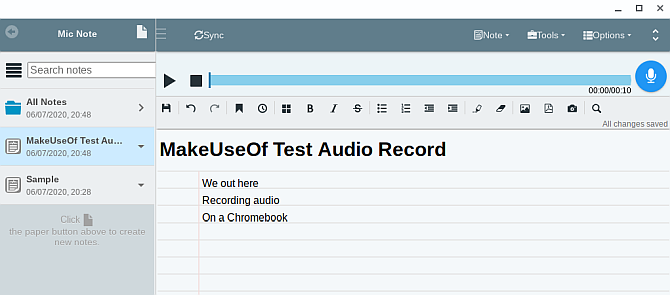
Mic Note сочетает запись и текстовые заметки, синхронизирует данные между устройствами и предоставляет простую форму для хранения и поиска записей.
Особенности:
- Веб‑интерфейс с панелью записи и подручным блокнотом.
- Инструмент транскрипции (платный/встроенный — зависит от версии).
- Возможность прикреплять изображения и PDF к заметкам.
Ограничения бесплатной версии:
- 10 минут записи на одну заметку, но число заметок не ограничено.
- Платная версия Mic Note Pro разблокирует до 4 часов записи на заметку и дополнительные функции (вставка до 100 изображений в заметку, функции обрезки, удаления, извлечения). Цена Pro — единоразово $14.99, покупка доступна внутри веб‑приложения Mic Note.
Скачать: Mic Note для Google Chrome (бесплатно)
Когда использовать: лекции, интервью с заметками, быстрые расшифровки и поиск по записям.
Скринкасты с аудиокомментарием
6. Screencastify
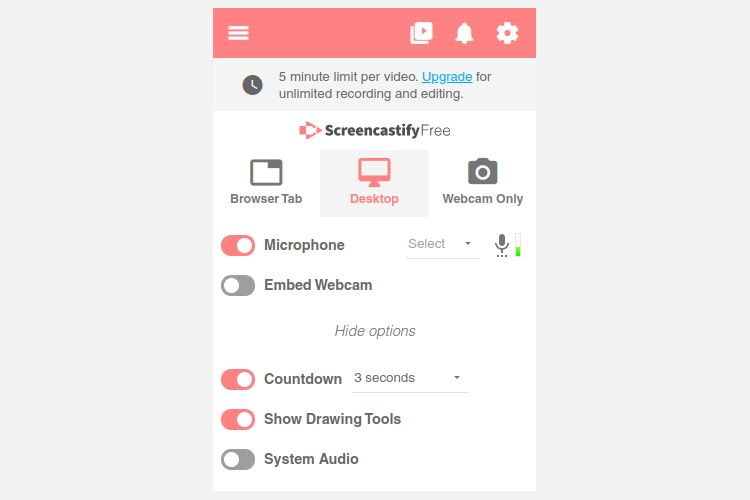
Screencastify записывает экран и звук (микрофон/системный звук) — идеально для обучающих видео, презентаций и демонстраций со звуковым сопровождением. Есть инструменты рисования поверх экрана, выбор записи вкладки или всего рабочего стола, а также выбор микрофона и камеры.
Ограничения бесплатной версии:
- Бесплатно: видео до 5 минут.
- Платно: Screencastify Unlimited — $49 за человека в год (разблокирует неограниченную длительность и дополнительные функции экспорта).
Когда использовать: создание обучающих материалов, демонстраций ПО, видео‑ответов с поясняющим голосом.
Скачать: Screencastify для Google Chrome (бесплатно)
Профессиональный путь: Linux‑приложения через Linux Beta (Crostini)
Если ваш Chromebook поддерживает Linux Beta (Crostini), вы можете установить полноценные Linux‑аудиоредакторы, например Audacity, Ardour и др. Это лучший путь для профессиональной обработки и гибкого управления проектами.
Важно: не все Chromebooks поддерживают Linux Beta. Совместимы большинство устройств, выпущенных после 2019 года. Проверьте официальную страницу поддержки Chromebook Linux Beta, если есть сомнения.
Как включить Linux (Beta) и установить Audacity
На Chromebook:
- Откройте меню Настройки.
- Прокрутите до раздела Linux (Beta) и включите опцию.
- Следуйте инструкциям на экране — установка может занять до 10 минут.
- Когда установка завершится, откроется терминал Linux. Обновите пакеты командой:
sudo apt update
sudo apt upgrade- Откройте Chrome и введите в адресную строку chrome://flags, затем найдите crostini и включите поддержку Crostini GPU Support, если она доступна, чтобы улучшить производительность аудиоприложений.
- После подготовки контейнера установите Audacity или другие утилиты:
sudo apt install audacityПлюсы Crostini:
- Доступ к полнофункциональным десктопным приложениям.
- Большая гибкость для многодорожечной записи и мастеринга.
Минусы:
- Требуется свободное дисковое пространство и оперативная память.
- Не на всех моделях доступно; возможны дополнительные настройки для доступа к аудиоустройствам.
Когда использовать: если нужны профессиональные инструменты, расширенное редактирование и офлайн‑работа.
Notes: при работе с Linux‑контейнером проверяйте доступность микрофона в настройках контейнера — иногда требуется вручную разрешить доступ к устройствам ввода.
Практический рабочий процесс: пример сценариев
Ниже — типовые сценарии с рекомендуемыми инструментами и шагами.
Сценарий A — быстрая голосовая заметка (30–120 секунд)
- Используйте Vocaroo или Reverb Record.
- Запишите и скачайте MP3/OGG.
- Прикрепите файл к заметке или отправьте по почте/мессенджеру.
Сценарий B — интервью или подкаст с гостем
- Если гости удалённые и простота важна — используйте Anchor (Record With Friends).
- Для более высокого качества — попросите всех подключиться через внешний микрофон и, при возможности, записывать локально копии, затем слейте дорожки в Audacity через Crostini.
Сценарий C — обучающее видео с озвучкой
- Запишите экран и голос в Screencastify.
- При необходимости экспортируйте аудиодорожку и доработайте в Beautiful Audio Editor или Audacity (через Crostini).
Чек‑лист по ролям
Для подкастера:
- Проверить микрофон и местоположение (шумы).
- Выбрать платформу: Anchor для публикации или Audacity для профессиональной обработки.
- Сделать тест‑запись 30–60 секунд.
- Сохранить исходные дорожки и отдельные файлы участников.
Для студента/исследователя:
- Выбрать Mic Note для синхронизированных заметок и автоматической расшифровки.
- Убедиться, что лимит длительности соответствует лекции.
Для журналиста/интервьюера:
- Использовать локальную запись (Audacity через Crostini) или инструмент, позволяющий выгружать исходные файлы.
- Всегда делать резервную запись на телефон или другой девайс.
Для преподавателя/лайф‑коуча:
- Screencastify для демонстраций.
- Разбивать длинные сессии на части и сохранять черновики.
Мини‑методология для качественной записи (шаги)
- Подготовка: зарядите устройство, закройте лишние вкладки, включите «Не беспокоить».
- Тест: сделайте 10–30 секунд тестовой записи и прослушайте в наушниках.
- Настройки: проверьте уровень громкости входного микрофона, отключите системные звуки.
- Запись: держите стабильное расстояние до микрофона и говорите в умеренном темпе.
- Постобработка: удалите шум, обрежьте паузы, примените компрессию и эквалайз.
- Экспорт: сохраните в нужном формате (MP3/ WAV/OGG) и создайте резервную копию.
Модели зрелости: от новичка до продвинутого
- Уровень 1 — Начинающий: использует Vocaroo/Reverb для быстрых заметок.
- Уровень 2 — Продвинутый пользователь: применяет Mic Note/Screencastify для лекций и видео.
- Уровень 3 — Полупрофессионал: сводит дорожки в Beautiful Audio Editor или Audacity (через Crostini).
- Уровень 4 — Профессионал: использует внешний микрофон, локальную многодорожечную запись, мастеринг и публикацию на платформах.
Когда метод может не подойти (контрпример)
- Если требуется запись системного звука (например, звук из вкладки браузера), некоторые веб‑рекордеры могут не поддерживать прямую запись «internal» звука из-за ограничений браузера.
- Если у вас старый Chromebook без поддержки Crostini, установка Audacity невозможна — целесообразно использовать веб‑инструменты или отдельное устройство.
- Для профессионального радио‑качества веб‑сервисов может не хватить; лучше использовать внешнее звуковое оборудование и десктопные DAW.
Советы по устранению проблем
Проблема: микрофон не определяется
- Проверьте разрешения сайта в Chrome (иконка замка слева от адресной строки).
- Перезагрузите Chromebook и повторно разрешите доступ к микрофону.
Проблема: низкий уровень записи
- Увеличьте громкость в настройках Chromebook.
- Попробуйте ближе поднести микрофон или использовать внешний USB‑микрофон.
Проблема: прерывания в записи через Beautiful Audio Editor
- Разделите проект на более короткие клипы (<45 минут).
- Очистите память: закройте ненужные вкладки и приложения.
Факты и лимиты (краткая сводка)
- Mic Note (бесплатно): 10 минут записи на заметку.
- Mic Note Pro: до 4 часов записи на заметку, единоразовая покупка $14.99.
- Screencastify (бесплатно): 5‑минутный лимит на видео; Unlimited — $49 в год за пользователя.
- Beautiful Audio Editor: пометки о стабильности при проектах >45 минут или >300 МБ RAM.
Примеры тестов/критерии приёмки
Критерии приёмки для записи подкаста (минимум):
- Чистый входной сигнал без клипов и искажений.
- Отрицание фонового шума до приемлемого уровня.
- Наличие отдельной дорожки для каждого участника (если возможно).
- Экспорт в высококачественном формате (минимум 128–192 kbps для MP3, лучше WAV для архива).
Тестовые кейсы:
- Запись 10‑минутной сессии в Anchor с последующим экспортом и проигрыванием в другом плеере.
- Многодорожечная запись в Beautiful Audio Editor продолжительностью 30 минут с применением компрессии.
- Установка Audacity через Crostini и проверка записи внешнего USB‑микрофона.
Краткое руководство по выбору
- Нужна скорость и простота → Vocaroo, Reverb.
- Нужна синхронизация заметок и транскрипция → Mic Note.
- Нужен подкаст с публикацией → Anchor.
- Нужна запись экрана с голосом → Screencastify.
- Нужна профессиональная обработка → Linux (Crostini) + Audacity.
Итог и рекомендации
Chromebook предлагает множество вариантов для записи аудио — от мгновенных браузерных рекордеров до полноценной работы с DAW через Linux Beta. Начните с простого инструмента, который решает вашу текущую задачу, и по мере роста требований переходите на более мощные решения: Mic Note и Beautiful Audio Editor для удобства и скорости, Screencastify для видео, а Crostini + Audacity для профессионального уровня.
Notes: всегда сохраняйте резервные копии и тестируйте конфигурацию перед важной записью.
Summary: выберите инструмент по задаче, протестируйте настройку, храните исходники и не бойтесь комбинировать сервисы (например, записать в Anchor, доработать в Audacity).
Спасибо за чтение — какой инструмент на Chromebook используете вы? Поделитесь в комментариях.

Похожие материалы

Несколько аккаунтов Skype: Multi Skype Launcher

Журнал для работы: повысить продуктивность

Персональные звуки уведомлений на Android

Скачивание шоу Hulu для офлайн‑просмотра

Microsoft Start: персонализированная новостная лента
