
Как записать аудио на Windows 11
Запись аудио на компьютере с Windows 11 — простая задача. Её можно выполнять как для кратких голосовых заметок, так и для подкастов или переноса аудиопотока приложения в файл. В статье описаны два основных пути: встроенное приложение и сторонний софт (Audacity). Также показано, как записывать звук, который воспроизводится внутри системы (системный вывод).
Основные термины
- Stereo Mix — виртуальное устройство, которое направляет системный вывод в запись.
- Диктофон — встроенное приложение Windows для быстрых записей (Sound Recorder / Voice Recorder).
- WASAPI loopback — метод в Windows для захвата вывода приложений без Stereo Mix (поддерживается Audacity).
Как записать аудио через микрофон на Windows 11
Есть два простых варианта: быстрые записи через встроенный Диктофон или более гибкая работа через Audacity.
С помощью приложения Диктофон
- Откройте меню Пуск и запустите приложение «Диктофон» (Sound Recorder / Voice Recorder).
- Внизу окна при необходимости выберите устройство ввода (микрофон) из выпадающего списка.
- Нажмите красную кнопку записи, чтобы начать. Во время записи можно приостанавливать и возобновлять запись.
- По окончании нажмите стоп. Сохранённые файлы можно переименовать и экспортировать в доступных форматах.
Приложение простое и поддерживает популярные форматы: MP3, M4A, WAV, FLAC, WMA. В настройках Диктофона можно изменить формат и качество записи.
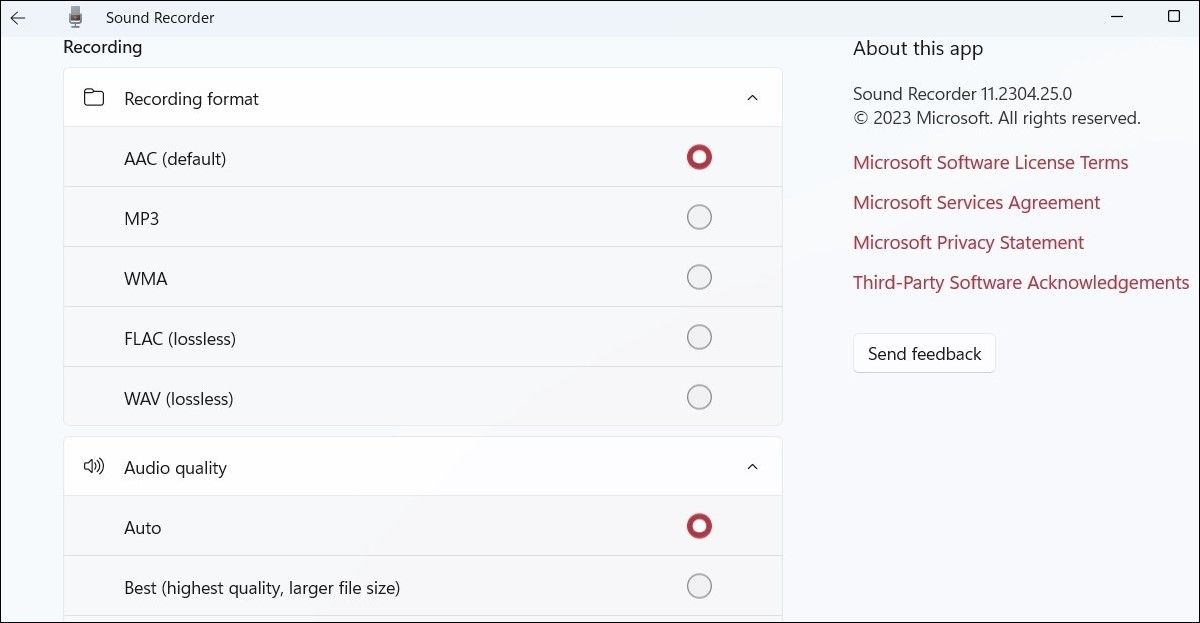
Важно: Диктофон удобен для быстрых голосовых заметок и интервью, но не для многодорожечной записи и сложного монтажа.
С помощью Audacity (рекомендуется для сложных задач)
- Скачайте Audacity с официального сайта и установите программу.
- Откройте Audacity, в треках выберите устройство ввода (микрофон) и нужный канал (mono/stereo).
- Нажмите кнопку записи. Готовую дорожку можно редактировать прямо в приложении.
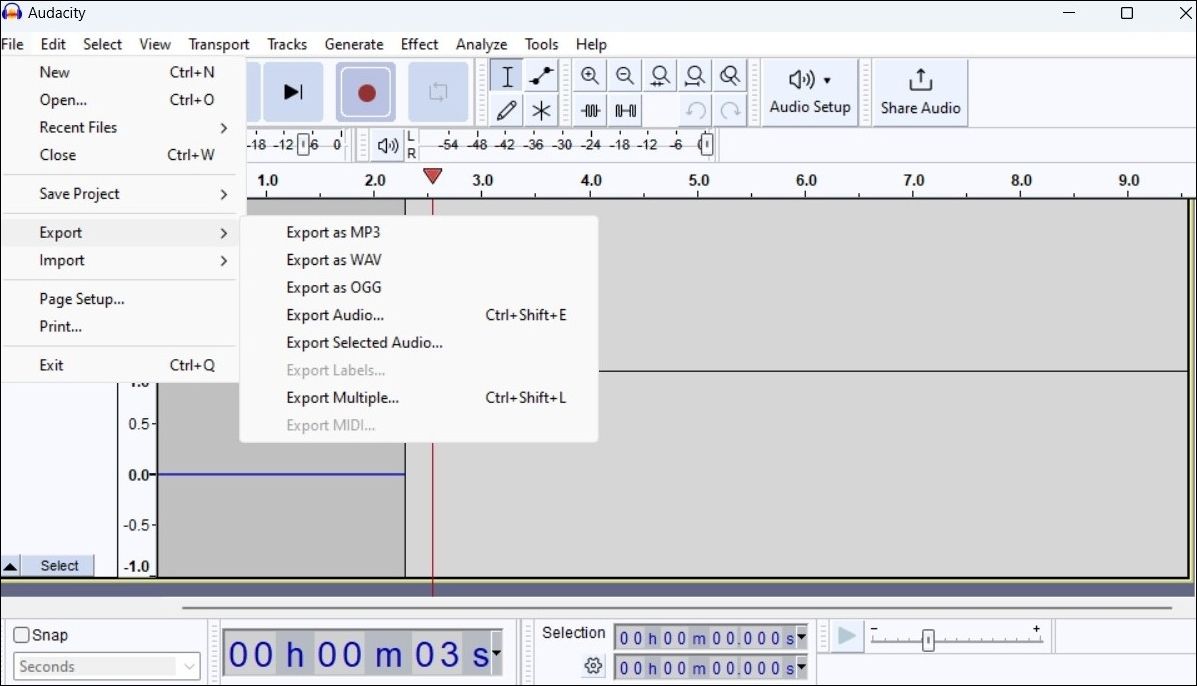
- Для сохранения: меню «Файл» → «Экспорт» → выберите формат (WAV, MP3, FLAC и т.д.).
Audacity позволяет объединять дорожки, удалять шум, применять эффекты, удалять вокал и многое другое. Если нужно захватывать системный звук, Audacity поддерживает WASAPI loopback (см. раздел ниже).
Как записать звук, который воспроизводит сам ПК
Чтобы записать музыку, поток или любой другой звук с колонок без микрофона, используйте Stereo Mix или альтернативы.
- Кликните правой кнопкой по значку громкости в трее и выберите «Параметры звука» (Sound settings).
- В открывшихся параметрах нажмите «Дополнительные параметры звука» или «Дополнительные параметры устройства» (More sound settings).
- Перейдите на вкладку «Запись».
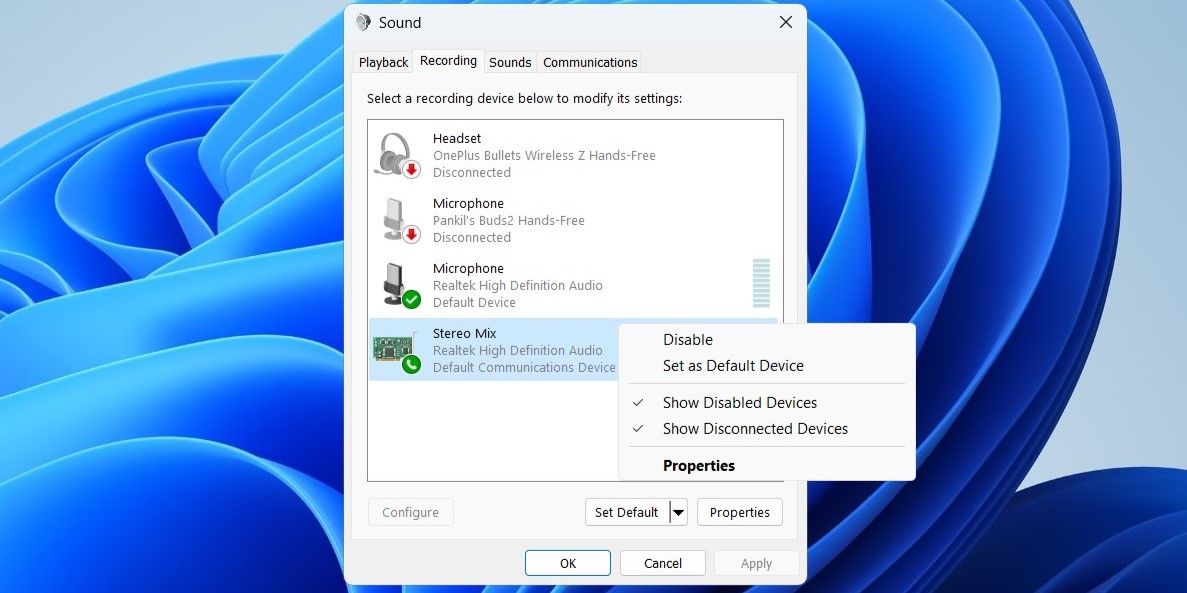
- Если записи Stereo Mix не видно, в пустой области правой кнопкой мыши включите «Показать отключённые устройства».
- Найдите «Stereo Mix», правой кнопкой мыши включите его и выберите «Использовать по умолчанию» (Set as Default Device).
- Нажмите «Применить» и «ОК».
Теперь в Диктофоне или Audacity можно выбрать Stereo Mix как источник и записывать всё, что воспроизводит система.
Что делать, если Stereo Mix недоступен
Если в списке устройств нет Stereo Mix, используйте одну из альтернатив:
- Проверьте драйверы звуковой карты (Realtek/другие): обновите драйвер через Диспетчер устройств или сайт производителя.
- В Audacity выберите устройство «Windows WASAPI» и затем интерфейс loopback (например, “Speakers (loopback)”) — это позволяет захватить вывод приложений без Stereo Mix.
- Установите виртуальный аудиокабель (VB-Audio Virtual Cable или VoiceMeeter). Он создаёт виртуальное устройство входа/выхода, по которому можно направлять звук.
- Если вы используете внешнюю звуковую карту с поддержкой loopback, настроьте её через панель управления производителя.
Пример: Audacity + WASAPI часто самый быстрый способ записать звук из браузера без установки дополнительных драйверов.
Настройки качества и выбор формата
- Формат WAV: без сжатия, идеален для архива и последующей обработки. Частоты и глубина: 44.1 kHz / 16-bit — стандарт CD; 48 kHz / 24-bit — чаще для видео и профессиональной съемки.
- Формат FLAC: сжатие без потерь — сохраняет качество WAV, но весит меньше.
- Формат MP3: сжатие с потерями — удобен для распространения. Популярные битрейты: 128 kbps (компактно), 192–256 kbps (баланс), 320 kbps (максимальное качество MP3).
Рекомендации:
- Для подкаста: 44.1 kHz, 16-bit или MP3 128–192 kbps.
- Для музыки/студийной записи: 48 kHz, 24-bit, WAV или FLAC.
Факт-бокс — ключевые параметры
- Частота дискретизации: 44.1 kHz, 48 kHz.
- Глубина: 16-bit (стандарт), 24-bit (профессионально).
- MP3 битрейты: 128 / 192 / 320 kbps.
Чек‑лист перед записью (быстрый набор действий)
Для любого типа записи выполните минимум шагов:
- Проверить подключение микрофона/наушников.
- Выбрать устройство ввода в приложении (Диктофон/Audacity).
- Проверить уровни: не клиппинг (красная зона), оптимальный RMS −18…−12 dB для голоса.
- Записать тестовую дорожку 10–15 секунд и прослушать.
- Настроить формат и сохранить.
Ролевые чек‑листы
- Подкастер: микрофон XLR/USB, поп-фильтр, 48 kHz/24-bit при необходимости, отдельные дорожки для каждого участника.
- Студент/лектор: встроенный микрофон или недорогой USB, 44.1 kHz/16-bit, экспорт в MP3 для удобного обмена.
- Музыкант: интерфейс с балансными входами, 48 kHz/24-bit, запись в WAV/FLAC.
Частые проблемы и их решения
- Нет звука в записи: проверьте выбранное устройство ввода, уровень громкости, не отключён ли микрофон в системе.
- Фоновый шум: примените шумоподавление в Audacity или улучшите акустику комнаты.
- Запись прерывается/задержки: закройте ресурсоёмкие приложения, обновите драйверы, используйте ASIO-драйверы для низкой латентности.
- Невозможность выбрать Stereo Mix: используйте WASAPI loopback или виртуальный аудиокабель.
Критерии приёмки
Готовый файл принимается, если:
- Аудио воспроизводится без пропусков и артефактов.
- Важные части слышны ясно, нет постоянного клиппинга.
- Формат и качество соответствуют требованиям заказчика (битрейт, частота дискретизации).
- Если требуется, метаданные (название, автор) присутствуют.
Когда этот подход не подойдёт
- Нужна многодорожечная запись с несколькими удалёнными участниками в реальном времени — лучше использовать специализированные DAW и сервисы записи удалённых интервью.
- Низкая‑бюджетная веб‑камера с плохим микрофоном не даст требуемого качества — используйте внешний микрофон.
Быстрые рекомендации и хаки
- Для записи вывода браузера в Audacity: Audio Host = Windows WASAPI, Device = “Speakers (loopback)”.
- Для минимизации шума используйте направленный микрофон и выключите вентиляторы/кондиционеры.
- Сохраняйте исходники в WAV/FLAC, а для публикации создавайте MP3 с нужным битрейтом.
Важно: записывайте только те аудиоматериалы, на которые у вас есть права или согласие участников. Несанкционированная запись чужой речи или трансляций может нарушать законы и политику конфиденциальности.
Итог
Запись аудио на Windows 11 можно организовать быстро и гибко: встроенный Диктофон подходит для простых задач, Audacity даёт полный контроль и инструменты редактирования. Если нужно записать именно системный звук, используйте Stereo Mix или WASAPI/виртуальные кабели. Следуйте чек‑листу перед записью и проверяйте тестовую дорожку — это экономит время и снижает риск испорченной записи.
Краткая сводка:
- Диктофон — удобно и быстро.
- Audacity — мощнее для редактирования и многодорожечной работы.
- Stereo Mix или WASAPI — для записи системного звука.
- Настройки качества и формат выбирайте по задаче: MP3 для публикации, WAV/FLAC для архива и обработки.
Спасибо за чтение — теперь вы готовы начать запись на Windows 11.

Похожие материалы

Несколько аккаунтов Skype: Multi Skype Launcher

Журнал для работы: повысить продуктивность

Персональные звуки уведомлений на Android

Скачивание шоу Hulu для офлайн‑просмотра

Microsoft Start: персонализированная новостная лента
