
Как записывать, переименовывать и делиться голосовыми заметками на iPhone
Быстрые ссылки
- Запись аудио на iPhone через Диктофон
- Переименование голосовой записи на iPhone
- Отправка голосовой записи на iPhone
- Удаление голосовой записи на iPhone
Коротко о главном
Voice Memos (в русскоязычных версиях iOS — «Диктофон») — встроенное приложение для быстрого захвата звука: заметок, интервью, идеи для подкаста или набросков песни. Приложение сохраняет записи локально (в формате M4A), позволяет переименовать файл, отправить через стандартное меню iOS или очистить хранилище — с функцией восстановления из папки “Недавно удалённые” в течение 30 дней.
Важно: никаких сторонних приложений для большинства задач не требуется — всё есть в системе.
Как записать аудио на iPhone с помощью Диктофона
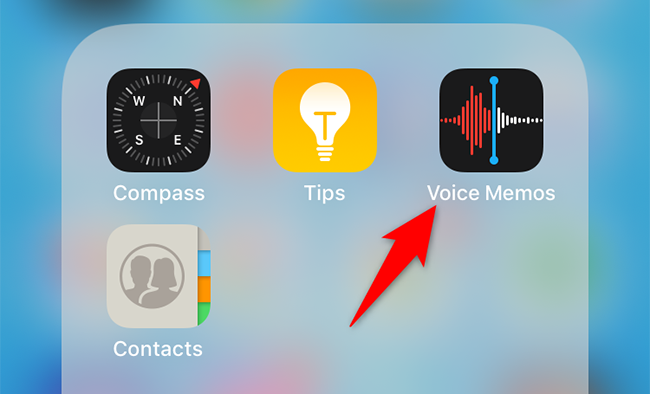
- Откройте приложение «Диктофон» на iPhone.
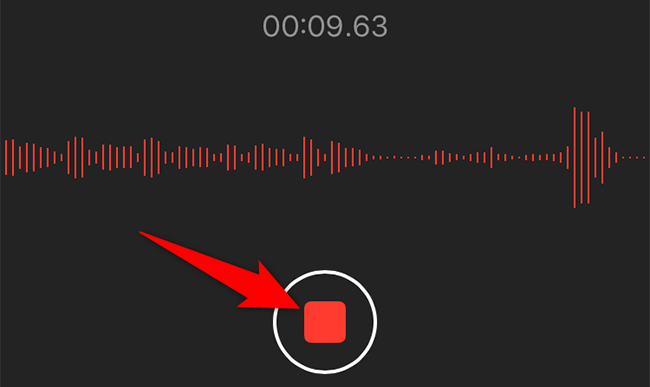
- Внизу нажмите большую красную кнопку, чтобы начать запись.

Говорите, пойте или фиксируйте звук. Микрофон iPhone по умолчанию использует встроенный микрофон; при подключении внешнего микрофона iOS автоматически его использует.
Нажмите ту же кнопку, чтобы остановить запись.
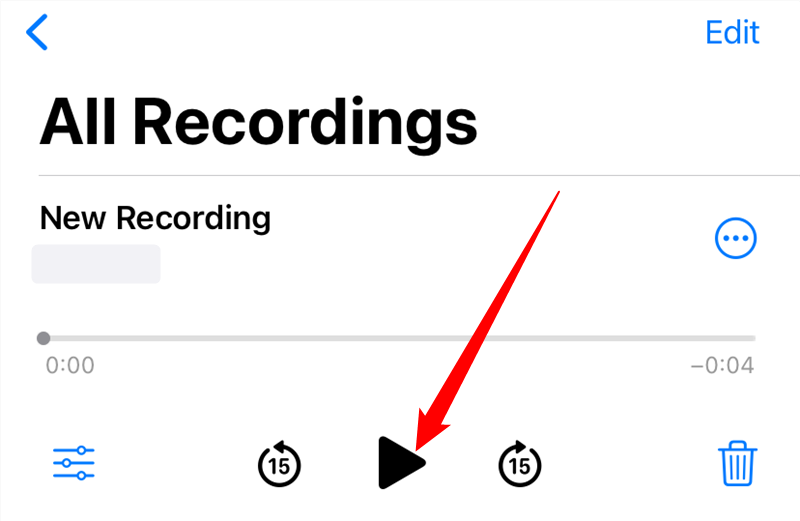
- Чтобы прослушать, выберите запись и нажмите кнопку «Воспроизвести».
Совет: если планируете длительные записи, следите за свободным пространством на iPhone — ограничение устанавливается только вашим объёмом хранилища.
Быстрый запуск из Пункта управления
Если вы часто записываете, добавьте «Диктофон» в Пункт управления: Настройки → Пункт управления → Добавить Диктофон. Тогда запись начнётся в два шага без поиска приложения на рабочем столе.
Как переименовать голосовую запись на iPhone
- В списке записей выберите файл, который нужно переименовать.
- Коснитесь текущего названия записи — оно станет редактируемым.
- Введите новое имя и нажмите Enter (или сделайте тап вне поля).
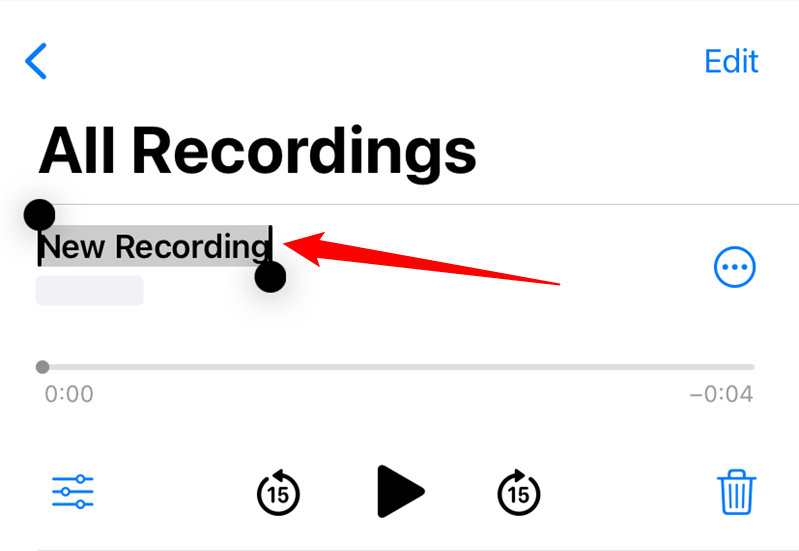
Рекомендация: используйте дату + короткое описание (например, “2025-06-17 — Интервью с А. Ивановым”) — так запись проще найти.
Как поделиться голосовой записью на iPhone
- Откройте нужную запись в Диктофоне.
- Нажмите значок с тремя точками в правом верхнем углу, чтобы открыть меню.
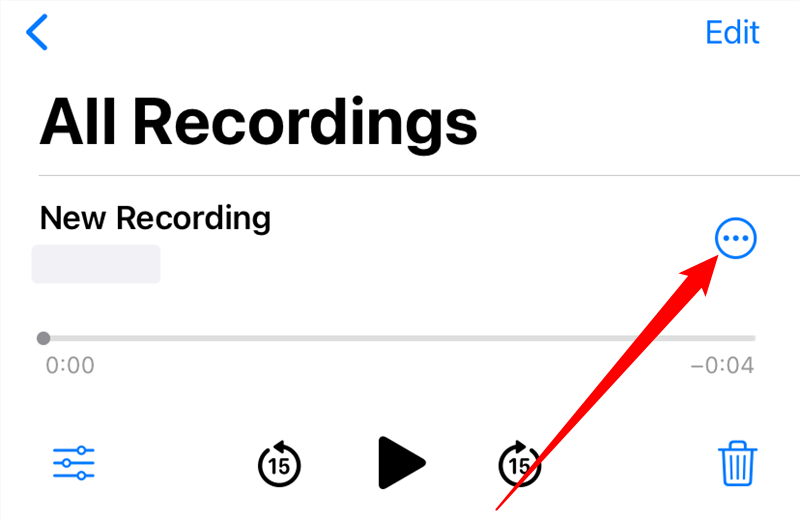
- Выберите «Поделиться». В стандартном меню iOS можно отправить файл по почте, сохранить в “Файлы”, загрузить в облако (Google Drive, Dropbox и т. п.) или отправить в мессенджер.
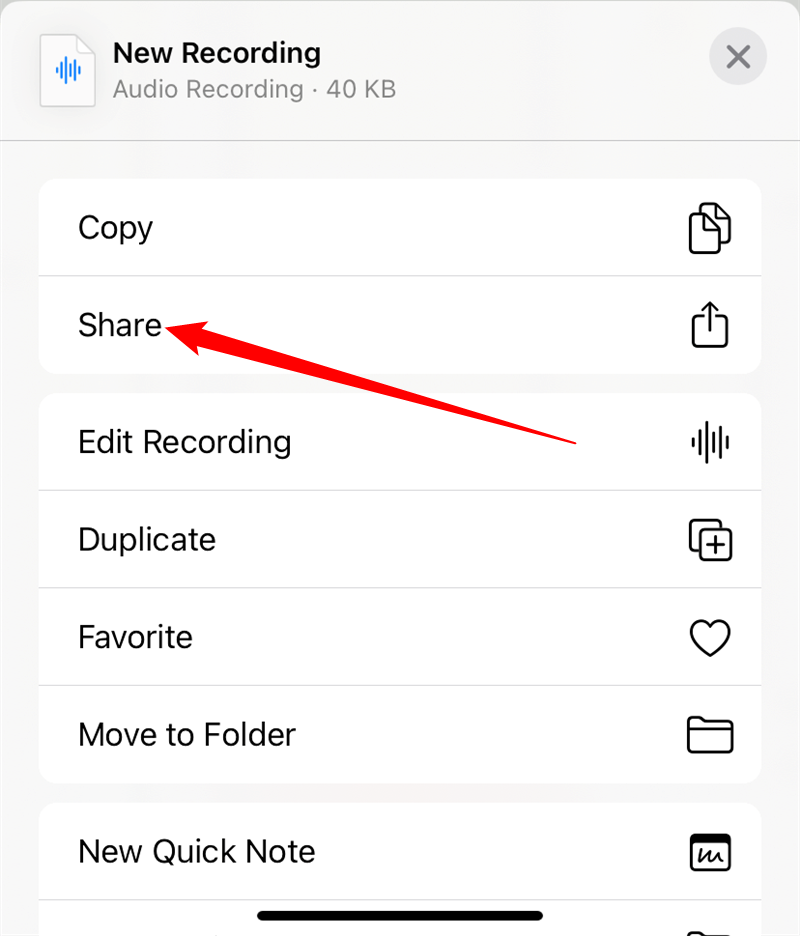
- Выберите приложение или действие — следуйте инструкциям выбранной службы.
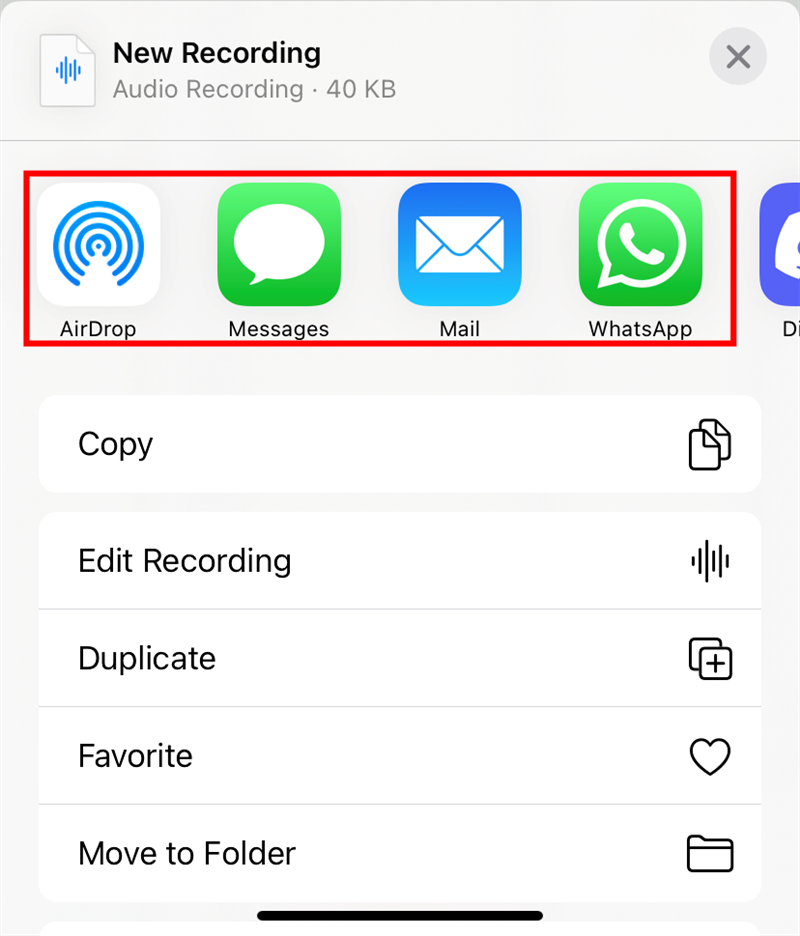
Примечание: файл экспортируется в формате M4A. При пересылке по почте или мессенджерам учитывайте лимиты размера вложений у получателя.
Как удалить голосовую запись на iPhone
- В списке записей выберите запись(и).
- Нажмите значок корзины.

Удалённые файлы перемещаются в папку “Недавно удалённые”, где хранятся 30 дней. В течение этого времени вы можете восстановить запись.
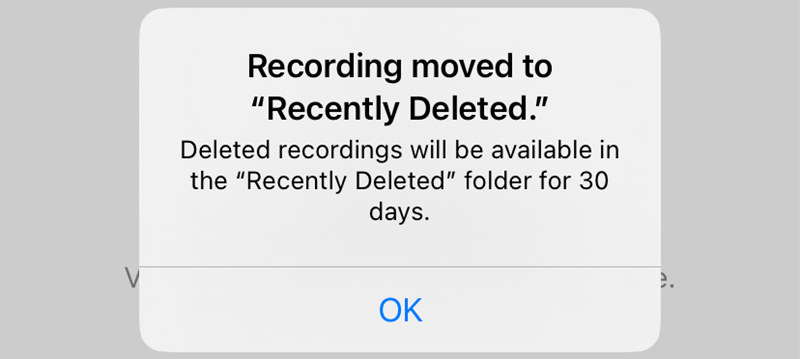
Чтобы окончательно удалить без ожидания 30 дней:
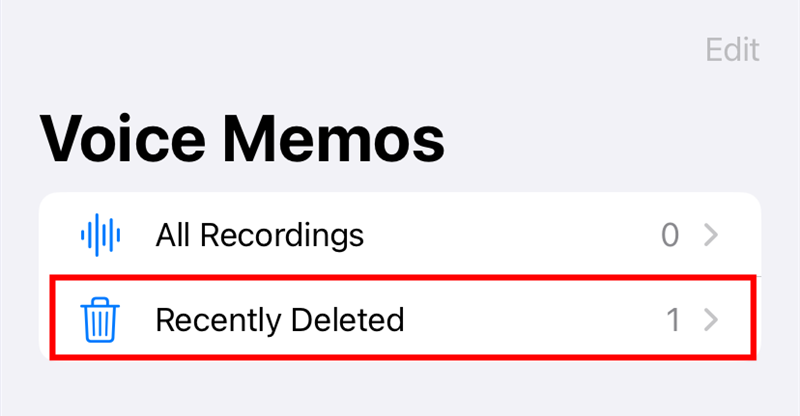
- Откройте папку “Недавно удалённые” на главном экране приложения.
- Нажмите «Удалить» внизу справа и подтвердите “Удалить навсегда”.
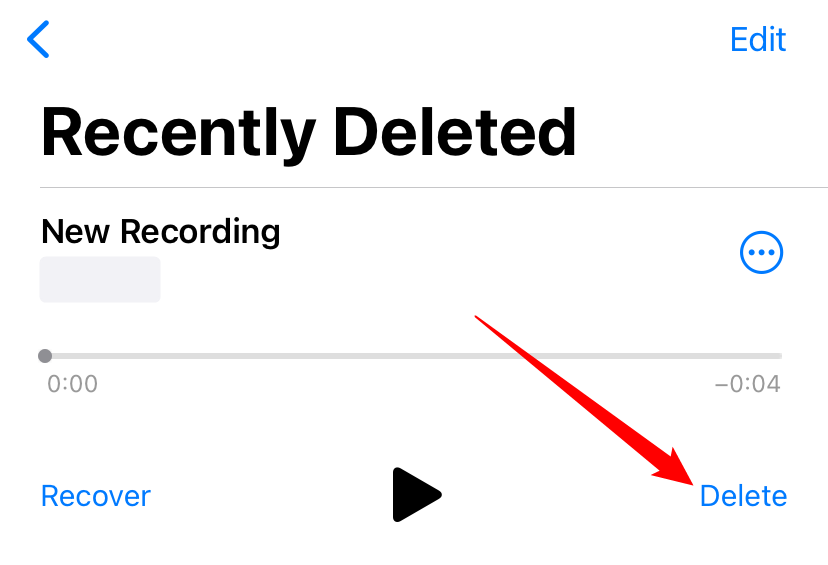
- Подтвердите действие, если уверены. После этого восстановить файл нельзя.

Чек‑лист перед окончательным удалением:
- Сохранили ли вы важные записи в другом месте? (Файлы/облако)
- Убедились, что это не единственный рабочий файл проекта?
- Есть ли резервная копия на компьютере?
Когда встроенного Диктофона может быть недостаточно
- Для многодорожечной записи или обработки звука нужен сторонний софт (GarageBand, Ferrite, аудиоредакторы на macOS/Windows).
- Для записи телефонных звонков iOS не предоставляет встроенной возможности; потребуется сторонний сервис или внешнее устройство (учтите правовые ограничения в вашей стране).
- Если нужно запись в высоком битрейте или другом формате (WAV, FLAC), используйте профессиональные приложения или внешние рекордеры.
Рекомендованная рабочая методика (мини‑методология)
Шаблон рабочего процесса для быстрых голосовых заметок:
- Открыть Диктофон или запустить через Пункт управления.
- Назвать запись по шаблону: ГГГГ‑ММ‑ДД_ключевое‑слово.
- Синхронизировать важные файлы с iCloud/Файлами или загрузить в облако.
- Переодически чистить папку “Недавно удалённые”.
Этот процесс помогает поддерживать порядок и быстро находить записи.
Чек-листы по ролям
Журналист:
- Проверить уровень заряда и свободное место.
- Включить «Не беспокоить» перед записью.
- Использовать внешнее микрофонное решение для интервью.
- Сразу назвать запись по интервью и загрузить в облако.
Студент/Научный работник:
- Начинать запись за 5–10 секунд до лекции.
- Использовать шаблон названий с предметом и датой.
- Переносить важные лекции в облако для транскрипции.
Подкастер/Создатель контента:
- Запись в тихом помещении.
- Использовать внешний микрофон по возможности.
- Экспорт с высоким качеством в стороннем редакторе для монтажа.
Устранение неполадок и частые вопросы
Проблема: запись не сохраняется.
- Проверьте свободное пространство в Настройках → Основные → Хранилище iPhone.
- Убедитесь, что приложение не ограничено доступом к микрофону: Настройки → Конфиденциальность и безопасность → Микрофон.
Проблема: приложение не видит внешний микрофон.
- Отключите и снова подключите микрофон, проверьте совместимость и кабели. Некоторые адаптеры требуют питания.
Проблема: файл слишком большой для отправки по почте.
- Сохраните в “Файлы” и поделитесь ссылкой из облачного хранилища (iCloud, Google Drive).
Конфиденциальность и законность
- Записи с личными данными подпадают под правила конфиденциальности: делитесь ими и храните с осторожностью.
- Запись телефонных разговоров может требовать согласия участвующих лиц в вашей юрисдикции. Убедитесь, что вы соблюдаете местное законодательство.
- Данные в iCloud шифруются при передаче и хранении на серверах Apple, но при использовании сторонних сервисов изучите их политику конфиденциальности.
Факт‑бокс
- Формат экспорта по умолчанию: M4A.
- Восстановление из “Недавно удалённые”: до 30 дней.
- Ограничение записи: определяется свободным местом на устройстве.
Решение: что делать в разных ситуациях (дерево решений)
flowchart TD
  A[Нужно быстро записать] --> B{Нужен только голос или многодорожечный проект?}
  B -- Только голос --> C[Использовать Диктофон]
  B -- Многодорожечный --> D[Использовать сторонний редактор]
  C --> E{Требуется экспорт/обработка?}
  E -- Нет --> F[Оставить в Диктофоне]
  E -- Да --> G[Экспорт в Файлы → Открыть в редакторе]
  D --> H[Подключить внешний микрофон и приложение]
Критерии приёмки
- Запись воспроизводится без пропусков.
- Имя файла однозначно идентифицирует содержимое.
- Важные записи сохранены в облаке или на резервном носителе.
Шаблоны названий для удобства поиска
- 2025-06-17ЛекцияФизика
- 2025-06-17ИнтервьюИванов
- 2025-06-17ИдеяПодкаст
Короткая сводка и советы
Voice Memos — простой и надёжный инструмент для большинства задач по захвату звука на iPhone. Для профессиональной обработки и многодорожечного монтажа используйте специализированные приложения. Всегда делайте резервные копии важных записей и учитывайте юридические и этические аспекты при записи разговоров.
Если вам нужно, я могу подготовить краткое руководство в формате чек-листа для печати, шаблоны имен файлов в CSV или подсказки по экспорту в Google Drive.

Похожие материалы

Несколько аккаунтов Skype: Multi Skype Launcher

Журнал для работы: повысить продуктивность

Персональные звуки уведомлений на Android

Скачивание шоу Hulu для офлайн‑просмотра

Microsoft Start: персонализированная новостная лента
