
Как записать звук на Android
TL;DR
- Запись звука на Android проста: для внешнего звука используйте стандартное приложение «Диктофон» (на Samsung) или «Recorder» (на Pixel). Для внутреннего звука включите «Запись экрана» и выберите звук «Медиа» или «Медиа и микрофон». Для получения аудиофайла конвертируйте полученное видео в MP3/AAC через бесплатные конвертеры.
- Нужны советы по качеству, обходные пути или безопасность записи — есть короткие инструкции и чек-листы ниже.
Быстрые ссылки
- Как записать звук на Android
Краткое резюме
- Запись внешнего звука: откройте приложение Диктофон, нажмите красную кнопку записи, говорите в микрофон, затем нажмите Стоп и сохраните файл.
- Запись внутреннего звука: используйте системную функцию Запись экрана и в настройках звука выберите «Медиа» или «Медиа и микрофон», затем запустите запись и позже при необходимости конвертируйте видео в аудио.
- Примеры шагов ниже адаптированы для телефонов Samsung; на других моделях интерфейс может немного отличаться.
Что такое внутренний и внешний звук
- Внутренний звук: аудио, воспроизводимое приложениями телефона (музыка, игры, воспроизведение потокового контента).
- Внешний звук: звук окружающей обстановки, голос говорящего, звук с внешнего микрофона.
Как записать внешний звук (голос, интервью, окружение)
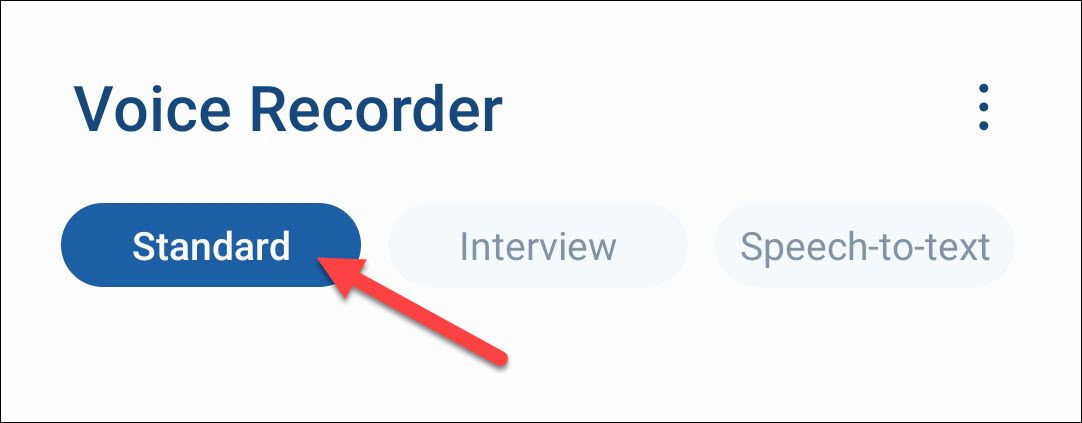
- Откройте меню приложений и запустите стандартный Диктофон (на Samsung — «Диктофон», на Pixel — «Recorder»).
- При необходимости выберите режим записи (на Samsung доступны «Обычная», «Интервью», «Речь в текст»).
- Нажмите красную кнопку записи внизу экрана.

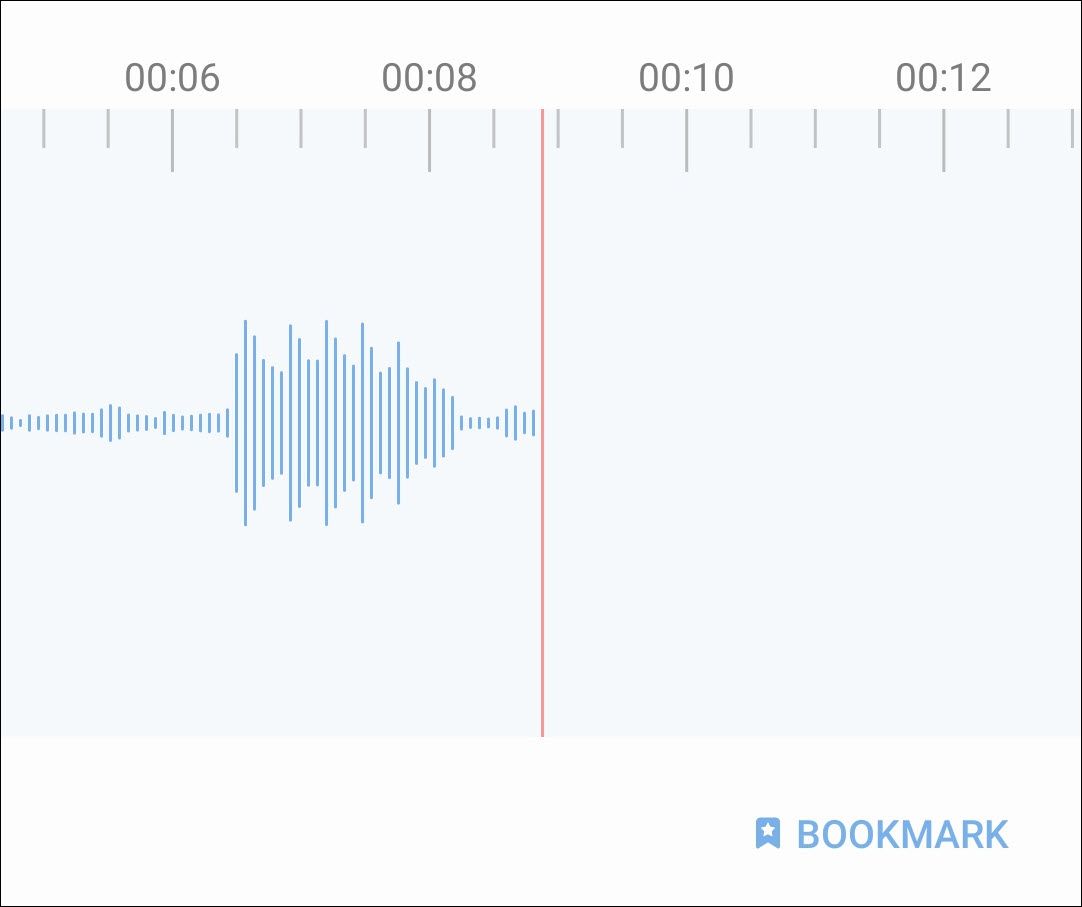
- Говорите в микрофон телефона или подключённый внешний микрофон. Для паузы тапните кнопку «Пауза», чтобы продолжить — снова нажмите «Запись».
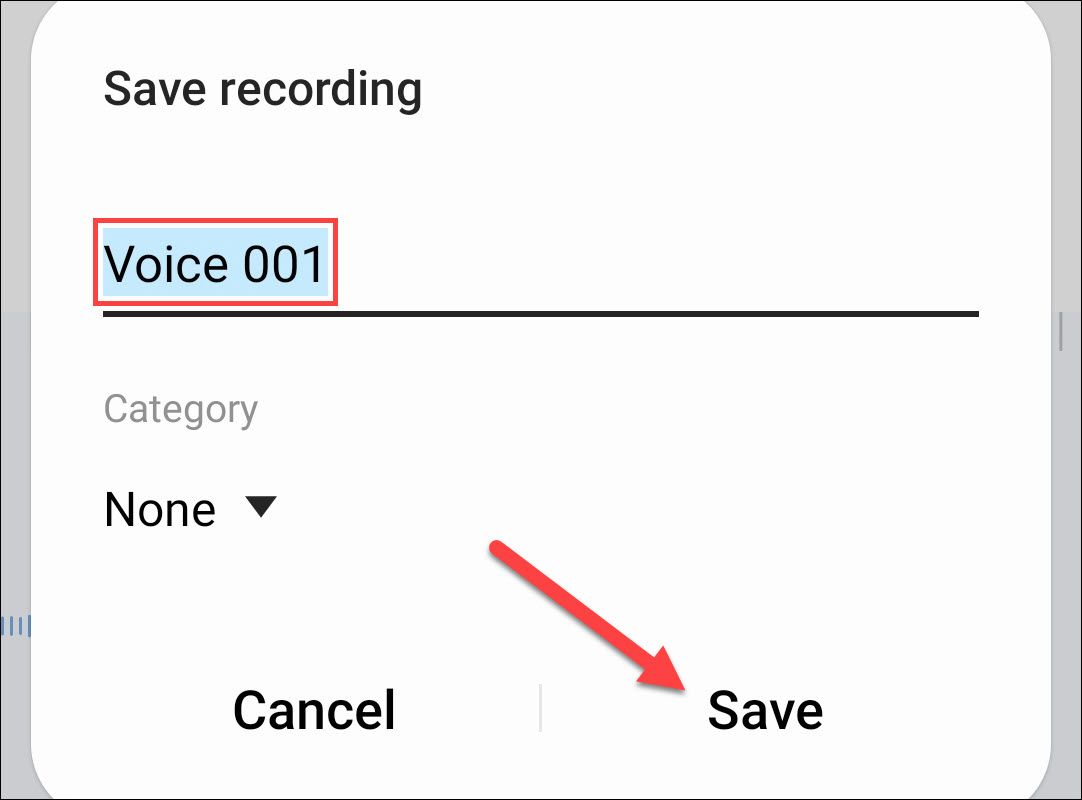
- По окончании записи нажмите «Стоп», затем дайте имя файлу и при желании укажите категорию.


- Прослушать и управлять записями можно внутри приложения Диктофон.
Как записать внутренний звук (звук приложений и системный звук)
На стандартном Диктофоне вы не сможете захватить внутренний звук приложений. Используйте встроенную функцию Запись экрана или сторонние приложения, которые поддерживают захват системного звука.
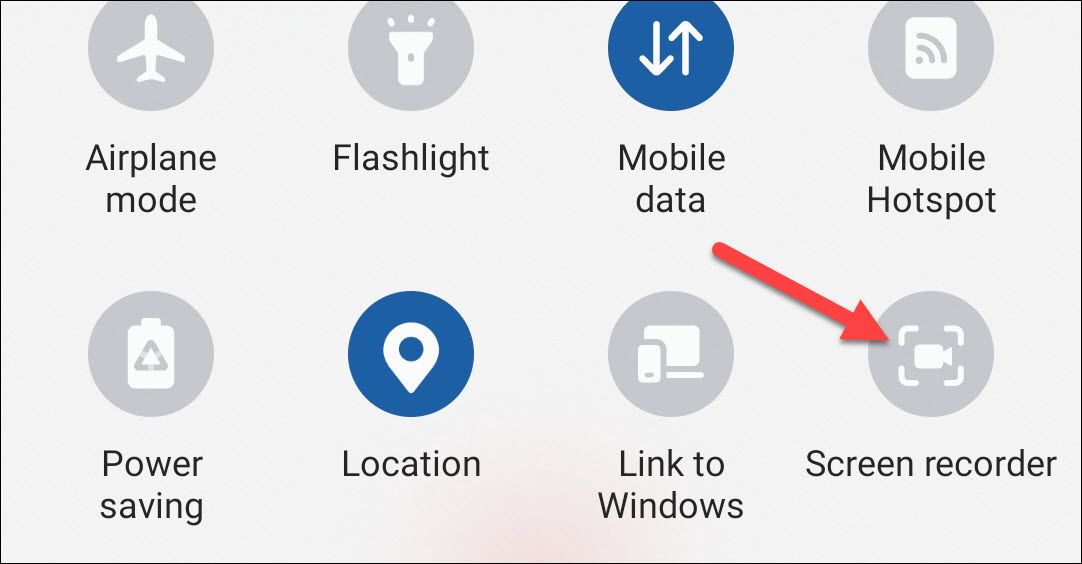
- Потяните дважды вверх по экрану шторки быстрых настроек и найдите «Запись экрана».
В панели параметров записи экрана в разделе «Звук» выберите «Медиа», чтобы записать только звук приложений, или «Медиа и микрофон», чтобы захватить одновременно аудио приложений и ваш голос.
Нажмите «Начать запись». Будет обратный отсчёт, после чего телефон начнёт записывать экран и систему звука.
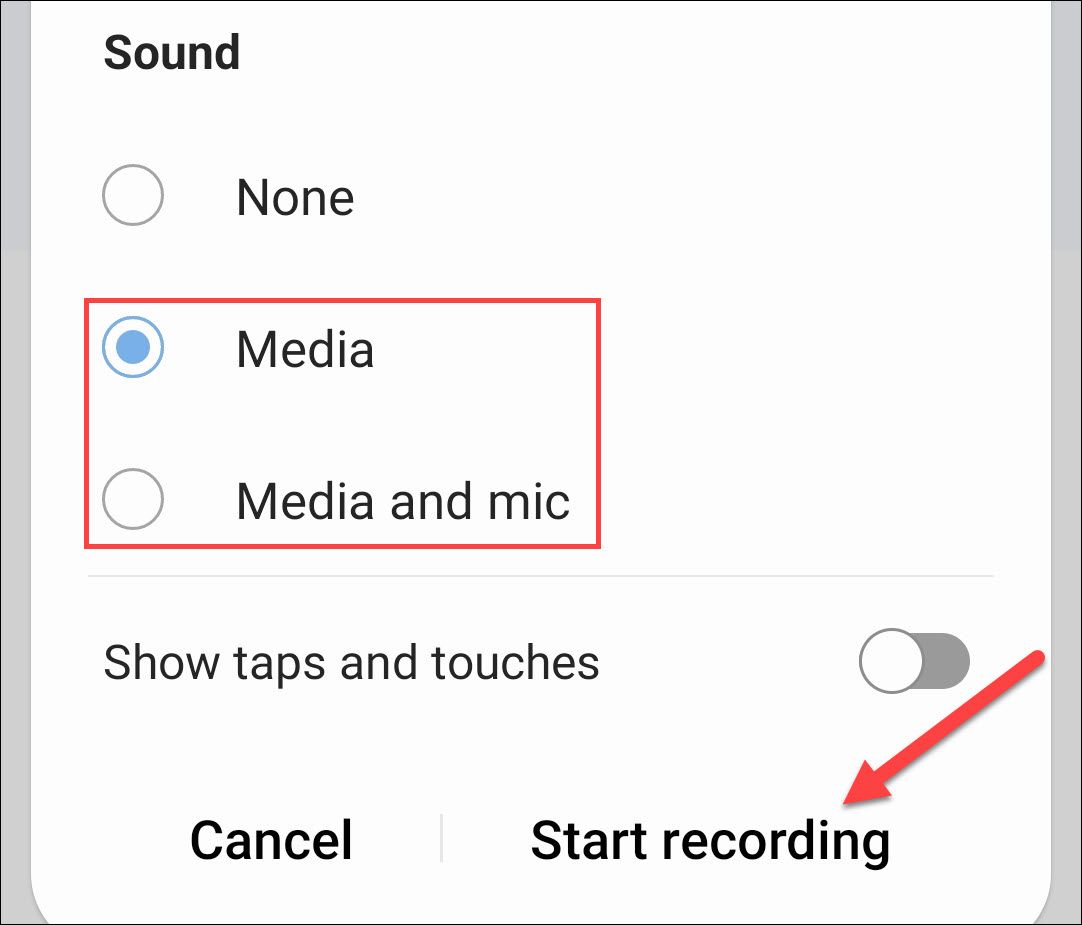
- По окончании запишите остановите запись, нажав кнопку Стоп в правом верхнем углу экрана. Файл сохранится как видео в Галерее.

Как конвертировать видео в аудио (MP3/AAC)
Если вам нужен именно аудиофайл, используйте бесплатное приложение-конвертер, например MP3 Video Converter или аналог.
- Установите приложение конвертера из Google Play.
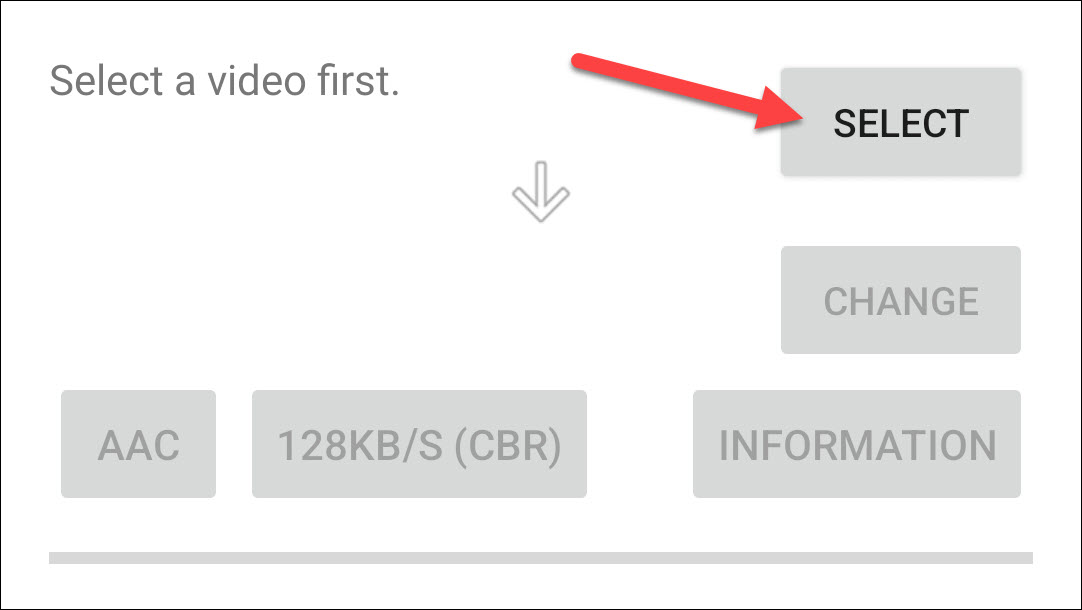
- Откройте приложение и нажмите «Select» (или локализованную кнопку выбора).
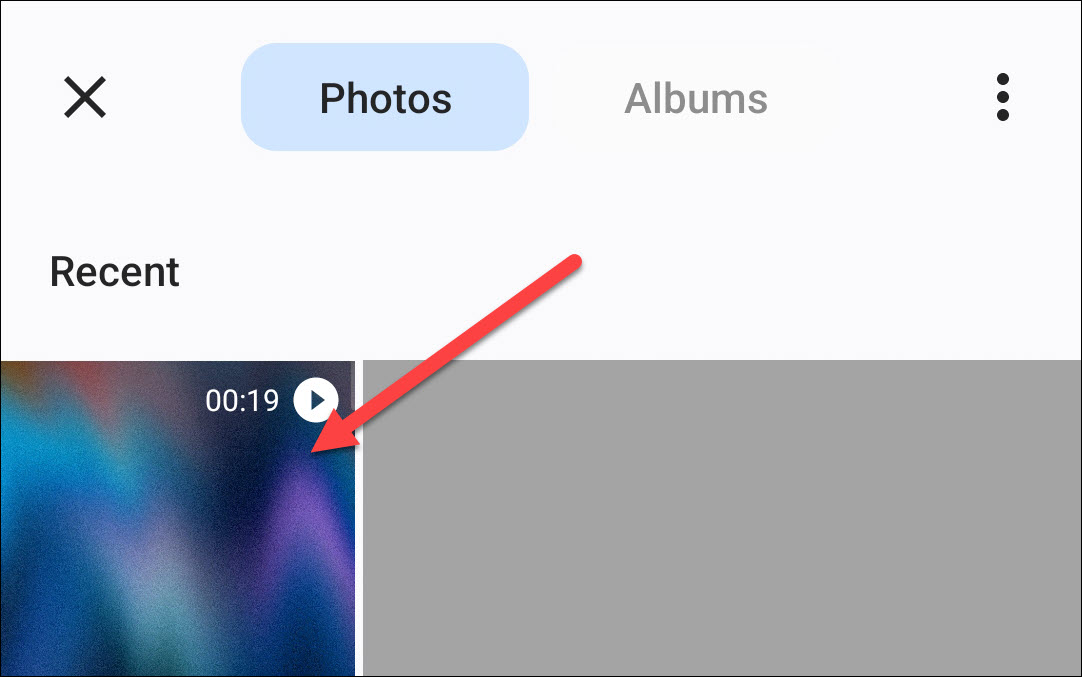
- Выберите в списке ваше экранное видео (запись экрана).
- Выберите формат конвертации: MP3 или AAC.
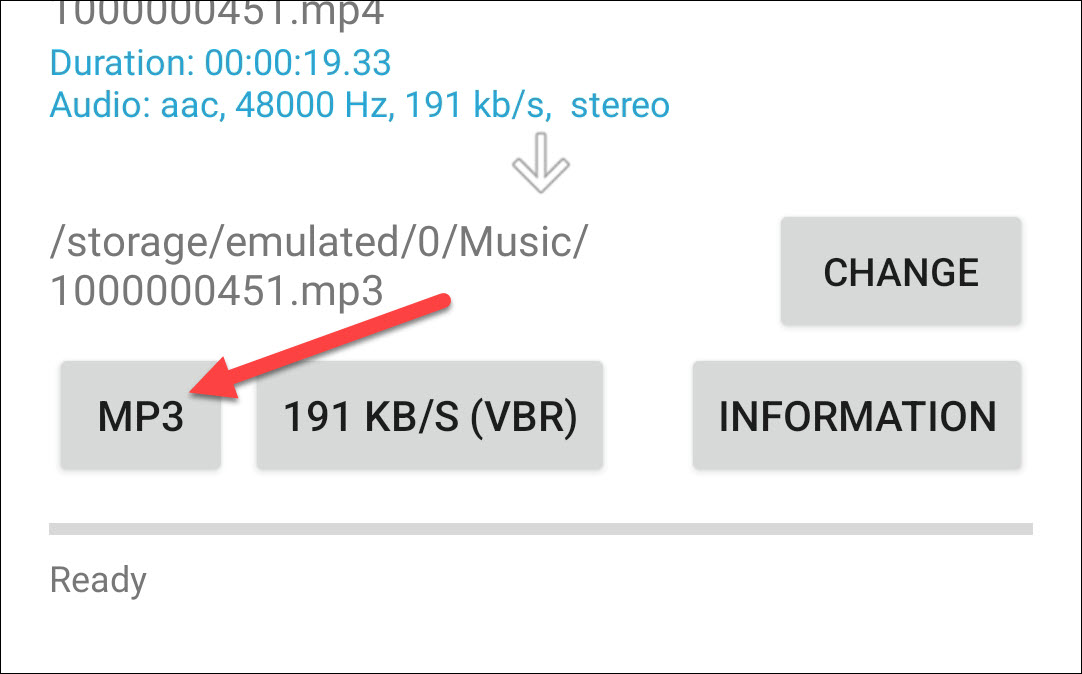
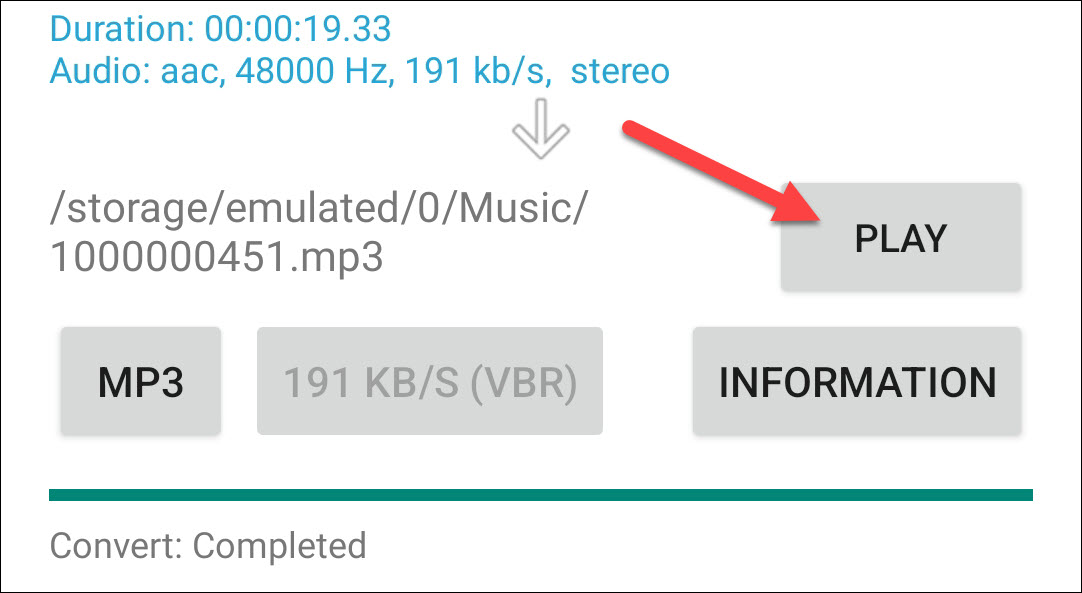
- Нажмите «Convert» и дождитесь окончания процесса. После конверсии можно прослушать файл в самом приложении или найти его по пути, указанному рядом с кнопкой «Play».

Альтернативные подходы и приложения
- Сторонние диктофоны: Easy Voice Recorder, Hi-Q MP3 Voice Recorder, Dolby On — часто дают больше настроек качества, форматов и записи в фоновом режиме.
- Диктофоны с поддержкой USB/петличного микрофона — если вам нужно интервью высокого качества, используйте внешний микрофон с USB-C или адаптером.
- Для записей разговоров по телефону используйте специализированные приложения, но обратите внимание на законодательство и поддержку вашей модели Android.
Когда этот метод не сработает (ограничения)
- Производители и версия Android могут ограничивать захват внутреннего звука из соображений DRM: стриминговые сервисы могут не передавать звук в запись.
- Старые устройства без встроенной функции записи экрана не смогут захватить системный звук без рут-доступа или ПК-посредника.
- На некоторых телефонах конвертеры не найдут файл из-за особенностей путей хранения (используйте файловый менеджер для перемещения видео в общедоступную папку).
Проверки и устранение проблем (Troubleshooting)
- Нет звука в записи: проверьте, выбран ли в Записи экрана источник «Медиа» или «Медиа и микрофон». Для внешней записи убедитесь, что микрофон не заблокирован другим приложением.
- Плохое качество: убедитесь, что микрофон чист и не закрыт чехлом, уменьшите расстояние до источника, выберите внешний микрофон.
- Приложение не сохраняет файл: проверьте разрешения приложения на доступ к хранилищу и микрофону.
Рекомендации по улучшению качества записи
- Удаляйте шум: записывайте в тихом помещении, выключите вентиляторы и кондиционеры во время записи.
- Используйте направленный микрофон для записи интервью и голосовых заметок в шумной обстановке.
- Фиксируйте уровень громкости: не приближайте микрофон слишком близко и избегайте искажений при громком звуке.
Практический чек-лист: Быстрая подготовка перед записью
- Заряд батареи > 30%.
- Достаточно свободного места в хранилище.
- Проверены разрешения: микрофон, хранилище.
- Выбран правильный источник звука (Диктофон или Запись экрана — Медиа).
- Тестовая запись 5–10 секунд.
Чек-листы по ролям
Журналист/интервьюер:
- Внешний микрофон и запасные батареи.
- Тестовый фрагмент и согласие интервьюируемого.
- Резервная запись (второй диктофон или приложение).
Студент/стенограф:
- Проверить громкость и разборчивость голоса.
- Убедиться, что приложение сохраняет в удобном формате.
- Подписать и пометить запись по предмету и дате.
Разработчик/QA:
- Тестовые кейсы: запись внешнего звука, запись внутреннего звука, конвертация в MP3, проверка путей сохранения.
- Проверить на разных версиях Android и моделях устройств.
Мини-методология: как получить готовый аудиофайл от старта до публикации
- Подготовка: выберите место, микрофон, проверьте настройки.
- Запись: используйте Диктофон (внешний звук) или Запись экрана (внутренний звук).
- Конвертация: если нужно — преобразуйте видео в MP3/AAC.
- Обработка: при необходимости примените эквалайзер, шумоподавление и нормализацию в аудиоредакторе.
- Сохранение и резерв: храните мастер-файлы и готовые версии отдельно.
Конфиденциальность и законодательство
- Закон: в некоторых странах/регионах запись телефонных разговоров или частных бесед без согласия участников запрещена. Проверьте местное законодательство.
- Хранение: личные записи содержат персональные данные — храните их в защищённом месте и удаляйте по необходимости.
- Перед публикацией: получите явное согласие всех участников, особенно если запись будет публичной.
1‑строчный глоссарий
- Диктофон — приложение для записи внешнего звука через микрофон телефона.
- Запись экрана — системная функция для записи видео с экрана; может захватывать внутренний звук.
- Медиазвук — звук, воспроизводимый приложениями (внутренний звук).
Часто задаваемые вопросы
Можно ли записать звук из стриминговых приложений (Spotify, Netflix)?
В большинстве случаев нет: DRM и политики приложений блокируют прямой захват внутреннего звука. Используйте метод с записью экрана и проверьте результат; возможно, сервис будет подавлять звук.
Нужен ли рут для записи внутреннего звука?
Нет: современные версии Android (и встроенная запись экрана) позволяют записывать внутренний звук без рута, но возможности зависят от производителя и версии ОС.
Как конвертировать видео в качественный MP3?
Выберите в конвертере высокий битрейт (например, 192–320 kbps для MP3) или используйте AAC для лучшего качества при меньшем размере.
Где сохраняются записи?
Обычно в Галерее (для видео) или в папке приложения Диктофон. Если не можете найти — воспользуйтесь файловым менеджером и проверьте папку /Music, /Recordings или /DCIM.
Итог
Запись звука на Android доступна и гибка: внешний звук — через Диктофон, внутренний звук — через Запись экрана. Для финального аудиофайла используйте конвертеры и аудиоредакторы. Следите за качеством, разрешениями и юридическими аспектами.
Важно: если вы планируете публиковать записи, всегда уточняйте и получайте согласие участников.

Похожие материалы

Несколько аккаунтов Skype: Multi Skype Launcher

Журнал для работы: повысить продуктивность

Персональные звуки уведомлений на Android

Скачивание шоу Hulu для офлайн‑просмотра

Microsoft Start: персонализированная новостная лента
