
Как записать аудио с веб‑сайтов на Mac

Используйте виртуальный аудиодрайвер (рекомендуем BlackHole) и стандартные приложения macOS — QuickTime Player или Voice Memos — чтобы записывать системный звук из браузера без фоновых шумов. Установите BlackHole, переключите ввод/вывод на него, затем запустите запись в выбранном приложении. Для удобства можно автоматизировать переключение устройств.
Запись звука, который воспроизводится в браузере на Mac, отличается от записи с микрофона: стандартный микрофон улавливает окружение, а не только системный звук. Лучший способ — направить выход браузера в виртуальный вход и оттуда — в приложение для записи. Ниже — подробная инструкция, советы по автоматизации, альтернативы и контрольный список.
Как это работает — коротко
Виртуальный аудиодрайвер создаёт программный мост между аудиовыходом (то, что обычно идёт на динамики) и аудиовходом (то, что считывает приложение для записи). Вы ставите BlackHole как устройство вывода и ввода, а затем запускаете запись — приложение получает чистый системный звук без окружающих шумов.
Установите BlackHole для macOS
BlackHole — бесплатный современный виртуальный аудиодрайвер с открытым исходным кодом. Перейдите на сайт BlackHole, зарегистрируйтесь и скачайте установщик. При загрузке вам будет предложен выбор версии с 2‑каналами (2ch) или 16‑каналами (16ch). Для большинства задач достаточно 2‑канальной версии.
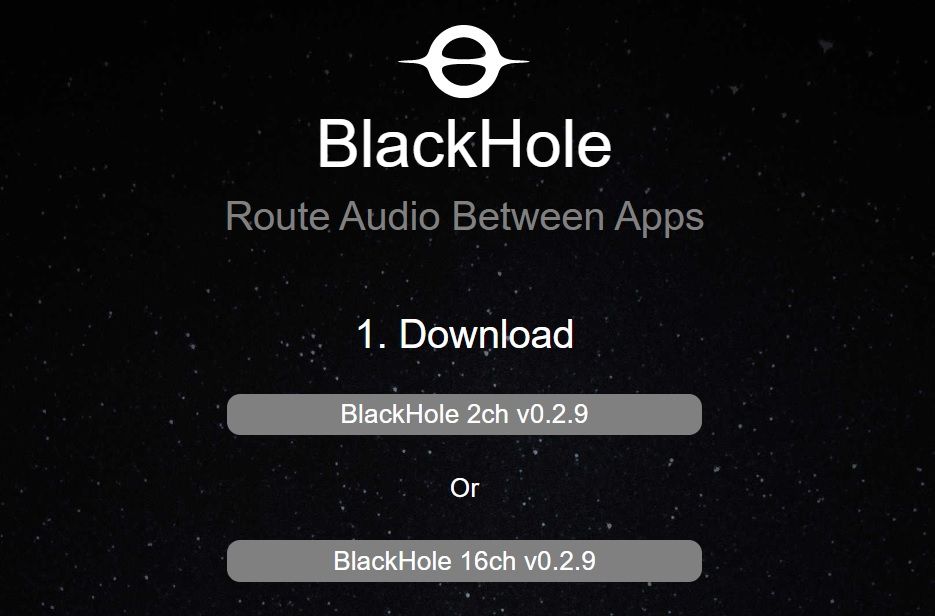
После установки перезагрузите Mac (если потребуется). Затем назначьте BlackHole в качестве входа и выхода звука:
- Нажмите на значок Apple в левом верхнем углу и выберите Системные настройки.
- Откройте раздел Звук.
- На вкладке Вывод выберите BlackHole.
- На вкладке Ввод выберите BlackHole.
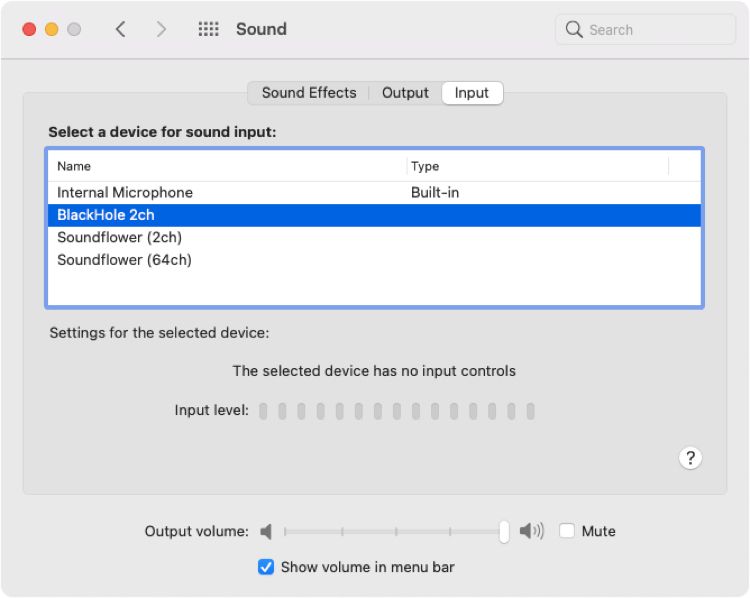
Важно:
- Когда включён BlackHole, вы не будете слышать звук через внешние динамики, потому что вывод направлен в виртуальное устройство. Если хотите одновременно слышать звук, создайте агрегатное устройство (Audio MIDI Setup) или используйте приложение типа Loopback.
- Каждый раз, когда вам нужно записать системный звук, нужно переключать устройство ввода/вывода либо вручную, либо автоматизировать.
Автоматизация переключения устройств (совет)
Ручное переключение утомительно. Можно автоматизировать выбор BlackHole с помощью утилиты из Homebrew и Automator/Служб.
- Установите Homebrew, если ещё не установлен: откройте Терминал и вставьте команду с официального сайта Homebrew.
- Установите инструмент переключения аудиоустройств:
brew install switchaudio-osx- Примеры команд для переключения:
SwitchAudioSource -s "BlackHole 2ch" -t output
SwitchAudioSource -s "BlackHole 2ch" -t input- В Automator создайте Службу/Быстрое действие, добавьте шаг «Запустить Shell Script» и вставьте нужные команды. Назначьте сочетание клавиш в Системных настройках → Клавиатура → Сочетания.
Если вы не хотите использовать Homebrew, можно создать Quick Action, который открывает Системные настройки → Звук и проставляет устройство вручную с помощью GUI-скриптов; это более хрупкий подход.
1. Запись через QuickTime Player
QuickTime Player стандартно установлен в macOS и может записывать аудио и видео. Для записи системного звука через QuickTime выполните:
- Убедитесь, что в Системных настройках указан BlackHole как ввод и вывод.
- Откройте QuickTime Player.
- В меню выберите Файл → Новая аудиозапись.
- Нажмите кнопку записи, воспроизведите нужную аудиодорожку в браузере.
- Нажмите Стоп, когда закончите.
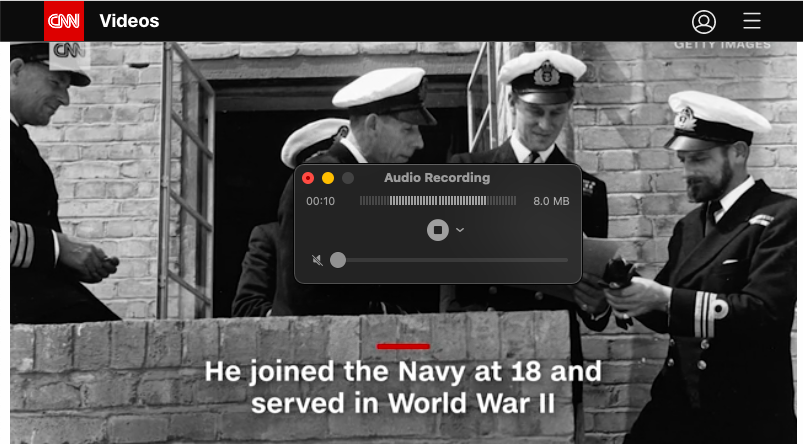
QuickTime показывает таймер и размер файла. Для обрезки используйте Редактирование → Обрезать или Cmd + T и перетащите жёлтые маркеры.
Плюсы QuickTime:
- Простота использования.
- Можно сохранять файлы сразу на внешний носитель.
- Не требует установки дополнительных приложений (кроме BlackHole).
Ограничения:
- Базовый набор инструментов редактирования.
- Нет встроенного мониторинга (вы не слышите звук при записи, если только не настроено агрегатное устройство).
2. Запись через Voice Memos
Voice Memos — это удобное приложение для записи и управления аудиоклипами. Оно доступно на macOS Mojave и новее.
- Выберите BlackHole как устройство ввода и вывода.
- Откройте приложение Заметки Голосовые (Voice Memos).
- Нажмите кнопку записи, запустите воспроизведение в браузере.
- Нажмите Готово, чтобы сохранить клип.
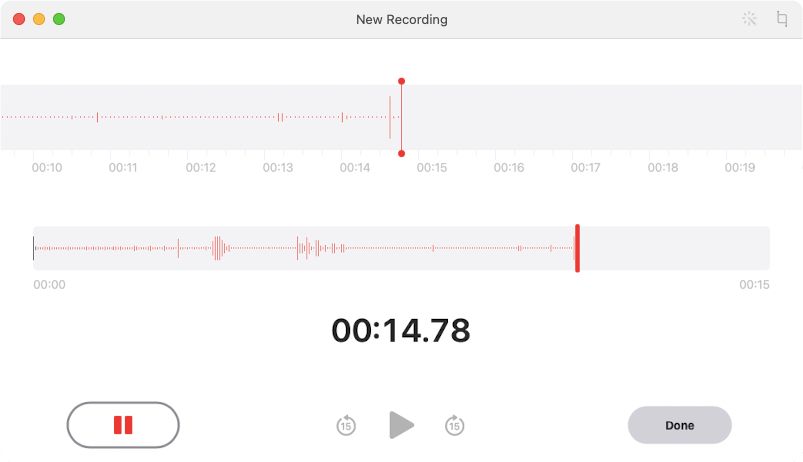
После записи можно дать клипу имя, при необходимости обрезать его через кнопку Редактировать и воспользоваться функцией Улучшить для уменьшения фонового шума.
Чтобы найти оригинальные файлы в Finder, откройте окно Перейти → Перейти к папке (Shift + Cmd + G) и вставьте:
~/Library/Application Support/com.apple.voicememos/RecordingsВ этой папке записи расположены по дате.
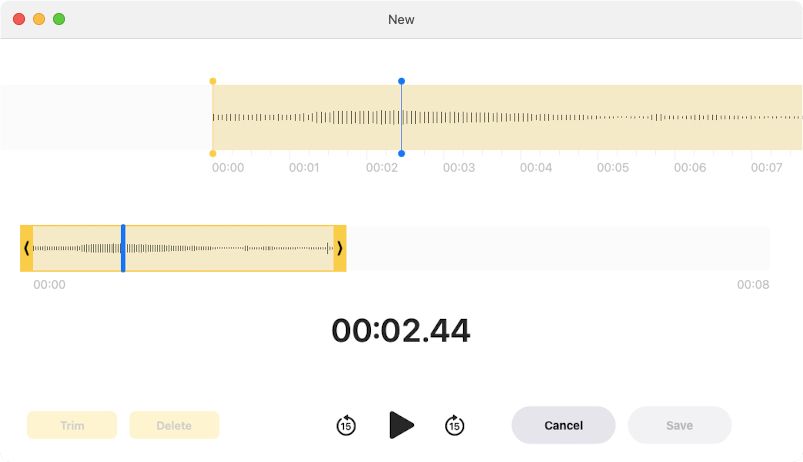
Плюсы Voice Memos:
- Удобно для быстрых записей и управления множеством клипов.
- Есть простая обработка и подавление шума.
- Синхронизация через iCloud (при включении) с iPhone/iPad.
Ограничения:
- Менее гибкое управление файлами, чем в Finder/QuickTime.
- Редактирование простое, без многодорожечной работы.
Практическая методика: пошагово перед записью
- Закройте ненужные вкладки и приложения, которые могут воспроизводить звук. Это снизит риск нежелательных звуков.
- Переключите ввод и вывод на BlackHole (ручной режим или автоматизация).
- Включите аудио в браузере и проверьте уровни (если приложение записи показывает индикатор).
- Начинайте запись в QuickTime или Voice Memos.
- Остановите запись и сохраните файл.
- При необходимости выполните обрезку или шумоподавление.
- Верните стандартное устройство ввода/вывода.
Советы по мониторингу и одновременному прослушиванию
Чтобы одновременно слышать звук в наушниках и записывать его через BlackHole, создайте Агрегатное устройство (Audio MIDI Setup → + → Create Multi‑Output Device) и включите в нём BlackHole и ваши динамики/наушники. Это позволит направлять звук и на виртуальное устройство, и на аппаратный вывод.
Альтернативы BlackHole
- Loopback (Rogue Amoeba) — коммерческое приложение с удобным графическим интерфейсом и возможностью маршрутизации звука между приложениями.
- Soundflower — старый бесплатный драйвер, иногда работает нестабильно на новых macOS.
- iShowU Audio Capture — ещё один вариант для задач захвата, требует установки и может использоваться с OBS.
Выбор: BlackHole — бесплатный и современный, Loopback — удобнее и мощнее, но платный.
Контрольный список перед финальной записью
- BlackHole установлен и выбран как ввод/вывод.
- Воспроизведение в браузере настроено и громкость адекватна.
- Приложение для записи готово и показывает активность.
- Запущены только нужные источники звука.
- Если нужно — создано агрегатное устройство для мониторинга.
Роль‑ориентированные чек-листы
Для подкастера:
- Подготовить структуру эпизода.
- Проверить уровни голоса и фоновой музыки.
- Записать тестовый фрагмент.
Для исследователя/журналиста:
- Убедиться в правовой возможности записи (согласие, лицензии).
- Проверить качество речи в источнике.
- Собрать метаданные: сайт, URL, дата, время.
Для QA/разработчика:
- Тестировать на нескольких браузерах.
- Проверить задержку и целостность файлов.
- Сохранить логи и настройки для воспроизведения теста.
Диаграмма решения (когда какой метод выбрать)
flowchart TD
  A[Нужно записать звук с сайта?] --> B{Нужен быстрый метод}
  B -- Да --> C[Voice Memos]
  B -- Нет --> D{Нужен контроль и сохранение на диск}
  D -- Да --> E[QuickTime Player]
  D -- Нет --> F{Готов платить за удобство}
  F -- Да --> G[Loopback]
  F -- Нет --> H[BlackHole + QuickTime/Voice Memos]
Критерии приёмки
- Файл воспроизводится без искажений.
- Запись содержит только системный звук (минимум фонового шума).
- Длительность и размер файла соответствуют ожиданиям.
- Метаданные (имя, дата) корректны и файл доступен для дальнейшей работы.
Малое руководство по совместимости и миграции
- Voice Memos доступно начиная с macOS Mojave и выше.
- BlackHole поддерживается на современных релизах macOS; точные требования проверьте на странице проекта.
- Loopback и другие коммерческие решения имеют свои требования к macOS.
- При обновлении macOS проверьте работоспособность драйверов и, при необходимости, переустановите их.
1‑строчный глоссарий
- BlackHole — виртуальный аудиодрайвер для маршрутизации системного звука.
- Виртуальный аудиодрайвер — софт‑устройство, которое перенаправляет аудио между приложениями.
- QuickTime Player — стандартный медиапроигрыватель macOS с функцией записи.
- Voice Memos — встроенное приложение для записи и управления голосовыми заметками.
Когда этот подход не подойдёт
- Если нужно многодорожечное эксклюзивное редактирование в профессиональной DAW; тогда лучше использовать Loopback или интерфейс с многоканальной записью и внешним рекордером.
- Если вы не можете установить драйверы из соображений политики безопасности в организации — согласуйте это с ИТ.
Итог
Записывать аудио с сайтов на Mac просто и надёжно, если использовать виртуальный драйвер (BlackHole) и встроенные приложения (QuickTime или Voice Memos). Автоматизация переключения устройств и создание агрегатного устройства решают большинство неудобств. Для продвинутых сценариев рассмотрите платные инструменты типа Loopback.
Важно: всегда проверяйте лицензионные и правовые аспекты записи чужого контента.

Похожие материалы

Несколько аккаунтов Skype: Multi Skype Launcher

Журнал для работы: повысить продуктивность

Персональные звуки уведомлений на Android

Скачивание шоу Hulu для офлайн‑просмотра

Microsoft Start: персонализированная новостная лента
