
Как записывать и читать активность приложений на iPhone
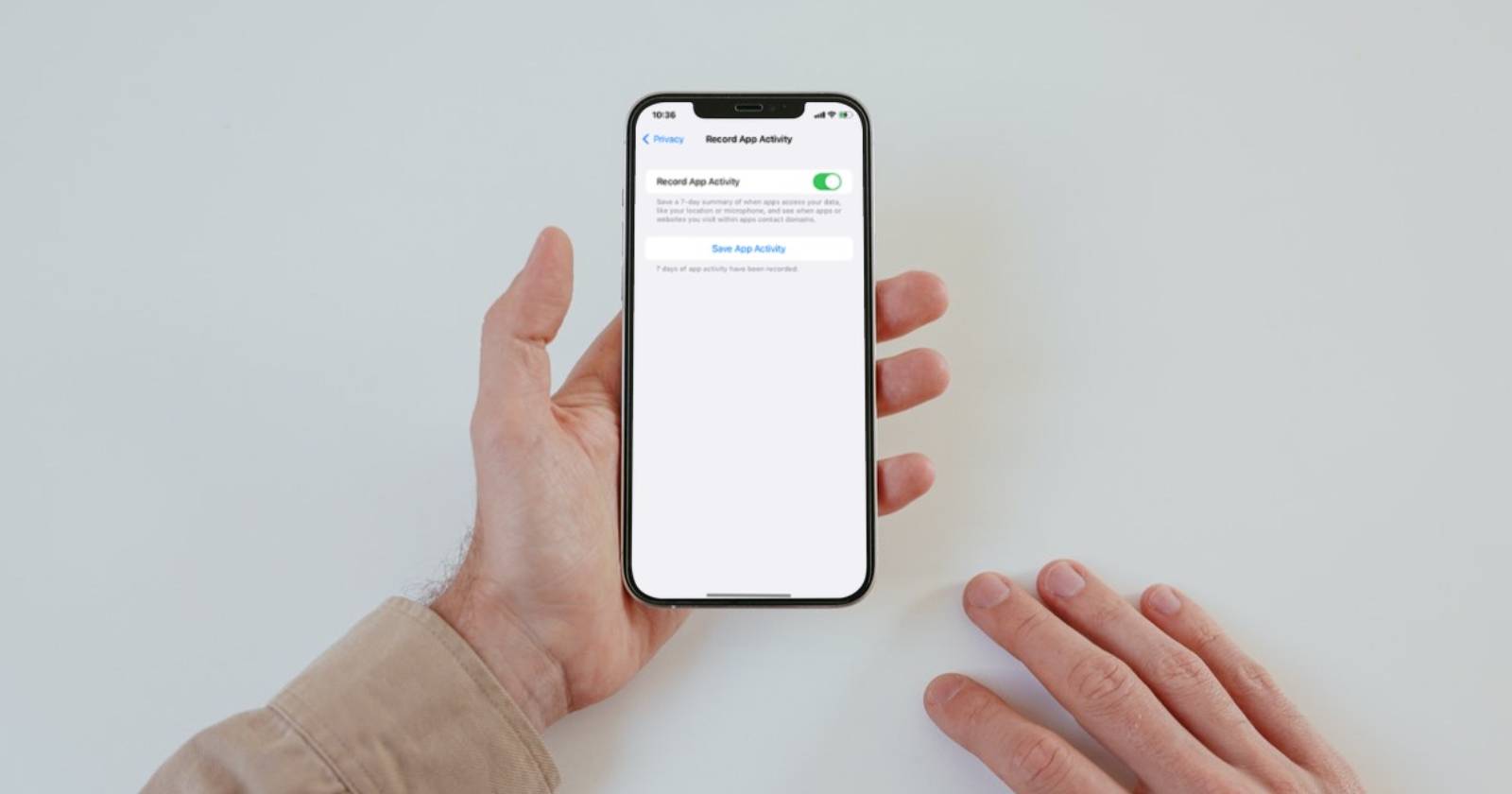

Apple знает, что многие пользователи iPhone дорожат приватностью: фото, контакты и данные о местоположении должны оставаться личными. Начиная с iOS 15 появилась возможность записывать активность приложений и скачивать отчёт — это даёт прозрачность и помогает принимать решения о правах доступа.
Зачем записывать активность приложений
Разработчики часто собирают данные, чтобы понять поведение пользователей и персонализировать рекламу. Для многих это ощущается как слежка. Запись активности показывает, какие ресурсы и домены использует приложение, даёт основания изменить настройки и сократить утечку данных.
Важно: запись активности не отправляет данные куда‑то автоматически — отчёт хранится локально на устройстве до тех пор, пока вы его не сохраните и не поделитесь файлом.
Требования и кто может использовать функцию
- Нужна iOS 15.2 или новее, iPadOS 15.2 или новее, watchOS 8.3 или новее.
- Если пункты меню отсутствуют, обновите систему через Настройки > Основные > Обновление ПО.
Как включить запись активности на iPhone
Чтобы начать запись, откройте приложение Настройки и выполните следующие шаги:
- Откройте Настройки.
- Перейдите в Конфиденциальность.
- Пролистайте вниз до пункта Запись активности приложений.
- Нажмите Запись активности приложений.
- Переключите тумблер в положение Вкл.
Примечание: на некоторых устройствах пункты меню могут называться «Record App Activity» в оригинале, если вы используете англоязычную систему. В статье далее для понятности указаны русские названия меню.
Как скачать и сохранить App Activity Report
- Откройте Настройки > Конфиденциальность > Запись активности приложений.
- Нажмите Сохранить запись активности.
- Выберите способ передачи файла: AirDrop, Почта, Сохранить в Файлы и т.д.
Отчёт создаётся в формате NDJSON (newline-delimited JSON). Это обычный текстовый файл, удобный для автоматической обработки и для просмотра в любом текстовом редакторе. Для удобства анализа лучше перенести файл на компьютер: откройте его в TextEdit, Notepad++ или другом редакторе или используйте инструменты командной строки для фильтрации.
Что содержится в отчёте и как читать
Отчёт даёт месячную или семидневную сводку (в зависимости от настроек) и содержит записи двух основных типов:
- Accessor — запись о доступе приложения к ресурсам устройства (камера, контакты, местоположение и т. д.).
- Network Activity — запись о сетевых соединениях приложения с доменами и службами.
Ключевые поля и их простой смысл:
- accessor — название приложения или библиотеки, совершившей доступ.
- resource — ресурс, к которому получили доступ: Camera, Contacts, Location, MediaLibrary, Microphone, Photos, ScreenRecording.
- timestamp — время доступа.
- domain — удалённый домен при сетевом соединении.
- context — страница или приложение, в котором произошёл переход (если доступ происходил в результате открытия ссылки).
Определения в одну строку:
- Accessor — кто запросил доступ к данным.
- Network Activity — кто и куда отправлял запросы через интернет.
Примеры из отчёта и интерпретация
В примере выше accessor — Avanio Labs, и в записи видно, что приложение запросило доступ к фотобиблиотеке. Это ожидаемо для фоторедактора.
Здесь accessor — Walmart, ресурс — Location. Если приложение искало ближайшие магазины, такое поведение логично.
На этом примере видно, что сайт Zola.com открыл ссылку через Facebook Messenger и установил соединение с Google.com. Network Activity показывает домен, время первого запроса и контекст.
В последнем примере Calm подключается к stats.g.doubleclick.net — службе Google, собирающей статистику и поведенческие данные.
Что делать после чтения отчёта
Если вы видите:
- Неизвестные домены, к которым подключается приложение — подумайте об удалении приложения или ограничении доступа в настройках.
- Доступ к ресурсам, не относящимся к функционалу приложения — снимите соответствующие разрешения в Настройки > Конфиденциальность > нужный ресурс.
- Повторяющиеся подключения к рекламным трекерам — рассмотрите замену приложения на более приватную альтернативу или используйте блокировщики содержимого.
Также полезно прочитать политику конфиденциальности приложения и, при необходимости, связаться с разработчиком.
Important: удаление приложения не гарантирует удаление данных, которые уже были переданы на серверы третьих сторон.
Шаблон аудита приватности для пользователя
Пошаговый мини‑метод для проверок каждые 1–3 месяца:
- Включите запись активности на неделю.
- Сохраните отчёт и перенесите на компьютер.
- Отфильтруйте записи по Accessor и Network Activity.
- Найдите записи с необычными доменами или доступом к данным, не связанным с основной функцией.
- Для подозрительных случаев: поменяйте разрешения, удалите приложение, или смените сервис.
- Задокументируйте выводы и повторите проверку через указанный интервал.
Короткая проверка на телефоне:
- Откройте Настройки > Конфиденциальность > Запись активности приложений и посмотрите последние записи.
- Если не знаете, что за домен — поищите его в интернете (например, название домена + tracker/analytics).
Ролевые чек‑листы
Для среднего пользователя:
- Включить запись активности.
- Просмотреть доступ к Фото, Микрофону, Местоположению.
- Отозвать права у приложений, которые не нуждаются в этих ресурсах.
Для продвинутого пользователя и специалиста по безопасности:
- Экспортировать NDJSON, анализировать по доменам и IP.
- Сопоставить домены с известными трекерами (Google, Facebook, аналитические сети).
- Настроить сетевой прокси или DNS‑блокировщик для фильтрации трафика.
Для ИТ‑администратора в компании:
- Описать политику разрешений для корпоративных приложений.
- Проводить регулярные аудиты и инструктаж сотрудников.
- При подозрительном поведении — блокировать приложения на уровне MDM или корпоративного каталога.
Альтернативные подходы и когда запись может не помочь
Альтернативы:
- Использовать VPN с функциями блокировки трекеров и фильтрации DNS.
- Применять контент‑блокировщики и браузеры, ориентированные на приватность.
- Использовать отдельное устройство или профиль для чувствительных задач.
Ограничения записи активности:
- Запись показывает соединения и доступ, но не интерпретирует намерение сборщика данных.
- NDJSON требует базовых навыков для анализа; простому пользователю может быть сложно сразу понять все записи.
- Если приложение шифрует данные на уровне API, запись покажет домен, но не содержимое.
Пример политики действий при подозрительных находках
- Поймали неизвестный домен, связанный с приложением: временно отозвать доступ к сети для приложения и собрать дополнительные логи.
- Подтвердили, что домен — трекер: удалить приложение и подобрать альтернативу.
- Если приложение корпоративное — сообщить в IT и инициировать внутренний инцидентный процесс.
Простая карта решений (Mermaid)
flowchart TD
  A[Начало: получили отчёт] --> B{Есть неизвестные домены?}
  B -- Да --> C{Домен — рекламный/трекинг?}
  B -- Нет --> D[Оставить как есть, мониторить]
  C -- Да --> E[Отозвать разрешения, удалить приложение]
  C -- Нет --> F[Проверить политику конфиденциальности, связаться с разработчиком]
  E --> G[Найти альтернативу]
  F --> G
  G --> H[Мониторинг]
Безопасное хранение и обработка отчётов
- Храните NDJSON на личном устройстве или в зашифрованном контейнере.
- Не отправляйте отчёт посторонним без надобности: в нём может быть чувствительная информация о приложениях и времени их использования.
- При передаче используйте защищённые каналы: AirDrop с проверкой получателя, зашифрованная почта или защищённый облачный контейнер с доступом только вам.
Примечания по GDPR и защите данных
Если вы находитесь в ЕС, помните, что приложения, собирающие персональные данные, подпадают под Регламент GDPR. Вы как субъект данных имеете права на доступ и удаление персональных данных. Практические шаги:
- Прочитайте раздел «Контакты для защиты данных» в политике конфиденциальности приложения.
- Попросите данные, которые приложение хранит о вас, и при необходимости запросите их удаление.
Важно: конкретные процедуры зависят от разработчика приложения и его политик; запись активности помогает собрать доказательства запросов и подключений.
Критерии приёмки после аудита
- В отчёте нет неожиданных подключений к неизвестным рекламным трекерам.
- Приложения имеют только те разрешения, которые им действительно нужны.
- Проверочные действия задокументированы и выполнены по регламенту.
1‑строчный глоссарий
- NDJSON — текстовый формат JSON, где каждая строка — отдельный JSON‑объект.
- Accessor — субъект, запросивший доступ к ресурсу.
- Network Activity — запись сетевого соединения с доменом.
Краткое резюме
Запись активности приложений на iPhone — мощный инструмент прозрачности. Она не решает все проблемы приватности, но даёт реальные данные для принятия решений: какие права оставить, какие приложения заменить, а какие домены блокировать. Проводите периодические проверки и храните отчёты безопасно.
Summary:
- Включите запись активности в Настройки > Конфиденциальность > Запись активности приложений.
- Скачайте отчёт в формате NDJSON и проанализируйте поля Accessor и Network Activity.
- Отозовите лишние разрешения, удаляйте ненадёжные приложения и пользуйтесь альтернативами, ориентированными на приватность.
Notes: частые проверки и минимизация прав приложений — простая и эффективная привычка для защиты личных данных.

Похожие материалы

Несколько аккаунтов Skype: Multi Skype Launcher

Журнал для работы: повысить продуктивность

Персональные звуки уведомлений на Android

Скачивание шоу Hulu для офлайн‑просмотра

Microsoft Start: персонализированная новостная лента
