
Запись и стрим игр в Windows 10

- Этот материал объясняет простые способы записи и трансляции игр в Windows 10 с помощью встроенных средств и программ от NVIDIA, AMD и Steam. Он даёт пошаговые инструкции, контрольные списки, пресеты качества и план действий для быстрого старта и устранения неполадок.
Кому пригодится этот гайд
Если вы хотите: записывать лучшие игровые моменты для архива или монтажа, начать стримить друзьям или публике, или улучшить качество трансляций — этот гайд подойдёт. Подойдёт как начинающим, так и тем, кто хочет перейти от базовых настроек к надёжному рабочему процессу.
Ключевые термины (в 1 строке)
- Стрим — прямая трансляция видео и аудио в интернете.
- Запись — сохранение видео на локальный диск.
- Битрейт — объём данных в секунду, влияет на качество и нагрузку.
- FPS — кадров в секунду, влияет на плавность изображения.
Быстрый обзор опций (что выбрать)
- Встроенные средства Windows (Game Bar / Mixer) — быстро, без установки, ограниченные возможности.
- Steam Broadcast — просто, удобно для друзей, мало кастомизации и аудитории.
- NVIDIA GeForce Experience (ShadowPlay) — минимальная нагрузка, Instant Replay, хороший баланс для NVIDIA GPU.
- AMD ReLive — похожий набор функций для карт AMD, удобные горячие клавиши и пресеты.
- OBS Studio (Open Broadcaster Software) — максимум контроля и интеграций (про него отдельный гайд).
Важно: для публичного стрима обычно выбирают NVIDIA/AMD (для удобства и производительности) или OBS (для гибкости и оверлеев).
Вверху — общий пример приложения для записи и трансляции: игровая сцена, вебкамера и панель управления.
Быстрая проверка перед стартом
Важно пройти небольшой чеклист, чтобы избежать типичных проблем:
- Достаточно ли свободного места на диске для записи? (запись 1080p/60fps — большой расход).
- Настроен ли микрофон и камера в Windows?
- Обновлены ли драйверы видеокарты и соответствующее ПО (GeForce Experience или Radeon Software)?
- У вас стабильный интернет-канал на исходящую передачу (для стрима): минимум для 720p ≈ 3–5 Мбит/с, для 1080p 60fps ≈ 6–10 Мбит/с; ориентируйтесь на ваш провайдер.
- Закрыты ли ненужные ресурсоёмкие программы во время записи/стрима.
Important: всегда тестируйте запись и стрим в приватном режиме или на отдельном канале перед публичным эфиром.
Как записывать и стримить через Microsoft Mixer (Game Bar)
Windows 10 содержит встроенную панель Xbox Game Bar (Игровая панель), которая позволяет быстро записывать и запускать трансляцию без установки дополнительного ПО.
Шаги настройки:
- Откройте Параметры (Settings) — нажмите Windows key + I и перейдите в раздел Игры (Gaming).
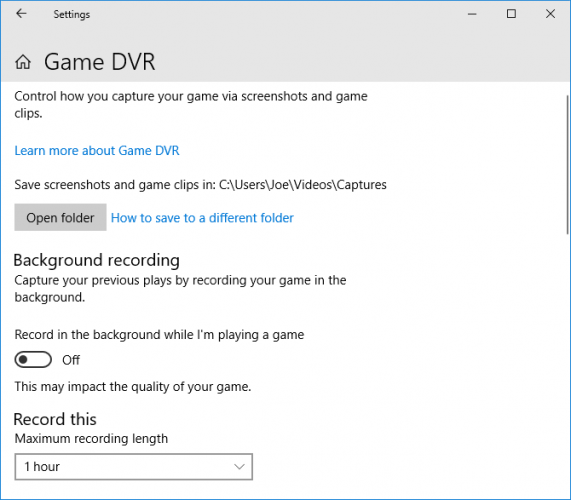
- В разделе Game DVR (Запись игр) проверьте папку сохранения — по умолчанию это папка Captures в библиотеке Видео. Чтобы изменить место, переместите папку через Проводник.
- Включите «Фоновую запись» (Background recording), если хотите автоматически сохранять последние минуты игры. Убедитесь, что опция Record audio when I record a game включена, иначе звук не будет записываться.
Параметры качества:
- Установите Video frame rate в 60 fps и Video quality в High, если у вас мощный ПК.
Как начать запись / стрим:
- Во время игры нажмите Windows key + G, чтобы открыть Game Bar, и нажмите иконку записи.
Стриминг через Mixer:
- В Параметрах выберите Broadcasting. Если пункт отсутствует, подключите микрофон или установите его как основное устройство.
- Включите Record audio when I broadcast и Use camera when I broadcast, чтобы звук и камера были доступны в эфире.
- Запустите игру, нажмите Windows key + G и кнопку Broadcast, настройте название, положение веб-камеры и т. д.
- Ваш эфир будет доступен на mixer.com/ваш_никнейм (используется ваш Xbox gamertag).
Совет: держите включённым авто‑эхоподавление (Use auto echo cancellation).
Как стримить через Steam
Платформа Steam предоставляет встроенную функцию Broadcast. Она удобна, если вы хотите быстро поделиться игрой с друзьями или с сообществом Steam.
Шаги:
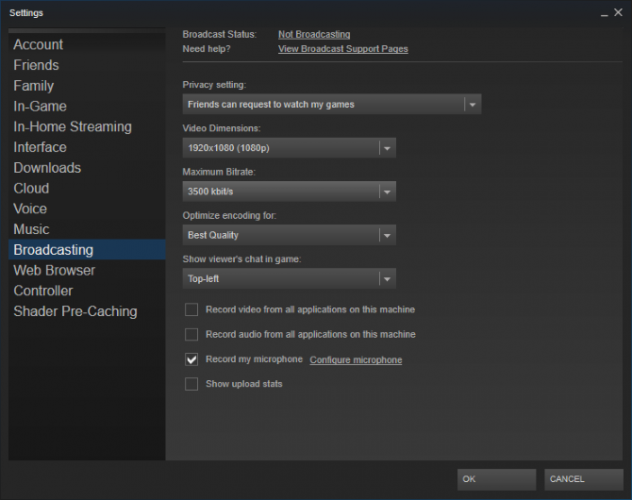
- В клиенте Steam откройте меню Steam > Settings > Broadcasting.
- В настройке конфиденциальности (Privacy setting) выберите, кто сможет смотреть: только друзья, друзья по запросу или все.
- Настройте Video Dimensions, Maximum Bitrate и Optimize encoding for в зависимости от своей машины и интернета.
- Включите Record my microphone, если хотите говорить со зрителями. Нажмите Configure microphone для настройки.
Как смотреть и делиться:
- Друзья увидят ваш стрим в списке друзей — стрим можно посмотреть через выпадающий список рядом с именем и кнопку Watch Game. Если приватность открыта для всех, стримы появятся на вкладке Community > Broadcasts.
Когда Steam полезен:
- Если вам нужно минимум сложных настроек и аудитория в Steam/у друзей.
Как записывать и стримить через NVIDIA GeForce Experience (ShadowPlay)
GeForce Experience — удобное решение для владельцев видеокарт NVIDIA. Особая функция — ShadowPlay/Instant Replay: она записывает игровой процесс в фоновом режиме и позволяет сохранить последние минуты нажатием горячей клавиши.
Установка и первые шаги:
- Скачайте GeForce Experience с сайта NVIDIA и установите.
- Запустите оверлей нажатием Alt + Z.
Запись:
- В оверлее выберите Record > Settings и задайте Resolution, Frame rate, Bit rate или используйте готовый пресет качества.
- Измените папку сохранения через Alt + Z > Settings > Recordings.
- Горячая клавиша для записи: Alt + F9 (включить/выключить).
Instant Replay (ShadowPlay):
- Включите Instant Replay в оверлее и установите нужную длительность для буфера. Когда произойдёт момент, который вы хотите сохранить, нажмите Alt + F10, чтобы сохранить последние X минут.
Стриминг:
- Откройте оверлей (Alt + Z) и перейдите в настройки — Broadcast.
- Нажмите Connect и авторизуйтесь на платформе (Twitch, YouTube и т. д.).
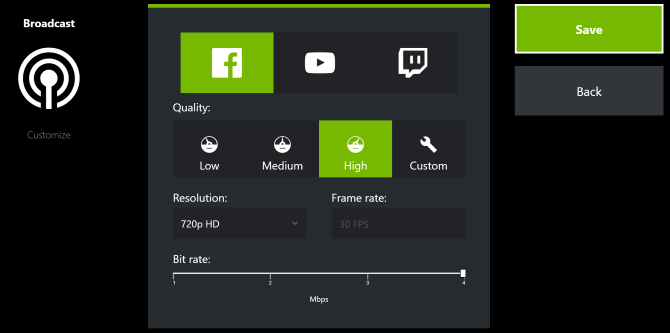
- В разделе Broadcast > Customize настройте Resolution, Frame rate, Bit rate или используйте пресет.
- Для старта эфира откройте оверлей и нажмите Broadcast > Start, задайте Title, Location и Audience, затем Go Live.
Когда выбирать NVIDIA:
- Если у вас видеокарта NVIDIA и вы хотите минимум настройки с поддержкой Instant Replay и хорошей аппаратной поддержкой энкодинга.
Как записывать и стримить через AMD ReLive
Radeon ReLive — аналог для карт AMD. Он интегрирован в Radeon Settings и предоставляет похожие функции: запись, Instant Replay, стрим на популярные платформы.
Установка и запуск:
- Обновите драйверы AMD и откройте Radeon Settings.
- Перейдите на вкладку ReLive и установите её, если требуется.
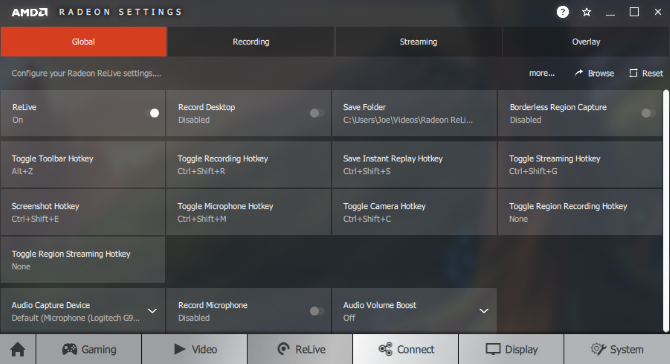
- Включите ReLive в верхней части интерфейса.
Запись:
- На вкладке Recording выберите профиль — Recording Profile, разрешение, битрейт и FPS.
- Включите Instant Replay, чтобы постоянно сохранять буфер и сохранять клипы горячей клавишей (по умолчанию Ctrl + Shift + S).
- Горячая клавиша для ручной записи по умолчанию Ctrl + Shift + R.
- Проверьте папку сохранения на вкладке Global.
Стриминг:
- На вкладке Streaming подключите аккаунты Facebook, Twitch, YouTube или настройте Custom Stream с указанием Server URL и Connection Key.
- Настройте Streaming Resolution, Streaming Bitrate, Streaming FPS или выберите профиль стрима.
- Горячая клавиша для управления стримом по умолчанию Ctrl + Shift + G.
Когда выбирать AMD ReLive:
- Если у вас GPU AMD и вы предпочитаете встроенную интеграцию в драйверы вместо сторонних приложений.
Практические пресеты качества — рекомендации
Выбор настроек зависит от вашей системы и цели (запись локально или стрим онлайн).
Ниже — ориентиры для трёх классов систем (без выдуманных чисел — ориентируйтесь по своей производительности):
- Низкий профиль (экономный): 720p, 30 fps, битрейт 2500–4000 Kbps. Для слабых ПК и медленного интернета.
- Средний профиль (баланс): 1080p, 30–60 fps, битрейт 4000–8000 Kbps. Подойдёт для большинства современных компьютеров.
- Высокий профиль (качество): 1080p или 1440p, 60 fps, битрейт 8000+ Kbps. Требует мощного GPU и быстрого исходящего канала интернета.
Note: если у вас аппаратный энкодер (NVENC/AMD VCE), используйте его — он снижает нагрузку на CPU.
Горячие клавиши — шпаргалка
- Windows Game Bar: Windows key + G — открыть панель.
- Windows Settings: Windows key + I — открыть параметры.
- NVIDIA GeForce: Alt + Z — открыть оверлей; Alt + F9 — запись; Alt + F10 — сохранить Instant Replay.
- AMD ReLive: Alt + Z по умолчанию для оверлея Radeon, Ctrl + Shift + R — запись, Ctrl + Shift + S — сохранить Instant Replay, Ctrl + Shift + G — стрим.
Подсказка: проверьте и при необходимости измените горячие клавиши в настройках, чтобы они не конфликтовали с горячими клавишами игры.
Простая методология подготовки трансляции (мини‑метод)
- План: выберите цель эфира (развлечение, прохождение, обучение, соревнования).
- Тест: запишите короткое видео и сделайте тестовый стрим на закрытом канале.
- Настройка: выставьте звук микрофона, уровни музыки, положение веб‑камеры и чат‑оверлей.
- Контроль качества: проверьте битрейт, фреймрейт и температуру GPU/CPU во время теста.
- Публикация: начните эфир и мониторьте чат и метрики.
- Анализ: после эфира посмотрите запись и сделайте заметки для улучшений.
Ролевые чеклисты (кто за что отвечает)
Стример (ведущий):
- Проверил звук и микрофон;
- Настроил сцену и вебкамеру;
- Активировал записи/Instant Replay;
- Начал стрим и периодически проверяет чат.
Технический оператор / модератор (если есть):
- Следит за качеством картинки и звука;
- Рестартует трансляцию при падениях;
- Мьютит/исправляет источники звука;
- Модерирует чат.
Монтажёр (после эфира):
- Проверяет запись на баги;
- Вырезает паузы и лаги;
- Подготавливает клипы для социальных сетей.
Тесты и критерии приёмки записи/трансляции
Требования до релиза/публикации:
- Запись начинается и заканчивается в нужные моменты без разрывов.
- Аудио микрофона читается отчётливо и не клипует.
- Видео не содержит заметных пропусков кадров или рассинхронизации аудио.
- Файлы сохраняются в указанную папку и открываются плеером.
Тест‑кейсы:
- Запись 2 минут в выбранном пресете — файл появляется и проигрывается.
- Instant Replay: автоматически записывается буфер X минут, при нажатии «сохранить» создаётся клип.
- Стрим: включаем трансляцию в приватном режиме, проверяем, что битрейт стабилен и аудио/видео в эфире корректно.
- Симуляция проблемы: отключение интернета — проверка поведения ПО (переподключение/стоп трансляции).
Устранение типичных проблем
Проблема: запись идёт без звука — Проверьте «Record audio when I record a game» и уровень микрофона в системных настройках.
Проблема: низкая производительность/фризы — уменьшите разрешение и FPS, включите аппаратный энкодер, закройте фоновые приложения.
Проблема: поток прерывается — проверьте стабильность исходящего канала, уменьшите битрейт, подключитесь по проводному Ethernet вместо Wi‑Fi.
Проблема: файл записи не открывается — проверьте свободное место и корректность кодека, попробуйте медиаплеер с поддержкой разных кодеков.
Important: всегда делайте тестовую запись/стрим и проверяйте лог ошибок ПО (GeForce Experience / Radeon / Steam) при проблемах.
Когда встроенные инструменты не подойдут — альтернативные подходы
- Нужны оверлеи, сцены, несколько источников (игра + несколько камер + окно браузера с чатом) — выбирайте OBS Studio или XSplit.
- Нужна гибкая маршрутизация звука между приложениями — добавьте виртуальные аудио‑кабели (например, VoiceMeeter).
- Нужна профессиональная студия с аппаратными микшерами и видеомикшерами — используйте внешнее оборудование и кодеры (Elgato, Blackmagic и т. п.).
Решение: какую программу выбирать — дерево принятия решения
flowchart TD
  A[Нужна простая запись/стрим прямо сейчас?] -->|Да| B{У вас NVIDIA или AMD?}
  B -->|NVIDIA| C[GeForce Experience]
  B -->|AMD| D[AMD ReLive]
  B -->|Нет или не важно| E[Windows Game Bar / Steam]
  A -->|Нет, нужен гибкий контроль| F[OBS Studio]
  C --> G[Instant Replay и быстрый стрим]
  D --> H[Интеграция через Radeon Settings]
  E --> I[Минимальные настройки, быстро стартовать]
  F --> J[Много сцен, плагины и жесткая кастомизация]
Сравнение: краткая матрица возможностей
- Удобство настройки: Windows Game Bar > NVIDIA/AMD > Steam > OBS (сложно, но мощно).
- Поддержка Instant Replay: NVIDIA, AMD, Windows Game Bar (через фон. запись).
- Гибкость сцен/оверлеев: OBS >> остальные.
- Использование аппаратного энкодинга: NVIDIA/AMD поддерживают NVENC/VCE.
Практический SOP/Playbook — начать стрим за 10 минут
- Обновите драйверы GPU и соответствующее ПО.
- Закройте ненужные приложения и перезапустите ПК.
- Откройте выбранное приложение (GeForce Experience / Radeon / Steam / Game Bar).
- Проверьте микрофон и громкость системного звука.
- Выберите пресет качества в зависимости от скорости интернета.
- Сделайте тестовую запись 30–60 секунд и просмотрите файл.
- Подключитесь к стрим‑сервису, сделайте приватный тестовый эфир.
- Начните публичный эфир, наблюдайте за метриками и чатом.
Советы по росту аудитории для стримера
- Регулярность: установите расписание и придерживайтесь его.
- Качество сигнала: стабильный звук и читабельная картинка привлекают зрителей.
- Вовлечённость: взаимодействуйте с чатом, отвечайте на вопросы.
- Кросс‑промо: публикуйте клипы в социальных сетях и на YouTube.
- Ниша: выберите формат (прохождения, обучение, развлечение) и придерживайтесь стиля.
Шпаргалка по безопасности и приватности
- Не транслируйте личные пароли, почту, номера и другие конфиденциальные данные.
- Проверьте, что доступ к аккаунтам, привязанным к стриму (Twitch/YouTube), защищён двухфакторной аутентификацией.
- Если вы используете кастомный сервер, храните ключи безопасно и не публикуйте их в чатах/записях.
Примеры пресетов для разных задач (шаблон)
Пресет: “Запись для монтажа”
- Разрешение: 1080p
- FPS: 60
- Энкодер: NVENC/Hardware
- Битрейт: высокий
- Формат: MP4 / MKV
Пресет: “Стрим для друзей”
- Разрешение: 720p
- FPS: 30
- Энкодер: Hardware
- Битрейт: средний
Пресет: “Стрим HD публичный”
- Разрешение: 1080p
- FPS: 60
- Энкодер: NVENC
- Битрейт: ≥6000 Kbps (в зависимости от канала)
Когда методы не работают — примеры и альтернативы
- Если встроенный Game Bar даёт тормоза — переходите на аппаратный энкодер NVIDIA/AMD или OBS.
- Если Steam Broadcast не видит зрителей — проверьте настройки приватности и сетевые ограничения.
- Если Instant Replay сохраняет пустые файлы — проверьте права доступа к папке и свободное место.
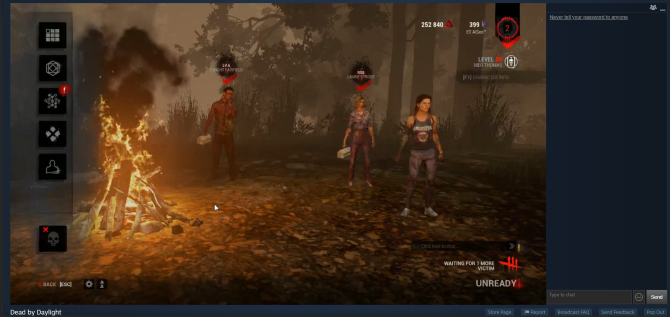
Изображение демонстрирует пример страницы настроек записи и стрима в приложении видеодрайвера.
Контроль качества после эфира — короткий чеклист монтажа
- Просмотрите запись на предмет рассинхронизации аудио и видео.
- Уберите длительные паузы и загрузки.
- Сделайте короткие клипы с лучшими моментами для социальных сетей.
- Добавьте заставку/аутро и базовые метаданные (теги, описание) перед публикацией.
Краткое резюме
- Для быстрого старта используйте встроенные решения (Game Bar, Steam).
- Для лучшей производительности и Instant Replay выбирайте GeForce Experience или AMD ReLive.
- Для полного контроля и кастомизации сцен используйте OBS Studio.
- Перед публичным эфиром делайте тесты, проверяйте звук, битрейт и свободное место на диске.
Image Credit: Gorodenkoff/ Depositphotos
Ключевые выводы:
- Выберите инструмент по целям: простота vs гибкость.
- Всегда тестируйте настройки и делайте пробную запись/стрим.
- Контролируйте качество звука и битрейт для комфортного просмотра.
- Используйте Instant Replay, чтобы не пропустить лучшие моменты.

Похожие материалы

Несколько аккаунтов Skype: Multi Skype Launcher

Журнал для работы: повысить продуктивность

Персональные звуки уведомлений на Android

Скачивание шоу Hulu для офлайн‑просмотра

Microsoft Start: персонализированная новостная лента
