
Как записывать и делиться игровыми роликами с PS4

Игры на PS4 порой дают моменты, которые хочется сохранить: гонки, схватки с боссами или живописные виды. В этой инструкции — понятные шаги по настройке, записи, редактированию и экспорту роликов с PlayStation 4. В конце — чеклисты, варианты для стримеров, и краткие шаблоны для подписей и названий.
Содержание
- Изменение настроек записи и трансляции
- Как записывать геймплей
- Ручная запись и сохранение прошедших событий
- Редактирование ролика на PS4
- Публикация в соцсетях
- Перенос роликов на компьютер
- Если игра блокирует запись — альтернативы
- Советы для качественной записи
- Чеклисты, шаблоны и краткая сводка
Измените настройки записи и трансляции PS4
Перед началом убедитесь, что параметры записи настроены под вас.
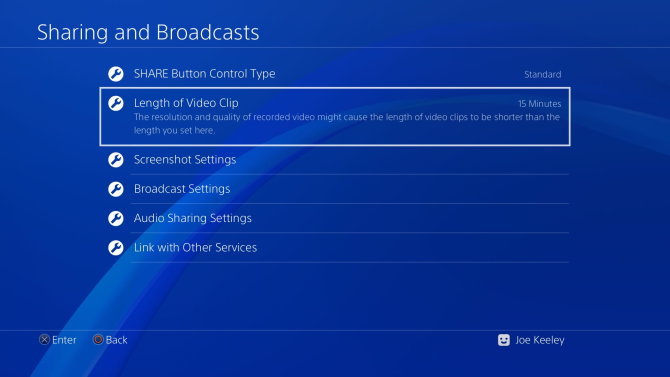
Нажмите кнопку Share на геймпаде, чтобы открыть меню обмена. Выберите элемент «Настройки обмена и трансляций» (Sharing and Broadcast Settings).
Здесь много пунктов для скриншотов и стриминга (Twitch и другие). Мы сосредоточимся на параметрах записи видео.
- Длина видеоклипа (Length of Video Clip). Выберите максимум автоматически сохраняемого фрагмента. По умолчанию — 15 минут. Можно выбрать от 30 секунд до 60 минут. Это время, по истечении которого автоматическая запись остановится, если вы не завершите её вручную.
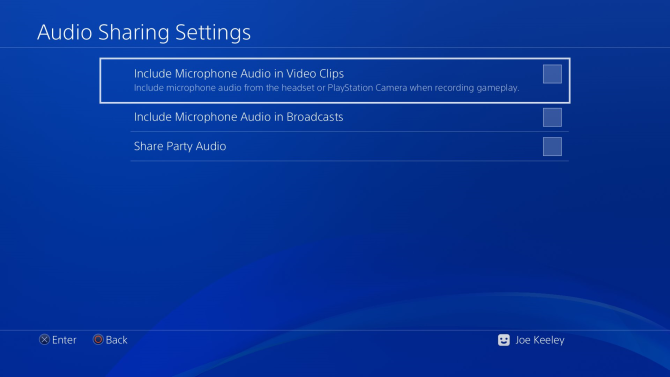
- Настройки звука (Audio Sharing Settings). Включите или выключите «Включать звук микрофона в видеоклипах» (Include Microphone Audio in Video Clips). Если включено, будет записываться ваш микрофон из гарнитуры или камеры PlayStation.
Важно: проверьте права на запись в многопользовательских сессиях и убедитесь, что собеседники дали согласие на запись звука.
Как записать геймплей на PS4
Существует два сценария: вы заранее начинаете запись, либо сохраняете уже прошедший момент, который автоматически хранится в памяти приставки.
Некоторые игры ограничивают запись части контента или полностью блокируют её — это решение разработчика. В таких случаях стандартные средства PS4 помогут не всегда (см. раздел с альтернативами).
Большая часть управления доступна через Capture Gallery (Галерея захваченного). Найдите её на домашнем экране или в Библиотеке: Library > Applications > Capture Gallery > Start.
Вы также можете вызывать многие функции напрямую из игры, нажав кнопку Share.
Начать запись
- Дважды нажмите кнопку Share. На экране появится небольшое уведомление — запись началась.
- Играйте как обычно. Всё, что отображается на экране, будет сохраняться в файл.
- Запись остановится автоматически по истечении выбранного времени (см. Length of Video Clip). Чтобы остановить раньше, снова дважды нажмите Share.
- Файл появится в Capture Gallery.
Сохранить уже произошедшее событие
Не успели нажать на запись? PS4 по умолчанию хранит последние 15 минут игрового процесса в оперативной памяти.
- Удерживайте кнопку Share (не нажимайте коротко — это удалит буфер). Удержание открывает меню Share.
- В меню нажмите Square для пункта Save Video Clip.
- Клип сохранится в Capture Gallery.
Важно: если вы случайно нажали Share вместо удержания, буфер может очиститься — действуйте аккуратно.
Редактирование ролика на PS4
Вы можете подрезать или полноценно смонтировать ролик прямо на консоли.
- Откройте Capture Gallery и выберите видео.
- Нажмите Options на геймпаде.
- Доступные действия: Edit in SHAREfactory или Trim.
- SHAREfactory — бесплатное приложение с расширенными функциями: дорожки, наложение веб-камеры, темы, стикеры и текст. Установите его из PlayStation Store, если хотите полноценный монтаж.
- Trim — быстро подрезать длину клипа: выберите интервалы, прокрутите, нажмите L2 для начала и R2 для конца, затем OK.
Совет: сохраняйте оригинал видео до редактирования, чтобы при ошибке можно было восстановить полный файл.
Публикация роликов в соцсетях
Чтобы поделиться роликом:
- В Capture Gallery выделите нужный клип.
- Нажмите Share и выберите соцсеть (YouTube, Twitter и другие).
- При первом использовании потребуется войти в аккаунт.
- Следуйте подсказкам сервиса — у каждой платформы свои требования: настройки приватности на YouTube, текст и хэштеги для Twitter и т.д.
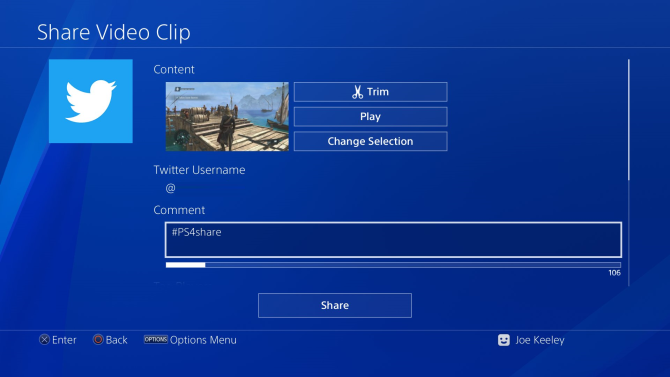
Шаблоны описаний (примеры):
- «Лучший момент в [название игры]: [короткое описание]. #PS4 #Gaming»
- «Неожиданный поворот в [уровень]: смотри до конца! #Gameplay»
Краткие рекомендации по тегам: указывайте название игры, режим (single-player/coop), актуальные хэштеги и, если хотите, отметьте платформу.
Перенос роликов на компьютер
Для копирования на внешний накопитель подключите USB-накопитель или внешний диск к PS4. Устройство должно быть отформатировано в FAT32 или exFAT.
- В Capture Gallery выделите ролик.
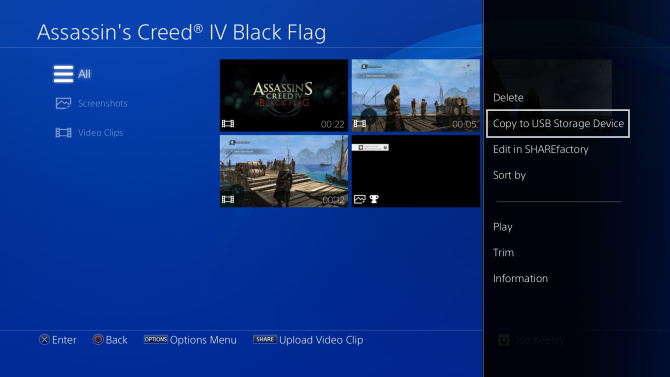
- Нажмите Options > Copy to USB Storage Device.
- Выберите ролики кнопкой X, затем Copy > OK.
- После копирования подключите накопитель к компьютеру. Файлы находятся в папке PS4/SHARE и имеют формат MP4.
Совет: для больших файлов используйте exFAT — FAT32 ограничен 4 ГБ на файл.
Если игра блокирует запись — что делать
Некоторые тайтлы (решение принимают разработчики) частично или полностью запрещают запись через встроенные средства PS4. В таких случаях:
- Используйте внешнюю карту захвата (capture card). Подключение проходит между PS4 и телевизором/монитором и позволяет записывать любой вывод видео.
- Запись на другом устройстве (например, внешняя камера) — опция для стримов и презентаций, но обычно даёт более низкое качество.
- Если вам нужна запись для обзора или архива — проверьте лицензионное соглашение и правила использования контента игры.
Альтернатива: внешняя карта захвата. Это даёт гибкость: вы получаете полный доступ к записи независимо от ограничений игры и можете производить прямую трансляцию через ПК.
Мини-методология выбора решения:
- Нужна быстрая запись «за секунду»? Используйте кнопку Share.
- Нужен монтаж и эффекты? Редактирование в SHAREfactory или перенос на ПК в Adobe/Premiere.
- Игра блокирует запись? Покупайте карту захвата и стримьте через ПК.
Советы, чтобы ролики выглядели лучше
- Настройте длительность записи под стиль контента: короткие клипы для моментов, длинные — для сессий.
- Если записываете микрофон, следите за шумом и уровнем громкости. Делайте тестовые записи.
- Используйте стабильную частоту кадров в настройках игры и избегайте резких падений FPS во время записи.
- Подписи и метаданные: указывайте название игры, уровень и время события.
Краткие рекомендации по звуку: если планируете комментарий, лучше записывать микрофон отдельно (если используете ПК) или через качественную гарнитуру.
Чеклисты (кто за что отвечает)
Чеклист для случайного игрока:
- Проверить Length of Video Clip
- Включить/выключить Include Microphone Audio
- Удержать Share для сохранения прошедшего момента
- Проверить файл в Capture Gallery
Чеклист для стримера/контент-креатора:
- Настроить качество видео и звук в настройках игры
- Тестово записать 30–60 секунд
- Проверить формат и размер файла (MP4)
- Если нужна запись блокируемого контента — подготовить capture card
- Сделать резервную копию на внешнем диске
Чеклист для редактора/монтажёра:
- Скопировать исходник на компьютер
- Создать проект с правильными настройками кадров и разрешения
- Добавить дорожки аудио и титры
- Экспортировать в требуемом формате для платформы
Критерии приёмки
- Файл воспроизводится полностью на ПК и в Capture Gallery
- Формат файла — MP4, структура PS4/SHARE
- Звук синхронизирован с видео
- Размер и длительность соответствуют ожидаемым
Совместимость и преобразования
- FAT32: совместимость с большинством устройств, но ограничение 4 ГБ на файл.
- exFAT: поддерживает большие файлы, предпочтительнее для длинных роликов.
- Формат роликов PS4 — MP4. При переносе на ПК можно сразу монтировать в любом современном редакторе.
Маленькая памятка: когда встроенные средства не помогут
- Игра запрещает запись ключевых сцен из-за лицензионных ограничений.
- Запись обрезается или искажается — возможно, нужно снизить разрешение/частоту кадров или использовать внешнюю карту.
Mermaid-диаграмма выбора метода записи:
flowchart TD
  A[Хочу записать момент] --> B{Игра разрешает запись?}
  B -- Да --> C[Использовать кнопку Share или Capture Gallery]
  B -- Нет --> D[Использовать внешнюю карту захвата]
  C --> E{Нужен стрим в реальном времени?}
  E -- Да --> F[Использовать встроенный стриминг или OBS через ПК]
  E -- Нет --> G[Записать и отредактировать в SHAREfactory]
  D --> H[Подключить capture card к ПК, записать через OBS/Elgato]
Факты и числа (быстрая сводка)
- По умолчанию PS4 хранит 15 минут в буфере; можно изменить от 30 с до 60 мин.
- Формат видео — MP4; папка на USB-накопителе — PS4/SHARE.
- Для больших файлов используйте exFAT (рекомендуется).
Краткий глоссарий
- Capture Gallery — приложение PS4 для управления скриншотами и видеоклипами.
- SHAREfactory — бесплатный видеоредактор для PS4.
- exFAT/FAT32 — файловые системы для внешних накопителей.
- Capture card — внешнее устройство для записи видеосигнала с консоли.
Примеры названий и описаний для соцсетей
Названия:
- «Эпичный финал в [Игра] — 00:42»
- «Лучшее комбо за [Персонаж] — [Игра]»
Описание для YouTube (пример):
- «Смотрите, как я проходил [уровень] в [Игра]. Комментарии и советы приветствуются. Подписывайтесь на канал!»
Короткий твит (пример):
- «Неожиданный поворот в [Игра] — смотри! #PS4 #Gaming»
Правовые и приватные заметки
- Не публикуйте личные данные других игроков без их согласия.
- При записи приватных голосовых чатов получите согласие участников.
- Проверьте правила использования контента конкретной игры при коммерческом использовании.
Короткий план действий (SOP) — быстрое руководство
- Настройте Length of Video Clip и Audio Sharing.
- Для запланированных моментов — дважды нажмите Share.
- Для прошедших моментов — удерживайте Share и Save Video Clip.
- Найдите файл в Capture Gallery → Trim или Edit in SHAREfactory.
- Поделитесь через Share → выберите платформу или скопируйте на USB → перенесите на ПК.
Короткое объявление (100–200 слов)
Записывать геймплей на PS4 проще, чем кажется. Используйте кнопку Share для мгновенной записи или сохраните прошедшие 15 минут, удерживая Share. Отредактируйте клипы прямо на приставке в SHAREfactory или быстро подрежьте в Capture Gallery. Для публикации — Share открывает загрузку на YouTube и Twitter, или скопируйте клип на USB (FAT32/exFAT) и обработайте на компьютере. Если игра ограничивает встроенную запись — внешняя карта захвата решит проблему и даст полную свободу записи и стриминга. Следуйте чеклистам и не забывайте о правах других игроков при публикации.
Итог
PS4 предоставляет удобный набор инструментов для записи, редактирования и публикации видеороликов. Для большинства задач достаточно встроенных функций: Share, Capture Gallery и SHAREfactory. При возникновении ограничений — переходите на внешний захват. Сохраните процесс, смонтируйте и делитесь лучшими моментами.
Важно: всегда проверяйте настройки звука и формат внешнего накопителя перед копированием.

Похожие материалы

Несколько аккаунтов Skype: Multi Skype Launcher

Журнал для работы: повысить продуктивность

Персональные звуки уведомлений на Android

Скачивание шоу Hulu для офлайн‑просмотра

Microsoft Start: персонализированная новостная лента
