
Как записать и сохранить видео с Memoji на iPhone и iPad
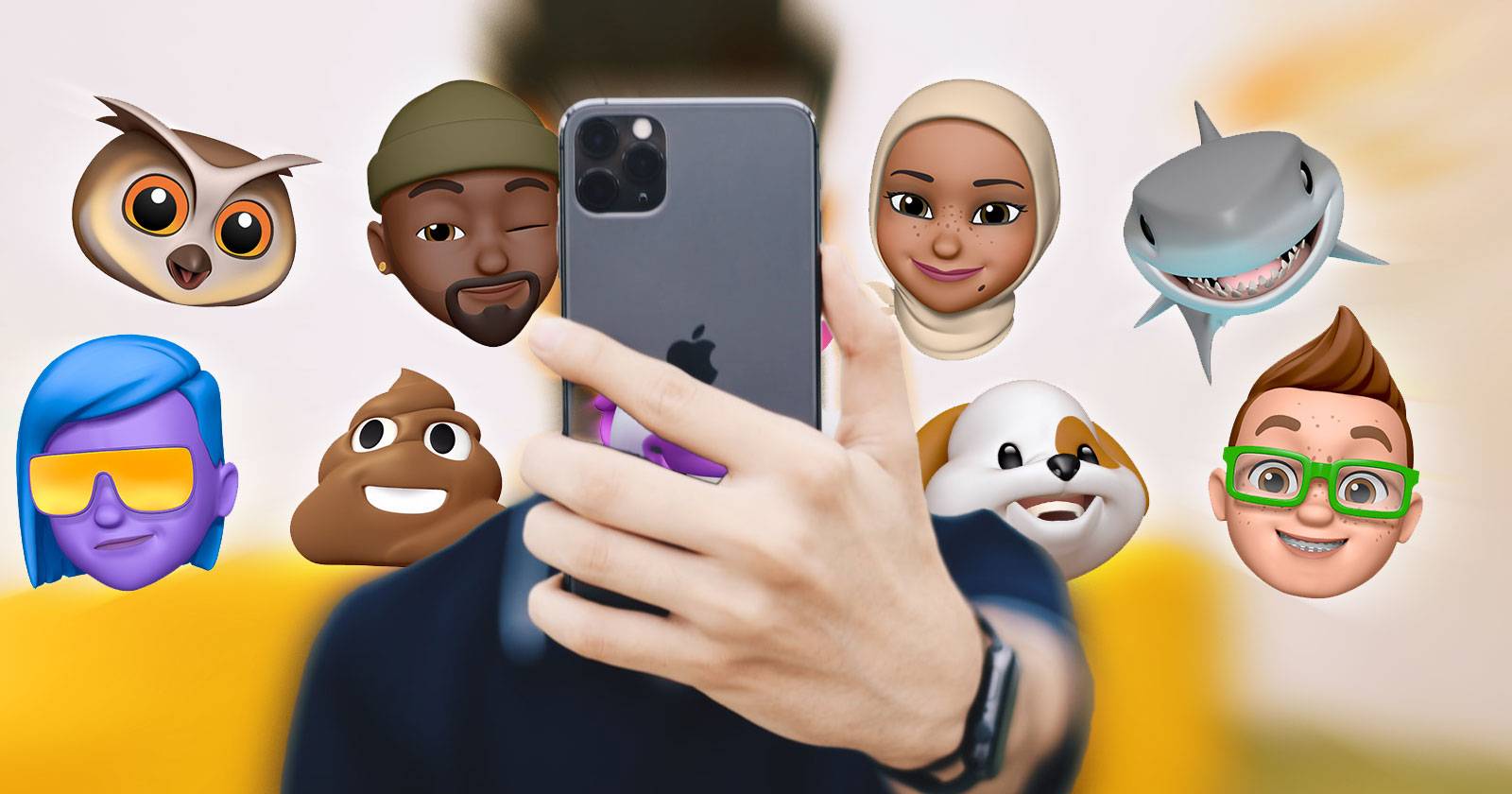
Кратко: В этой инструкции шаг за шагом объяснено, как записать длинное видео с использованием Memoji на устройствах iPhone и iPad с iOS 12 и новее, как сохранить и поделиться им, а также что делать, если что-то не работает. Включены альтернативные подходы, чек-листы и простые методы устранения неполадок.

iPhone и iPad на iOS 12 и новее позволяют создавать анимированные персонажи Memoji. Главная особенность Memoji — полная настройка внешности: тон кожи, прическа, форма лица и аксессуары. Многие умеют снимать 30‑секундные клипы, но вы также можете записать видео любой длительности — пока хватает свободного места на устройстве.
Как записать видео с Memoji
- Откройте приложение «Сообщения» и создайте Memoji, если вы этого ещё не сделали. Вы можете дублировать уже созданный персонаж и менять его черты.
- Откройте чат, в котором собираетесь записывать видео.
- Нажмите на иконку камера в левом углу экрана.
- Переключите камеру в режим Видео и убедитесь, что включена фронтальная камера.
- Нажмите на маленькую иконку звёздочки слева от экрана — откроется меню с наложениями: Memoji, Фильтры, Текст, стикеры Memoji и эмодзи.
- Выберите первую иконку в меню, чтобы включить наложение Memoji.
- Выберите нужный Memoji из списка.
- Подведите лицо в кадр; когда Memoji корректно наложится, нажмите X, чтобы свернуть меню.
- Нажмите кнопку запись — вы можете снимать столько, сколько позволит свободное место на устройстве.
Важно: запись длится до тех пор, пока на устройстве есть свободное место и аккумулятор не разрядится. Memoji отслеживает движение лица в реальном времени — при резких движениях или плохом освещении трекинг может ухудшаться.
Как поделиться видео с Memoji
После завершения записи нажмите Готово. Если результат не понравился, нажмите Переснять и начните заново. При нажатии Готово видео переместится в поле сообщения и будет готово к отправке как iMessage.
Нажмите иконку стрелки справа, чтобы отправить файл. Если у получателя нет iMessage, видео может быть отправлено как MMS или через альтернативный канал — проверьте настройки передачи данных.
Как сохранить видео с Memoji
Существует два простых способа сохранить видео в медиатеку:
- Долгое нажатие на ролик в чате — в появившемся меню выберите Сохранить. Видео сохранится в приложении «Фото».
- Откройте видео, нажмите иконку Поделиться в правом верхнем углу, затем выберите Сохранить видео.
Через меню «Поделиться» вы также можете отправить видео в социальные сети, переслать по электронной почте или передать по AirDrop.
Что делать, если Memoji не работает или видео не записывается
Важно: Memoji требует отслеживания лица — на очень старых устройствах или при отключённых службах камеры некоторые функции могут быть недоступны.
Чек‑лист для устранения неполадок:
- Проверьте версию iOS — обновите систему до последней доступной версии.
- Разрешения камеры: откройте «Настройки» → «Конфиденциальность» → «Камера» и убедитесь, что «Сообщения» имеет доступ.
- Проверьте свободное место: «Настройки» → «Основные» → «Хранилище iPhone/iPad».
- Убедитесь, что фронтальная камера работает в других приложениях (Камера, FaceTime).
- Перезагрузите устройство и попробуйте снова.
- Если Memoji не отслеживает лицо — проверьте освещение и держите лицо в пределах кадра.
Если проблема сохраняется, попробуйте временно удалить и снова создать Memoji или сбросить настройки камеры.
Альтернативные подходы
Запись экрана. Если ваше устройство не поддерживает долгую запись Memoji напрямую или вы хотите запечатлеть интерфейс целиком:
- Откройте «Пункт управления» и запустите «Запись экрана». Затем воспроизведите Memoji в «Сообщениях» и остановите запись по завершении.
- Минус: записывается весь экран, потребуется обрезка и возможная потеря качества звука.
FaceTime с Memoji. Во время видеозвонка FaceTime вы можете включить Memoji и записать экран или воспользоваться функцией записи на macOS (если используете связку устройств).
Сторонние приложения. Некоторые приложения для создания анимированных масок позволяют экспортировать видео с Memoji‑подобными эффектами — используйте их, если нужны дополнительные фильтры или эффекты.
Мини‑методика: три шага для стабильного результата
- Подготовьте Memoji: убедитесь, что выражение лица и аксессуары установлены.
- Настройте кадр и освещение: равномерное фронтальное освещение и спокойный фон дают лучший трекинг.
- Запишите и сохраните: используйте встроенные инструменты «Сообщений» или запись экрана, затем сохраните в «Фото».
Критерии приёмки
- Memoji корректно следует за движениями лица на протяжении всей записи.
- Файл сохранён в приложении «Фото» и воспроизводится без ошибок.
- Продолжительность записи соответствует требованиям (ограничена только свободным местом и аккумулятором).
- Видео можно отправить через iMessage или через меню «Поделиться».
Ролевые чек‑листы
Для обычного пользователя:
- Создать Memoji
- Проверить фронтальную камеру
- Записать видео
- Сохранить в «Фото»
Для контент‑создателя:
- Подготовить сценарий/реплики
- Настроить освещение и фон
- Записать несколько дублей
- Отредактировать и экспортировать в нужном формате
Для технической поддержки:
- Проверить версию iOS и совместимость устройства
- Проверить права доступа к камере
- Собрать логи и воспроизвести проблему
Короткий глоссарий
- Memoji — персонализированная анимированная маска для лица в iOS.
- iMessage — служба обмена сообщениями Apple между устройствами iOS/macOS.
- Запись экрана — встроенная функция iOS для записи всего, что происходит на экране.
Итог
Запись длинного видео с Memoji на iPhone и iPad — простой процесс: создайте персонажа, откройте камеру в «Сообщениях», включите наложение Memoji и нажмите «запись». Если устройство не поддерживает прямую запись или нужно захватить интерфейс — используйте запись экрана как альтернативу. При проблемах проверьте доступы к камере, свободное место и обновления iOS.
Важно: всегда сохраняйте оригинал в «Фото» перед редактированием, чтобы не потерять исходное видео.
Примечание: Memoji лучше работает при хорошем освещении и при спокойных плавных движениях головы, это уменьшает артефакты трекинга лица.

Похожие материалы

Несколько аккаунтов Skype: Multi Skype Launcher

Журнал для работы: повысить продуктивность

Персональные звуки уведомлений на Android

Скачивание шоу Hulu для офлайн‑просмотра

Microsoft Start: персонализированная новостная лента
