
Как снимать и редактировать slo‑mo на iPhone
Быстрые ссылки
- Запись slo‑mo-видео
- Редактирование slo‑mo-видео
- Углублённо: сторонние приложения и советы
Замедленная съёмка — одна из самых эффектных функций камеры iPhone. Ниже — понятное руководство от выбора настроек до экспорта и рабочих приёмов.
Какие настройки выбора доступны и почему это важно
Камера в современных iPhone (особенно в iPhone X и новее) по качеству записи slo‑mo часто превосходит многие зеркальные камеры. На iPhone 8, 8 Plus и X можно записывать 1080p при 120 или 240 кадр/с. На iPhone 7 доступно 1080p при 120 кадр/с и 720p при 240 кадр/с.
Чтобы изменить настройки, откройте “Настройки > Камера > Запись Slo‑mo” и выберите нужное сочетание разрешения и кадровой частоты.
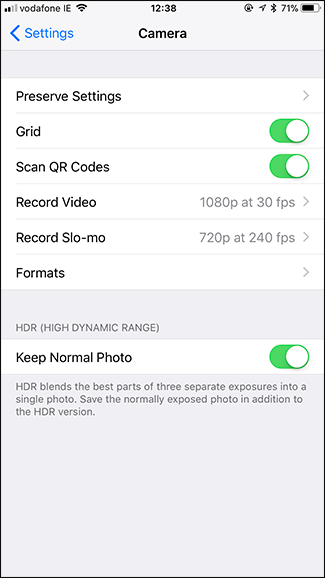
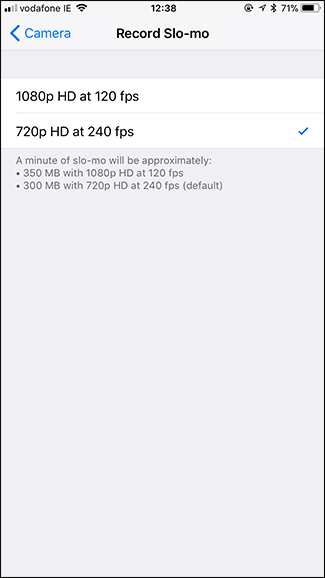
Важно понимать термин: кадр/с (fps) — это количество отдельных изображений в секунду; чем выше fps, тем плавнее и детальнее можно замедлить движение.
Запись slo‑mo-видео
Откройте камеру и выберите режим Slo‑Mo в селекторе режимов. Можно также дважды провести пальцем вправо в интерфейсе камеры. Замедленная съёмка работает только с тыльной камерой — фронтальная камера не поддерживает slo‑mo в стандартном приложении.
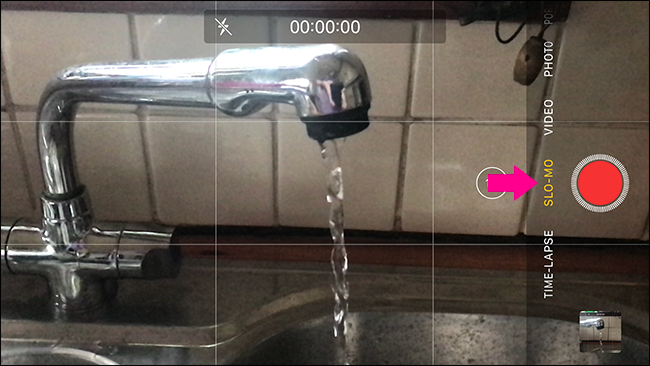
Съёмка происходит как обычное видео: нажали запись — направили телефон — остановили запись. Помните, что slo‑mo-файлы занимают много места (примерно 300–500 МБ в минуту в зависимости от настроек и модели). Если памяти мало — планируйте более короткие клипы.
Важно: используйте slo‑mo для сцен с быстрым движением — всплески воды, спорт, прыжки, падения и т. п. Для статичных сцен эффект будет малозаметен и не оправдает расхода памяти.
Редактирование slo‑mo в приложении “Фото”
По умолчанию iOS делает так: начало видео — нормальная скорость, середина — замедление, конец — снова нормальная скорость. Часто эти автоматические границы нужно подправить.
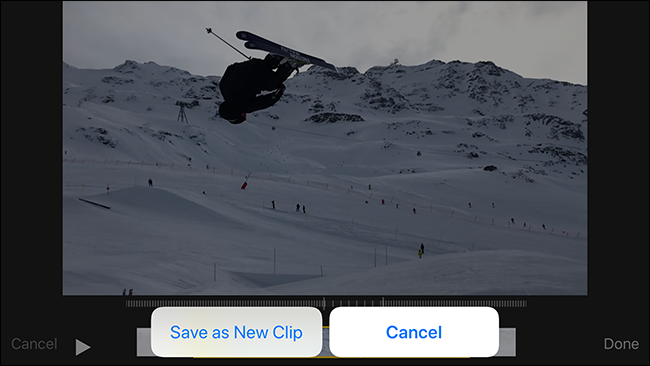
Откройте видео в приложении “Фото” и нажмите “Править” (Edit) в правом верхнем углу.
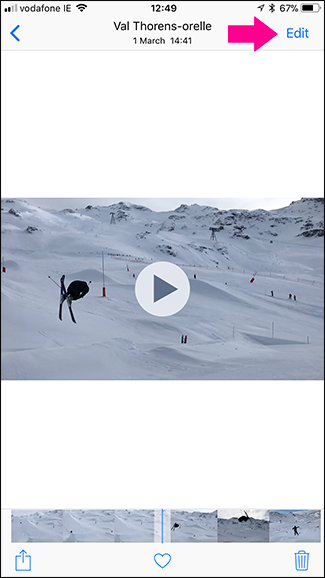
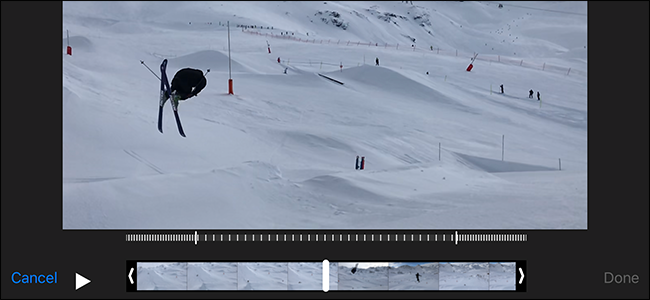
Интерфейс редактора состоит из превью видео сверху, ниже — таймлайн slo‑mo и таймлайн всего клипа.
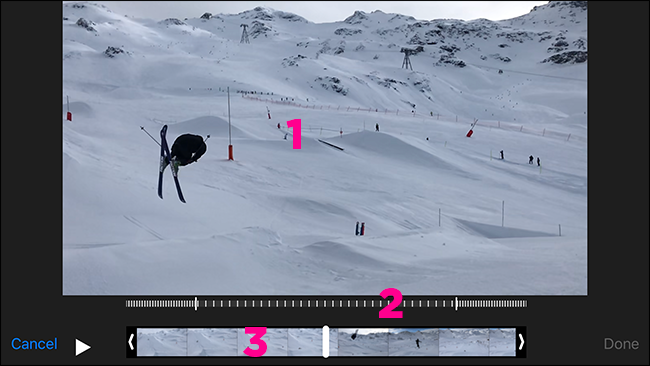
- Таймлайн замедления показывает, какие части идут в нормальной скорости (метки плотнее) и какие в замедленной (метки дальше друг от друга).
- Перетаскивайте маленькие маркеры между зонами, чтобы поменять границы замедления.
- Внизу — обычный видео‑таймлайн: если нужно укоротить клип с начала или конца, перетащите его края.
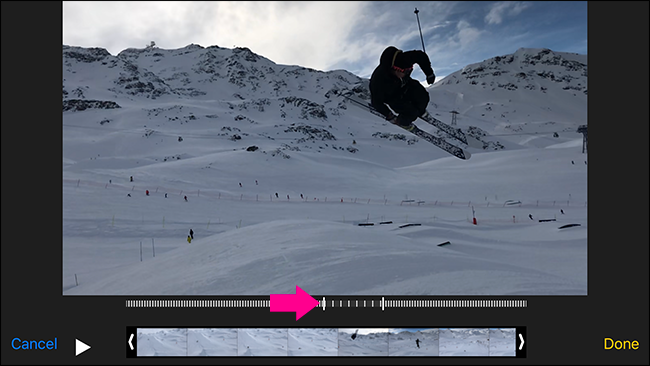
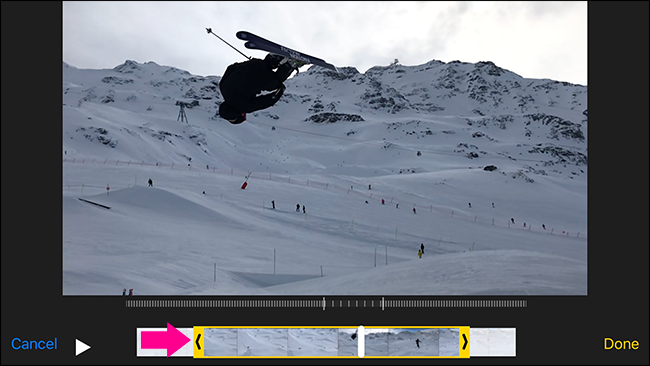
Когда всё настроено, нажмите “Готово” (Done), затем “Сохранить как новый клип” — так оригинальная версия останется в библиотеке.
Критерии приёмки
- Замедлённая часть начинается и заканчивается в нужных кадрах без резких скачков.
- Кадрировка и экспозиция подходят для основной цели (публикация/архивация).
- Файл сохранён как новый клип, оригинал сохранён.
Углублённо: когда стандартного редактора недостаточно
Если хотите: более тонко управлять скоростью (несколько зон замедления/ускорения), добавлять кривые переходов или применять ключевые точки — стандартного редактора “Фото” уже не хватит. Рекомендуемые варианты:
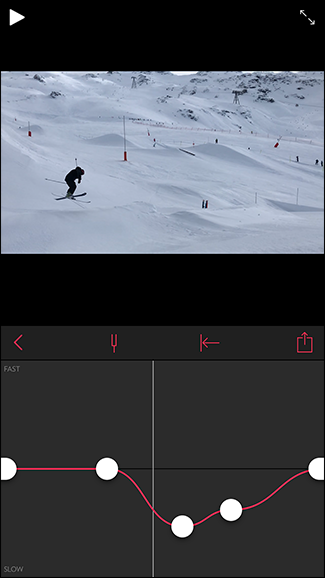
- Slow Fast Slow — бесплатное и простое приложение для управления скоростью с помощью волновой формы.
- LumaFusion — профессиональный мобильный видеоредактор с детальным контролем скорости (платный).
- iMovie — бесплатный инструмент Apple с базовым контролем скорости и удобным экспортом.
В Slow Fast Slow волновая форма показывает скоростной профиль: выше центра — ускорение, ниже — замедление. Точки можно перетаскивать или добавлять долгим нажатием.
Практические советы и рабочая методика (мини‑SOP)
- Планирование сцены: определите основную точку интереса (например, момент всплеска).
- Выберите fps: если нужен сверхзамедленный эффект — 240 fps (если доступно); для более лёгкой замены хватит 120 fps.
- Настройка экспозиции: держите ISO по возможности низким, увеличьте свет при необходимости.
- Съёмка: вертикально для сторис/соцсетей, горизонтально для YouTube; используйте стабилизацию или штатив.
- Монтаж: сначала обрежьте клип, затем установите зоны замедления; прогоняйте превью после каждой правки.
Совет: при съёмке на 240 fps движение получается очень плавным, но для публикации в Instagram можно заранее протестировать, как файл будет восприниматься аудиторией — иногда слишком медленное движение теряет динамику.
Шпаргалка: чек‑листы по ролям
Контент‑креатор
- Проверьте горизонт/вертикаль перед записью.
- Используйте 240 fps для эффектных моментов, 120 fps для экономии места.
- Держите запас батареи и карту памяти.
Журналист/репортёр
- Снимайте короткими дублями.
- Сохраняйте оригинал + отредактированный клип.
- Подпишите кадры метаданными (локация, событие).
Родитель/домашний пользователь
- Заранее очистите память в “Фото”.
- Используйте 120 fps для экономии места.
- Сохраняйте лучшие моменты, не весь час подряд.
Когда не стоит использовать slo‑mo — контрпример
- Сцена без чёткой динамики (разговор, статичная сцена).
- Когда вам важна длительность съёмки и доступная память (сессии > 5 минут).
- При слабом освещении: высокий fps требует больше света — иначе появится шум и размытие.
Таблица совместимости (кратко)
- iPhone X, 8, 8 Plus: 1080p при 120/240 fps
- iPhone 7: 1080p при 120 fps, 720p при 240 fps
- Новые модели (после X): чаще поддерживают 1080p/240fps и выше — проверяйте настройки на своём устройстве
Факт‑бокс: замедление 240 fps при воспроизведении в 30 fps даёт замедление 8×; при 120 fps — 4×.
Экспорт, совместимость и хранение
- Экспортируйте отредактированный клип в “Фото” — сохранится новый файл.
- Для публикации в социальных сетях тестируйте конечный файл: некоторые платформы перекодируют видео и теряют детали.
- Для длительного хранения переносите оригиналы на внешний диск или в облако (iCloud, Google Drive).
Безопасность и приватность
При публикации slo‑mo помните про приватность людей в кадре и законы о съёмке в вашей стране. Если используете сторонние приложения, проверьте права доступа к камере и облачному хранилищу.
Быстрая проверка качества перед публикацией
- Нет ли нежелательных артефактов при замедлении (шумы, дерганая картинка)?
- Стабильно ли читается сюжет при такой скорости?
- Подписи и метаданные корректны?
Частые вопросы
Нужно ли дополнительное оборудование для качественной slo‑mo‑съёмки?
Нет: стандартной камерой iPhone можно получить хороший результат. Штатив и дополнительный свет помогут при слабом освещении.
Можно ли изменить скорость после сохранения как нового клипа?
Да: редактируемый клип остаётся доступным — можно открыть его снова в “Фото” или в стороннем редакторе и внести правки.
Сколько места займёт минута slo‑mo на iPhone?
Примерно 300–500 МБ в минуту в зависимости от разрешения и модели телефона.
Заключение
Slo‑mo на iPhone — простой и мощный инструмент для создания выразительных кадров. Начните с базовой записи и редактирования в “Фото”, а затем переходите к специализированным приложениям для точной работы со скоростным профилем. Планируйте сцены, следите за светом и храните оригиналы — это сбережёт время и даст лучший результат.
Вопросы? Проверьте раздел “Частые вопросы” выше или напишите, какую модель iPhone вы используете — расскажу, какие настройки подойдут именно вам.

Похожие материалы

Несколько аккаунтов Skype: Multi Skype Launcher

Журнал для работы: повысить продуктивность

Персональные звуки уведомлений на Android

Скачивание шоу Hulu для офлайн‑просмотра

Microsoft Start: персонализированная новостная лента
