
Как записывать и редактировать сло‑мо видео на iPhone
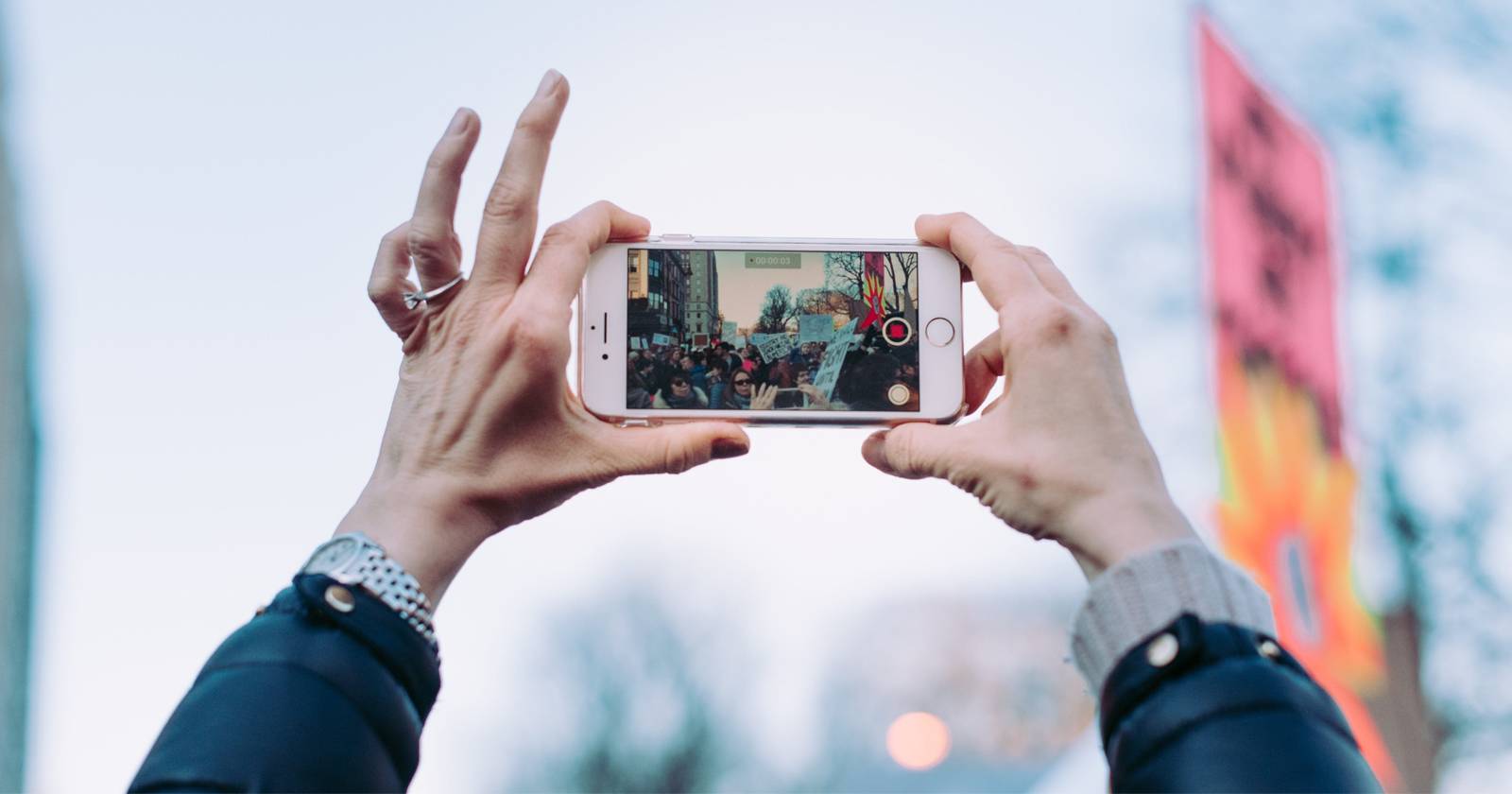
Если вы видите в ленте медленные ролики и думаете, что для этого нужны сложные камеры и профессиональные редакторы — спойлер: нет. Современный iPhone умеет снимать сло‑мо и редактировать его прямо в приложении «Камера» и «Фото». Ниже — понятная пошаговая инструкция, рекомендации по настройкам, чек‑листы для разных ролей, стандартные сценарии тестирования и советы по оптимизации для соцсетей.
Что такое сло‑мо (одно предложение)
Сло‑мо — видео, снятое с повышенной частотой кадров, где часть ролика воспроизводится медленнее для акцента на деталях.
Важно: все инструкции в статье сохраняют основной порядок действий в штатных приложениях iOS; интерфейс может незначительно отличаться в разных версиях iOS и моделях iPhone.
Как записать сло‑мо видео на iPhone
- Откройте приложение «Камера». По умолчанию оно открывается в режиме «Фото».
- В нижнем меню проведите до режима Slo‑mo и нажмите его чтобы активировать сло‑мо.
- В правом верхнем углу коснитесь обозначения качества (HD или другое), чтобы выбрать разрешение. Чем выше разрешение — тем лучше картинка и тем больше места займёт файл.
- Оцените освещение. В хорошо освещённой среде вспышка обычно не нужна. В тёмном помещении включите вспышку через значок в левом верхнем углу — когда значок подсветится жёлтым, вспышка активна.
- Нажмите красную кнопку записи, чтобы начать. Во время записи можно делать фотографии белой кнопкой слева (Capture) — удобный способ получить кадр для миниатюры для YouTube.
- Нажмите красную кнопку ещё раз, чтобы остановить запись.
Совет: многие модели iPhone поддерживают частоты 120 и 240 кадров в секунду; более высокая частота даёт более плавное замедление, но требует больше света и памяти. Подбирайте баланс: 120 fps — универсальный вариант, 240 fps — для специфических действий с мельчайшими деталями.
Примечание: при записи в высоком разрешении и высокой частоте кадров файлы быстро растут в объёме. Планируйте место и используйте iCloud Фото для резервного хранения, если нужно.
Как редактировать сло‑мо видео на iPhone
Редактирование сло‑мо не требует сторонних приложений: откройте видео в «Фото» и нажмите «Править».
Обрезка длины видео
При открытии редактора сверху и снизу видна временная шкала с жёлтым маркером. Потяните края жёлтой рамки внутри временной шкалы, чтобы удалить ненужные фрагменты в начале или конце.
- Если ролик уже нужной длины — этот шаг можно пропустить.
- Для социальных сетей держите целевые длины: Reels/Shorts — до 60–90 секунд, TikTok активно работает с коротким контентом 15–45 секунд.
Настройка секции замедления
Под жёлтой рамкой есть белая полоска с маркерами. Два маркера определяют участок, который будет воспроизводиться в нормальной скорости; промежуток между ними — зона замедления.
- Перемещая маркеры ближе друг к другу, вы расширяете участок нормальной скорости.
- Увеличивая расстояние между маркерами — удлиняете зону замедления.
Эксперимент: попробуйте плавный переход «нормальная скорость → сло‑мо → нормальная скорость», чтобы подчеркнуть кульминацию действия.
Кадрирование, поворот и соотношение сторон
Нажмите иконку кадрирования внизу. В инструментах можно:
- Повернуть или отразить видео.
- Выбрать предустановленные соотношения сторон: Square, 16:9, 5:4, 7:5, 4:3, 5:3, 3:2.
Подберите соотношение под платформу: Square для ленты Instagram, 9:16 для сторис/Reels/Full‑screen мобильного просмотра.
Цветокоррекция и фильтры
В редакторе доступны фильтры и базовые настройки цвета/яркости/контраста. Используйте аккуратно — резкие корректировки могут испортить качество замедления (шумы в тёмных участках станут заметнее).
Сохранение изменений
Нажмите «Готово» в правом нижнем углу.
Важно: если вы хотите сохранить оригинал и новую версию отдельно, выберите экспорт/копирование ролика в «Файлы» или поделитесь копией перед редактированием.
Как отменить изменения и вернуть оригинал
- Откройте отредактированное видео в «Фото».
- Нажмите «Править».
- В правом нижнем углу нажмите «Вернуть».
- Подтвердите «Вернуть к оригиналу» — все правки будут отменены.
Примечание: Во многих случаях отмена восстанавливает исходный файл без потерь качества.
Как убрать замедление (вернуть видео в реальное время)
- Откройте видео, нажмите «Править».
- Под белой полосой переместите оба маркера влево так, чтобы на шкале отображались только близко расположенные линии — это означает нормальную скорость по всему фрагменту.
- Нажмите «Готово».
Совет: удобнее работать в альбомной (ландшафтной) ориентации — видимая временная шкала шире.
Как объединять несколько клипов на iPhone
Вы можете собрать несколько сло‑мо и обычных клипов в один монтаж:
- Простое слияние: используйте iMovie — добавляйте клипы на шкалу времени, подрезайте, меняйте порядок и добавляйте переходы.
- Быстрый вариант: используйте встроенное приложение Clips или сторонние редакторы (InShot, LumaFusion) для быстрого создания вертикального монтажа и добавления музыки.
Альтернатива: если нужно быстро соединить ролики без монтажа, можно импортировать их в iMovie и экспортировать как единый файл.
Чек‑лист перед съёмкой (короткий)
- Убедитесь в достаточном освещении.
- Выключите лишние уведомления и режим «Не беспокоить».
- Проверьте уровень заряда и свободное пространство.
- Зафиксируйте телефон штативом при необходимости.
- Решите частоту кадров (более высокая — больше деталей, но требуется свет).
Роль‑ориентированный чек‑лист:
- Создатель контента: план сцены, тайминг, миниатюра (сделать фото во время записи).
- Родитель: держите телефон устойчиво, используйте автофокус и следите за безопасностью ребёнка.
- Журналист/репортёр: снимайте дубли и отдельные кадры нормальной скорости для подтверждения контекста.
Критерии приёмки (качественный сло‑мо ролик)
- Чётко видимая ключевая деталь в зоне замедления.
- Отсутствие существенных шумов или дрожания, если не является художественным приёмом.
- Правильное соотношение сторон для целевой платформы.
- Длительность ролика соответствует требованиям площадки и целям публикации.
Сценарии тестирования / контроль качества
- Запись в помещении при слабом свете — проверить шумы и мельчайшие детали в зоне сло‑мо.
- Запись на улице в ярком свете — проверить экспозицию и работу авто‑экспозиции при смене сцены.
- Обрезка и изменение зоны замедления — проверить плавность переходов.
- Экспорт в разных соотношениях — проверить, что важные элементы не обрезаются.
Критерии приёмки: ролик должен воспроизводиться без артефактов и иметь читаемую композицию на целевом размере (мобильный экран/ПК).
Частые проблемы и их решения
- Тёмное видео в режиме Slo‑mo: включите вспышку или добавьте внешнее освещение.
- Шум при усилении яркости: лучше переснять при лучшем освещении; в редакторе применяйте минимальную корректировку яркости.
- Видео занимает слишком много места: снижайте разрешение/частоту кадров или используйте облачное хранилище.
- Плавность сло‑мо плохая: попробуйте уменьшить степень замедления или снять с более высокой частотой кадров.
Важно: сверхжёсткие правки в цветокоррекции могут обострить артефакты в замедленных фрагментах.
Советы по оптимизации под соцсети
- Вертикальное 9:16 для сторис и Reels/TikTok.
- Square (1:1) — безопасный формат для ленты Instagram.
- Подумайте о миниатюре: во время записи делайте фото белой кнопкой для использования в качестве превью.
- Добавляйте субтитры и описание, объясняющее, что происходит в замедленной части.
Социальный превью (OG):
- OG title: “Сло‑мо на iPhone: быстро и без сторонних приложений”
- OG description: “Записывайте и редактируйте замедленные видео прямо на iPhone — пошаговая инструкция, чек‑листы и советы по оптимизации для соцсетей.”
Совместимость и миграция
Редактирование сло‑мо встроено в штатные приложения iOS на большинстве современных моделей. Если вы переносите проекты между устройствами, используйте iCloud Фото или экспортируйте видео в «Файлы» в оригинальном качестве.
Краткая методология работы (SOP)
- План и раскадровка — определите место замедления заранее.
- Проверка оборудования — заряд, хранилище, свет.
- Съёмка нескольких дублей с разной экспозицией/частотой кадров.
- Первичная сортировка — удалите явный брак.
- Редактирование в «Фото» или iMovie — обрезка, зона замедления, кадрирование.
- Экспорт в нужном формате и загрузка на платформу.
Шаблон экспорта (рекомендации)
- Платформа: Reels/TikTok — формат MP4, 9:16, битрейт средний‑высокий.
- YouTube/YouTube Shorts — можно экспортировать в 16:9 для полноэкранного или 9:16 для Shorts.
- Instagram лента — 1:1, до 60 секунд.
Итог
Снять и обработать сло‑мо видео на iPhone просто: режим Slo‑mo, контроль освещения, знание, как задавать область замедления и кадрировать — и вы получите эффектный ролик без сторонних инструментов. Для более сложного монтажа переходите в iMovie или другие приложения. Экспериментируйте с длиной участка замедления и соотношением сторон — именно комбинация техники и художественного замысла делает ролик запоминающимся.
Важно: перед публикацией проверьте звук, миниатюру и метаданные.
Примечание: если нужен быстрый пресс‑анонс или короткое объявление о возможности мастер‑класса по сло‑мо, смотрите раздел «Короткое объявление» в дополнительных материалах.

Похожие материалы

Несколько аккаунтов Skype: Multi Skype Launcher

Журнал для работы: повысить продуктивность

Персональные звуки уведомлений на Android

Скачивание шоу Hulu для офлайн‑просмотра

Microsoft Start: персонализированная новостная лента
