
Как снимать и редактировать slo‑mo видео на iPhone
Краткое введение
Slow‑motion (slo‑mo) — это запись с высокой частотой кадров, воспроизводимая в замедленном режиме. На iPhone чаще всего достаточно стандартного приложения «Камера» и «Фото»: специальные камеры и сложный софт сейчас нужны всё реже. В этой инструкции — понятные шаги для записи, редактирования, исправления ошибок и комбинирования клипов для публикации.
Важно: в тексте встречаются метки интерфейса, как они отображаются в приложении: Slo‑mo, HD, Вспышка, Запись, Снимок, Править, Отменить изменения, Вернуть к оригиналу, Готово. На вашем устройстве подписи могут быть локализованы в соответствии с языком системы.
Как записать slo‑mo видео на iPhone
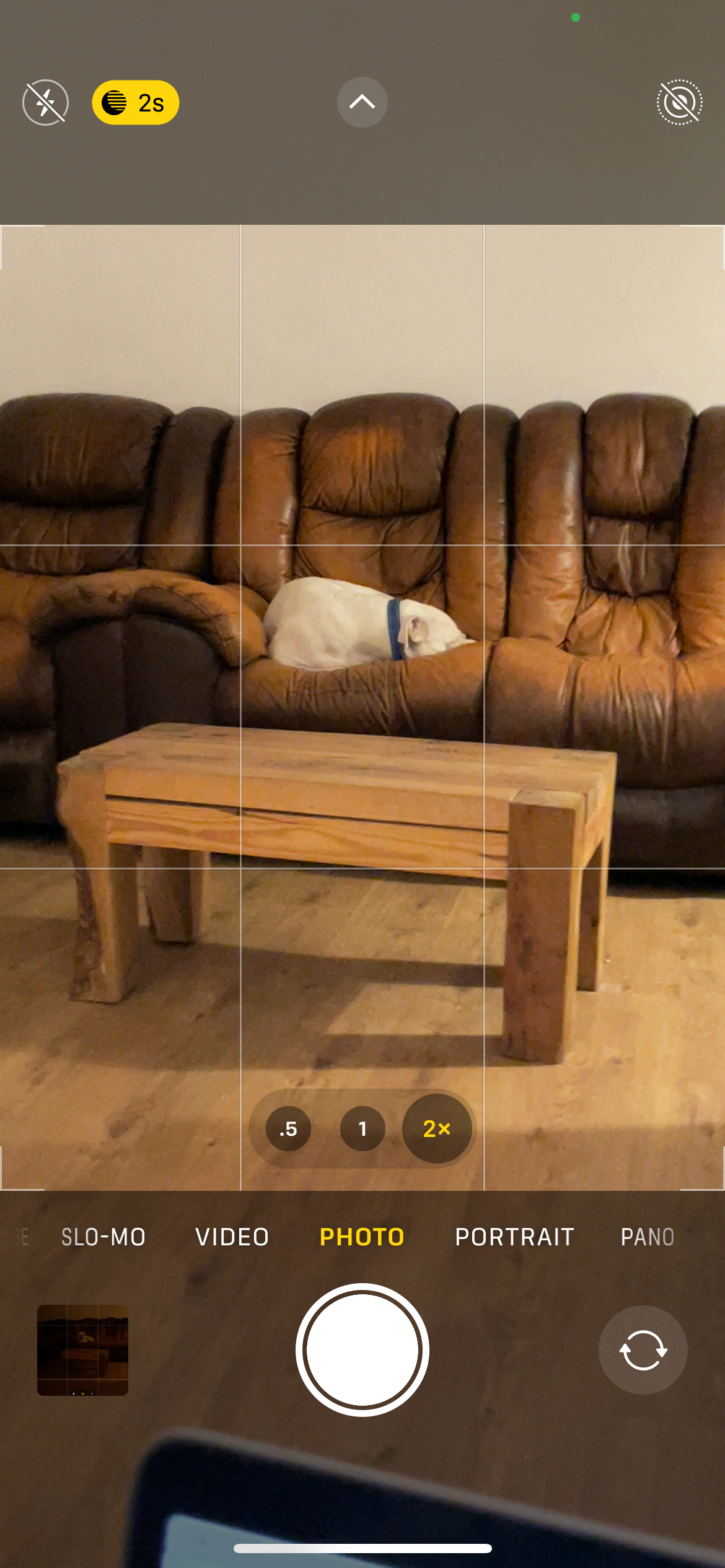
Когда вы открываете приложение «Камера», по умолчанию активен режим «Фото». Внизу экрана есть меню со всеми режимами камеры. Проведите меню и выберите Slo‑mo — это активирует запись в замедленном режиме.
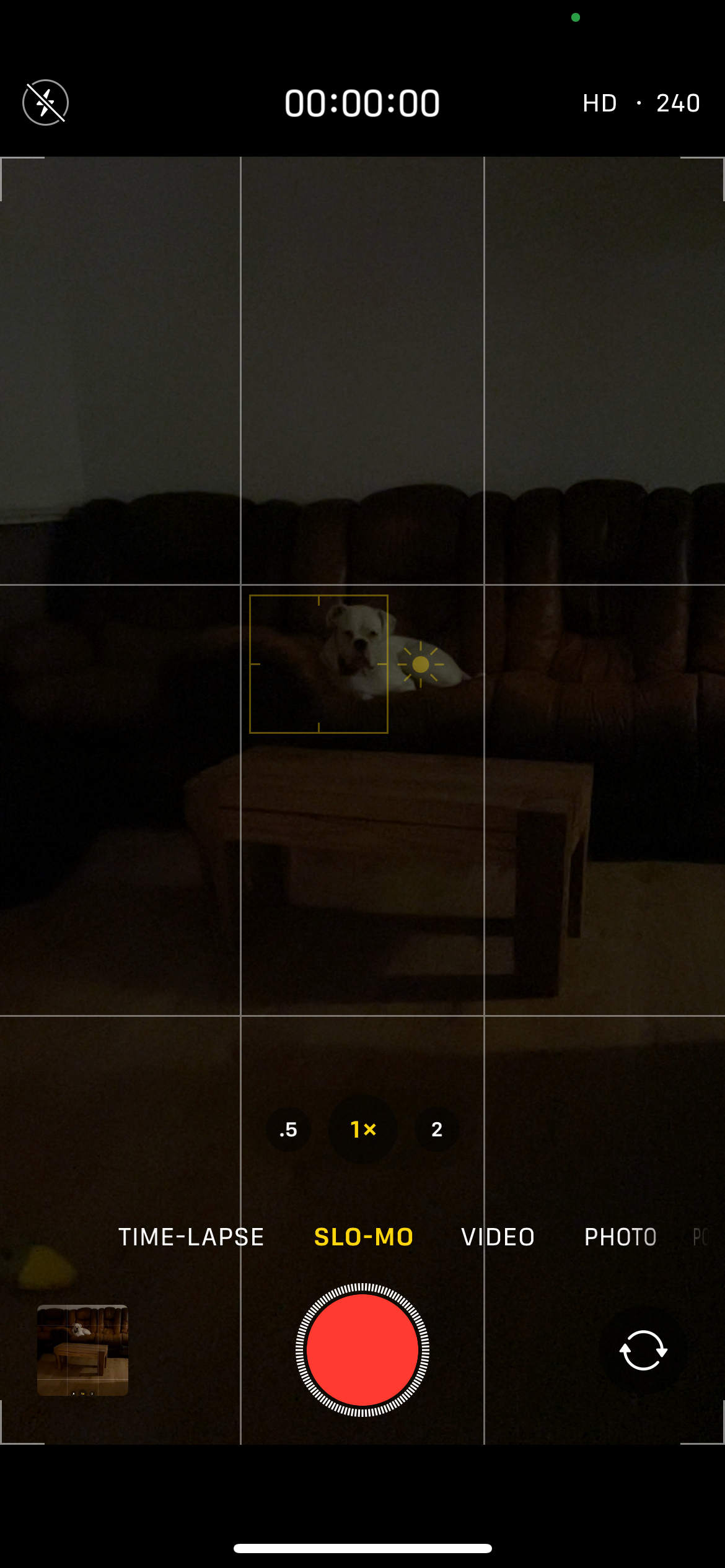
В правом верхнем углу экрана вы увидите метку HD и число (если доступно). Нажмите HD, чтобы выбрать разрешение. Чем выше разрешение, тем качественнее итоговое видео и тем больше места оно займёт в памяти устройства. Ориентируйтесь на цель публикации: для Instagram хватит среднего разрешения, для YouTube лучше ставить максимальное.
Если место или батарея ограничены, выбирайте более низкое разрешение.
При хорошем освещении вспышка не нужна. В условиях низкой освещённости экран в режиме Slo‑mo будет тёмным — это нормальное поведение. В левом верхнем углу находится значок вспышки. Нажмите этот значок до состояния, когда он подсветится (на некоторых устройствах он станет жёлтым) — тогда вспышка включится и картинка станет светлее.
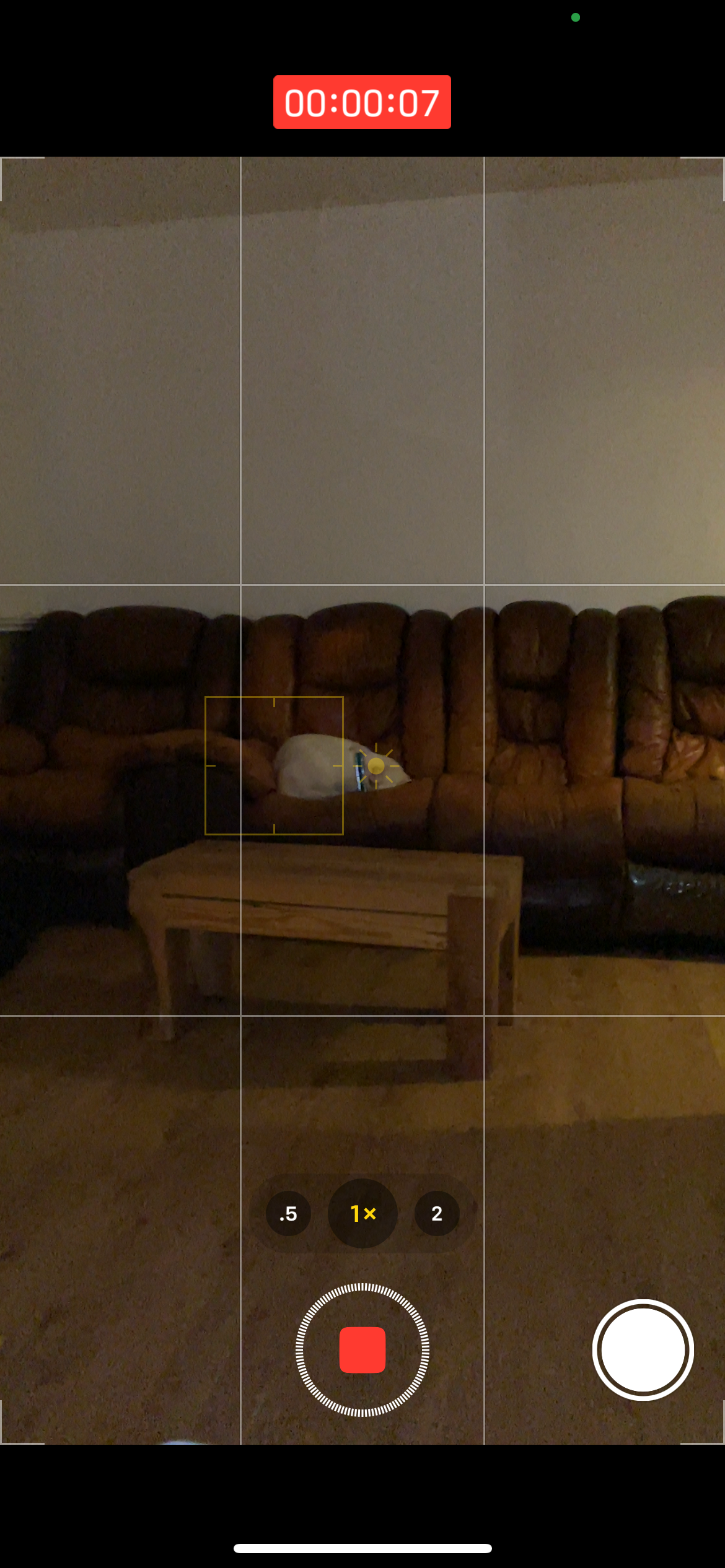
Нажмите красную кнопку Запись внизу экрана, чтобы начать запись; вспышка сработает, и изображение станет ярче. Во время записи вы можете сделать обычную фотографию — нажать белую кнопку Снимок в правом нижнем углу. Это удобно, если вы планируете использовать кадр как обложку или превью.
Нажмите красную кнопку Запись ещё раз, чтобы остановить запись.
Советы при съёмке
- Держите камеру устойчиво — предпочтительнее штатив или стабилизация корпуса. Небольшие дрожания особенно заметны в замедленном режиме.
- Планируйте действие: slo‑mo хорошо подчёркивает динамичные движения, всплески, прыжки, брызги, эмоции.
- Съёмка в профиль часто выглядит выразительнее, чем анфас.
- Снимайте лишние секунды до и после ключевого действия — это даёт больше материала для монтажа.
Как редактировать slo‑mo видео на iPhone
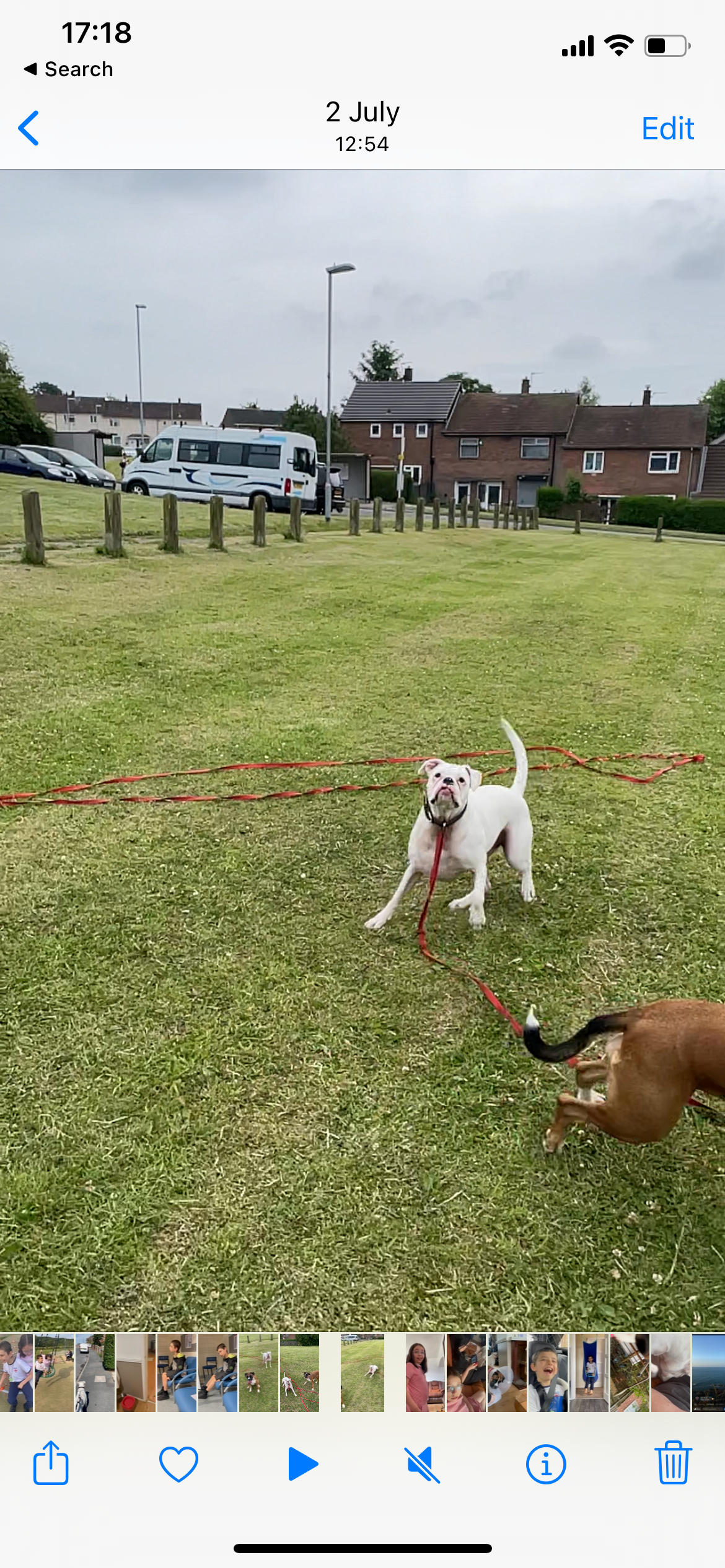
После записи откройте видео в приложении «Фото» и нажмите Править. Для базового монтажа сторонние приложения не обязательны.
Обрезка длины видео
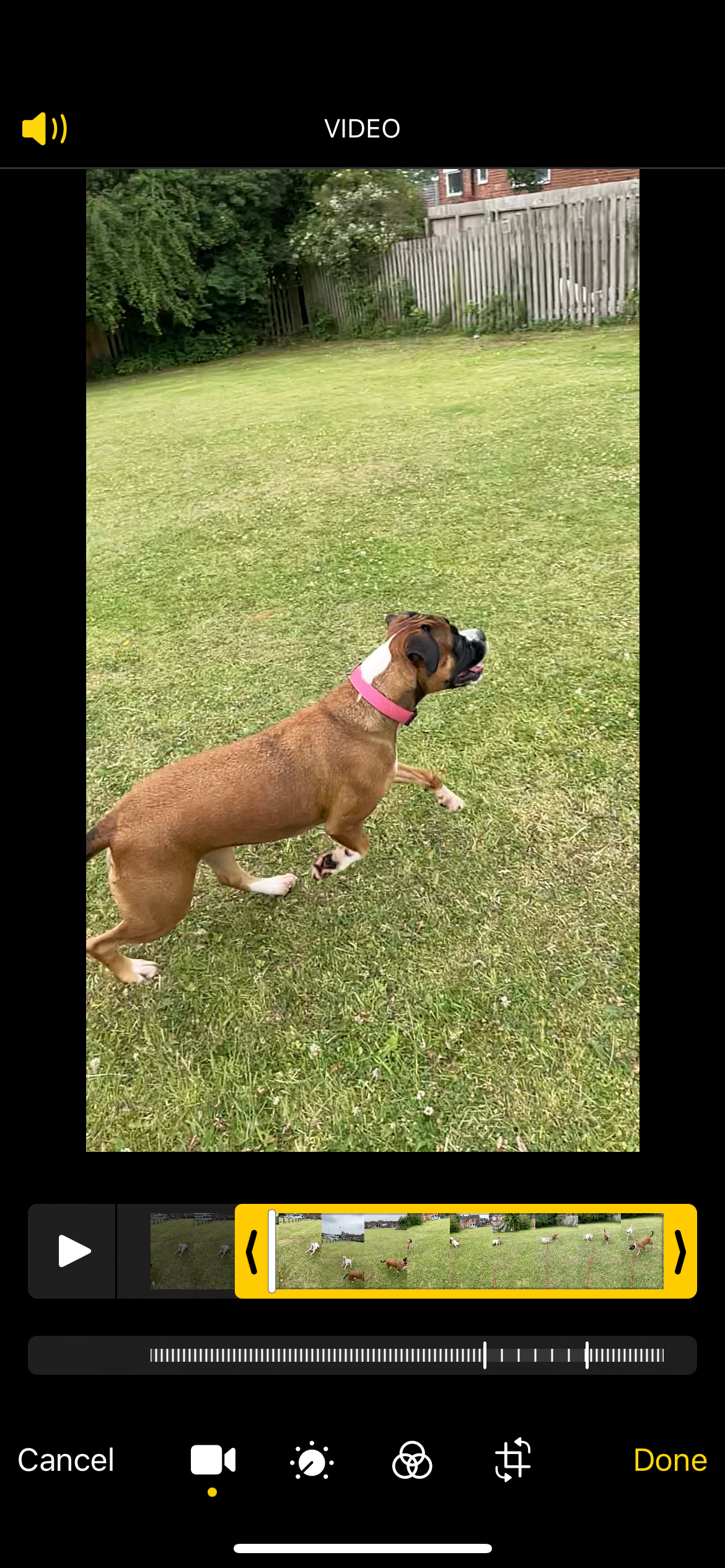
Первым делом уберите лишние кадры по краям. На экране редактирования сверху отображается временная шкала с жёлтой рамкой. Потяните за край этой рамки, чтобы подрезать начальные и конечные кадры. Оставляйте небольшой запас — проще сократить позже, чем дописывать недостающие секунды.
Настройка зоны замедления
Под жёлтой рамкой находится узкая белая шкала, которая показывает, какая часть ролика будет воспроизводиться в нормальной скорости, а какая — в замедленном режиме. Две линии, стоящие близко, обозначают нормальную скорость; часть с линиями, расположенными дальше друг от друга, — это область slo‑mo.
Потяните границы этой области, чтобы задать начало и конец замедления. Экспериментируйте: плавный переход из нормальной скорости в замедленную и обратно часто смотрится лучше, чем резкое переключение.
Советы по таймингу
- Для драматического эффекта делайте длинную зону замедления. Для акцента — короткую вспышку slo‑mo.
- Синхронизируйте замедление с музыкой или ключевым действием в кадре.
- Помните про длительность: чем дольше замедление, тем более заметны шумы и потеря деталей в тёмных сценах.
Кадрирование и изменение соотношения сторон
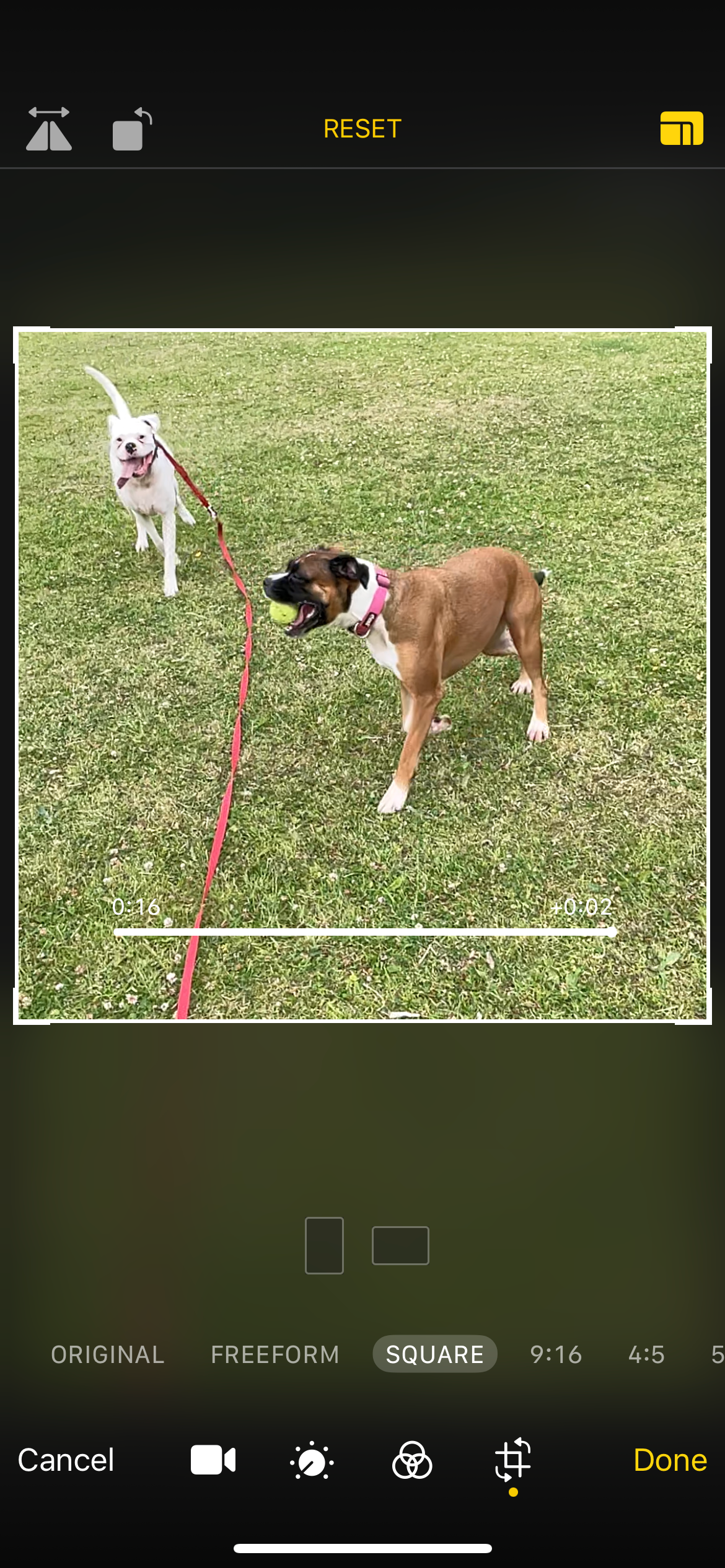
Нажмите значок «Кадрировать». Здесь вы можете повернуть или отразить видео, а также выбрать соотношение сторон: Квадрат, 16:9, 5:4, 7:5, 4:3, 5:3, 3:2. Выбор соотношения зависит от платформы — для Instagram Reels и TikTok используйте вертикальные форматы, для YouTube — 16:9.
После всех правок нажмите Готово, чтобы сохранить изменения.
Примечание: если вы не записывали в самом высоком разрешении, качество может быть ниже, чем ожидалось. Для социальных сетей это обычно приемлемо.
Как отменить изменения, сделанные при редактировании
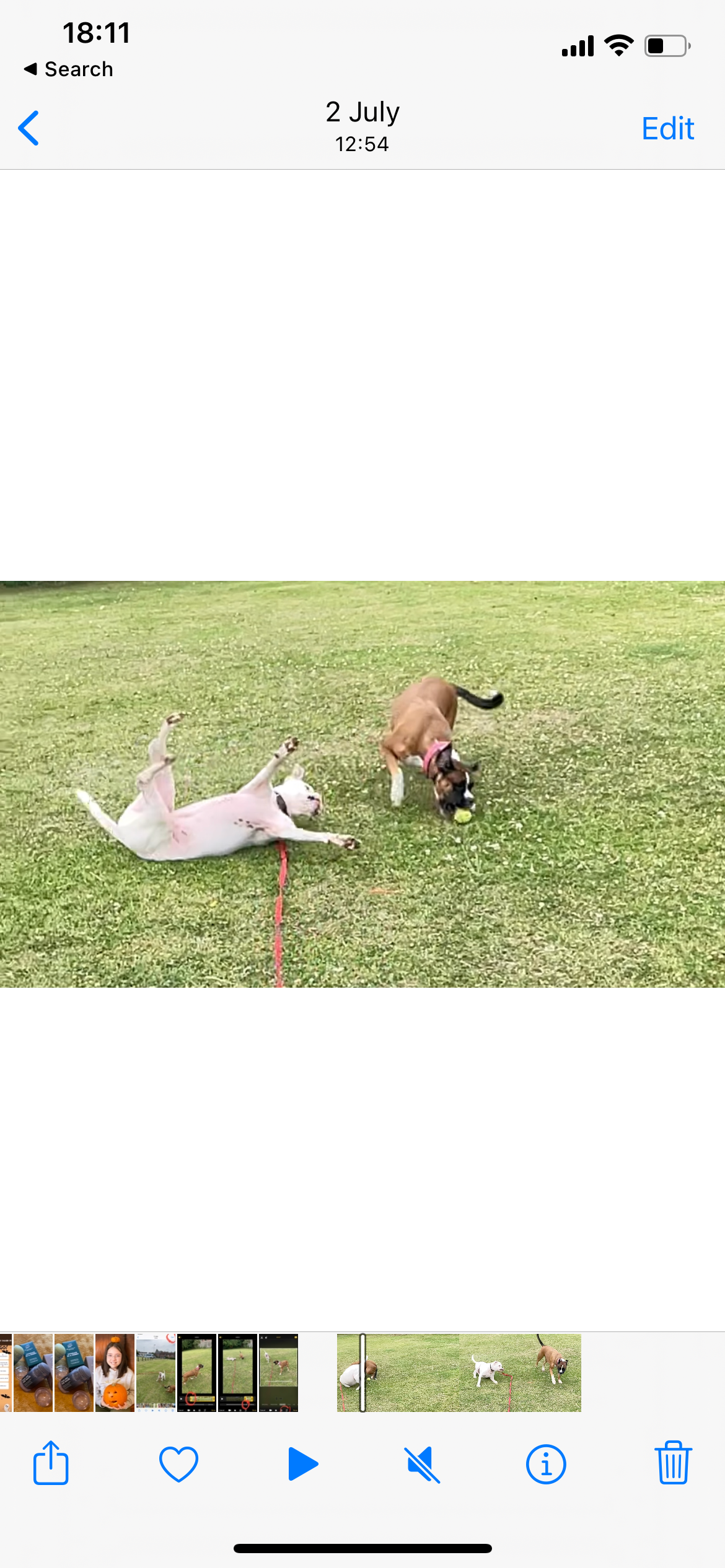
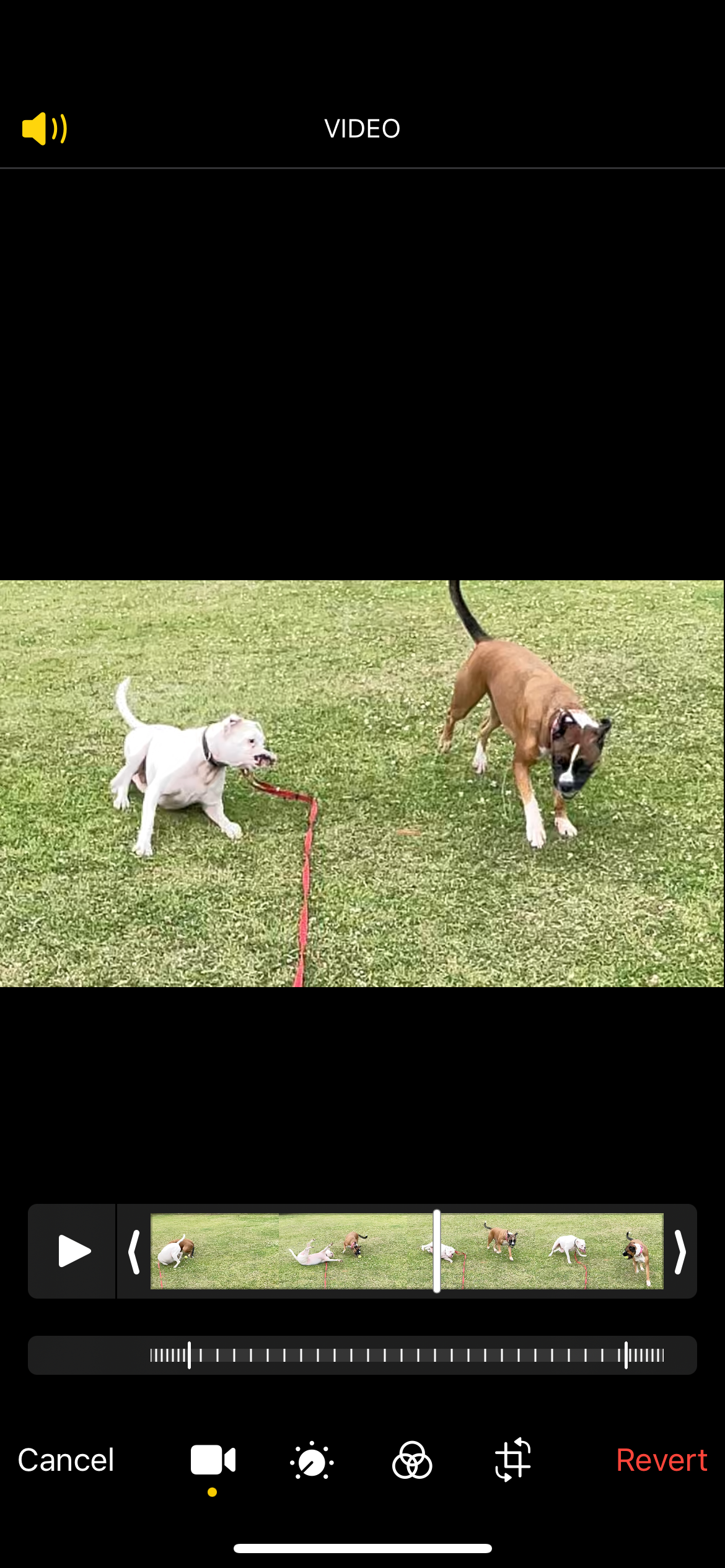
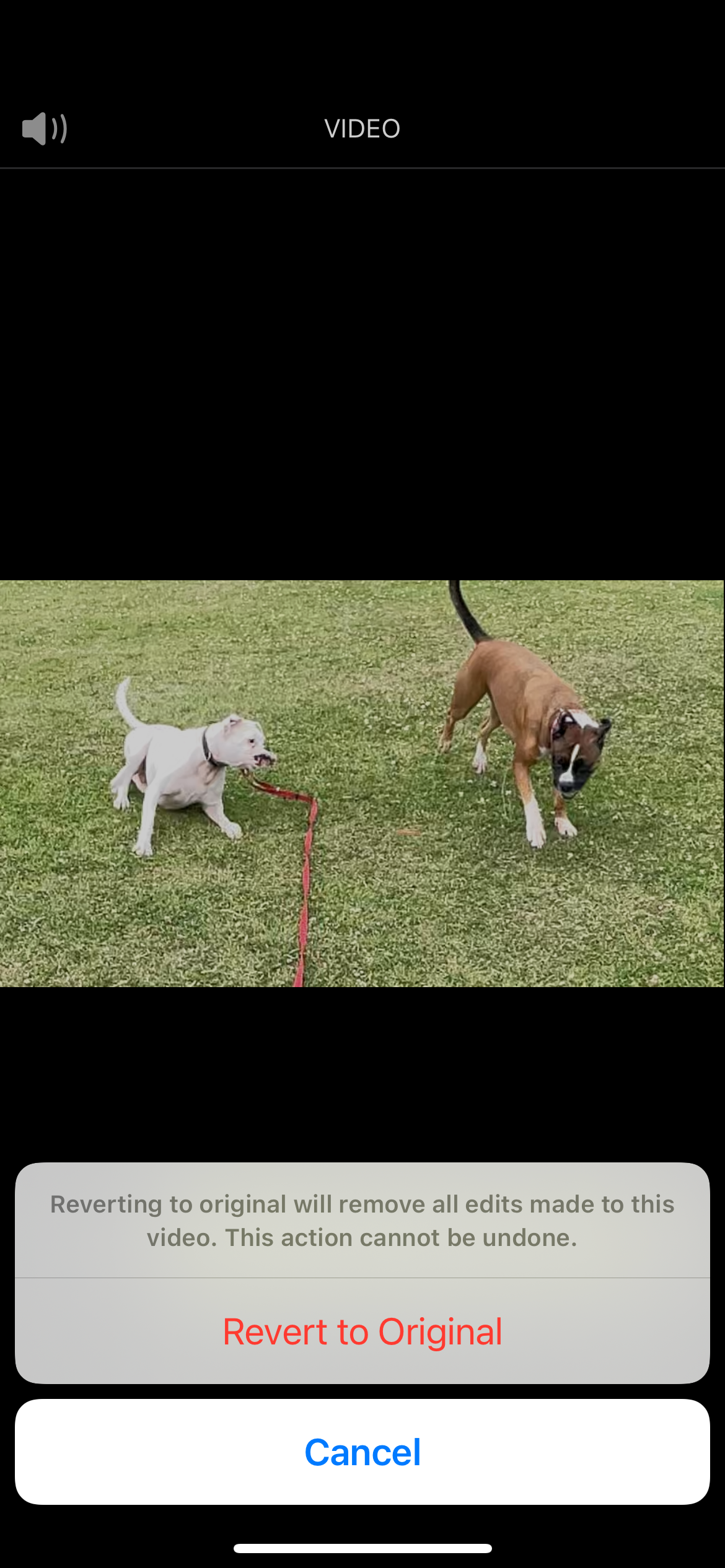
Если вы сохранили видео и потом решили, что правки не удались, откройте ролик в «Фото», нажмите Править, затем внизу — Отменить изменения или Вернуть к оригиналу. Это восстановит исходный файл без правок.
Можно также поэкспериментировать с фильтрами, яркостью и цветокоррекцией в том же разделе, но эти правки не обязательны.
Как убрать slo‑mo и вернуть обычную скорость
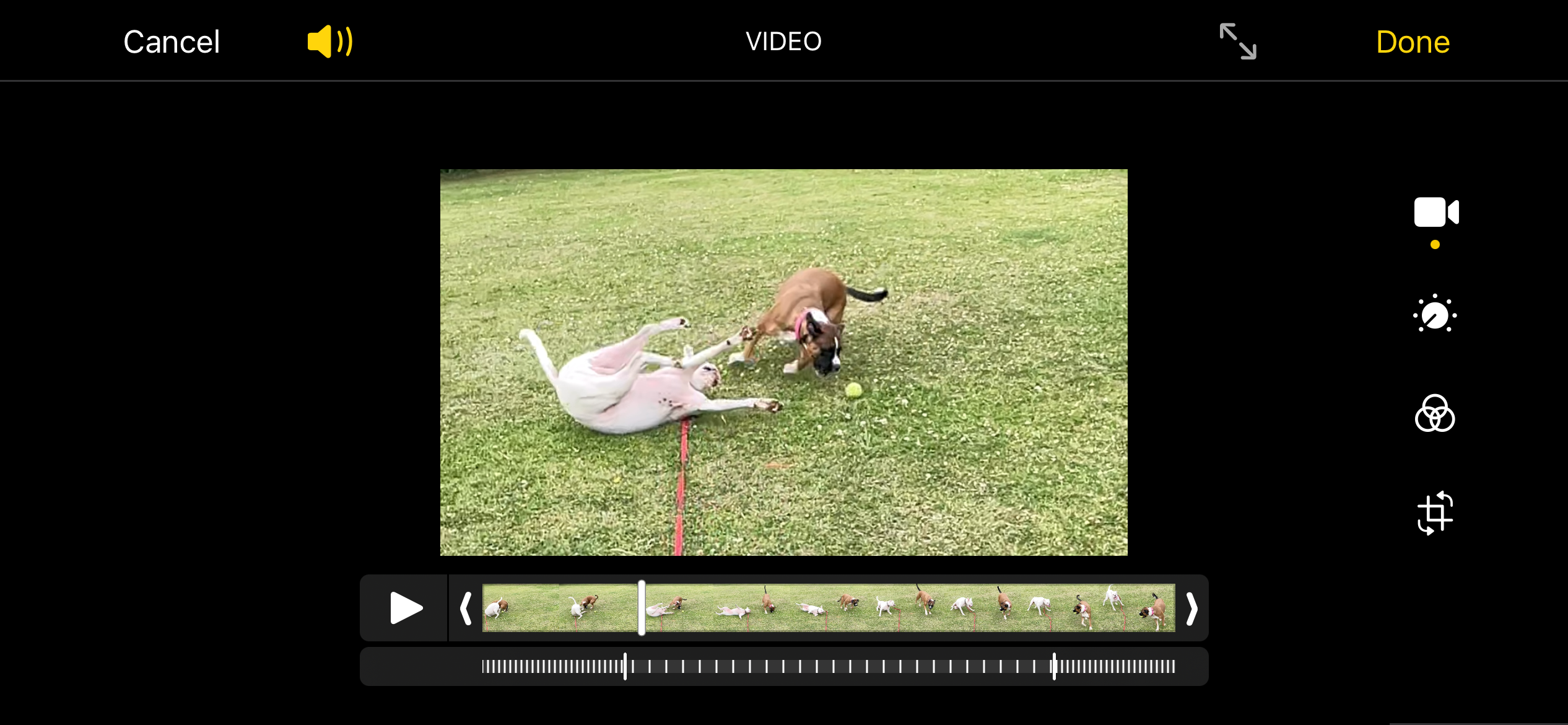
Чтобы сделать slo‑mo видео обычным, откройте ролик, нажмите Править и в нижней белой шкале перетащите оба маркера в область, где линии стоят близко друг к другу. Тогда весь ролик будет воспроизводиться в реальном времени. Удобнее работать в альбомной ориентации (поворот iPhone влево), тогда на экране видна большая шкала.
Как объединить несколько клипов на iPhone
Если вы хотите собрать несколько замедленных и обычных фрагментов в один ролик, используйtе iMovie или другое приложение для монтажа. В iMovie просто создайте новый проект, добавьте нужные клипы, обрежьте и расставьте переходы.
Советы по комбинированию
- Подберите общий цветовой тон и короткие переходы, чтобы ролик выглядел единообразно.
- Старайтесь не мешать разным скоростям без логики — переходы должны объяснять зрителю, почему меняется темп.
- Для социальных сетей держите итоговую длину в пределах 15–60 секунд для лучшего вовлечения.
Когда встроенные инструменты не подходят
- Если нужен точный контроль частоты кадров, битрейта или продвинутая цветокоррекция — лучше использовать специализированные приложения (например, профессиональные редакторы на iPad/компьютере).
- Если на исходнике слишком много шума при слабом освещении, уменьшение шума и повышение резкости в штатном редакторе ограничены.
- При необходимости комбинировать большое количество слоев, титров и эффектов лучше монтировать на десктопе.
Альтернативные подходы
- Использовать сторонние приложения для съёмки, которые позволяют задавать FPS вручную и управлять выдержкой.
- Снимать в ProRes (на поддерживаемых моделях) для более качественного материала при дальнейшей обработке.
- Делать «псевдо»-slo‑mo: записывать в нормальной скорости и потом прибегать к интерполяции кадров в продвинутом софте.
Практическая методология для быстрой съёмки и монтажа
Мини‑методология: План — Съёмка — Проверка — Редактирование — Экспорт.
- План: продумайте ключевой момент, его длительность и композицию.
- Съёмка: выберите Slo‑mo, настройте HD, включите вспышку при необходимости, снимайте с запасом по времени.
- Проверка: просмотрите материал, убедитесь, что ключевой момент в кадре и не смазан.
- Редактирование: обрежьте, скорректируйте зону замедления, подрежьте кадр и примените базовую цветокоррекцию.
- Экспорт: выберите нужное соотношение сторон и разрешение для платформы.
Чек‑лист для ролей
Чек‑лист для автора (создатель контента)
- Продумал идею и ключевой момент.
- Подготовил свет и фон.
- Выбрал Slo‑mo и подходящее разрешение.
- Снял несколько дублей.
- Сделал снимок‑превью во время записи.
- Обрезал и выставил зону замедления.
- Сохранил копию оригинала.
Чек‑лист для SMM‑менеджера
- Проверил разрешение и соотношение сторон под платформу.
- Короткие заголовки и превью готовы.
- Добавил субтитры или текстовые подсказки, если нужно.
- Экспортировал в нужный формат и загрузил на платформу.
Простая таблица принятия решения (Mermaid)
flowchart TD
  A[Нужен ли slo-mo?] -->|Да| B{Нужен ли контроль FPS и битрейта?}
  A -->|Нет| C[Снимать в обычном режиме]
  B -->|Да| D[Использовать стороннее приложение или камеру]
  B -->|Нет| E[Записать в Slo-mo на iPhone]
  D --> F[Монтаж на ПК или iPad]
  E --> G[Редактировать в Фото или iMovie]
  F --> H[Экспорт и публикация]
  G --> H
Критерии приёмки
- Ключевой момент ролика чётко виден в кадре.
- Замедление начинается и заканчивается в логичных местах действия.
- Нельзя заметить дрожание камеры или сильный шум в тёмных частях.
- Итоговое разрешение и соотношение сторон соответствуют требованиям платформы.
Тестовые сценарии для проверки
- Снять прыжок или брызги и проверить, что замедление подчеркивает движение.
- Снять в условиях тусклого света с включённой вспышкой и без неё — сравнить.
- Отредактировать ролик и вернуть к оригиналу — убедиться, что восстановление работает.
Частые ошибки и как их избежать
- Ошибка: слишком короткий исходный материал. Решение: записывайте с запасом по 2–3 секунды до и после.
- Ошибка: неверный выбор зоны замедления — кадр выглядит искусственно. Решение: сделайте плавные переходы и проверьте на предварительном просмотре.
- Ошибка: публикация в неверном соотношении сторон. Решение: заранее выберите формат (вертикальный для Reels/TikTok, горизонтальный для YouTube).
Важно: не удаляйте оригинал после редактирования до тех пор, пока полностью не убедитесь в результате.
Локальные советы для пользователей
- Русскоязычные интерфейсы iPhone могут отображать метки режима по‑другому. Ищите раздел с режимами съёмки и значок для замедленной съёмки.
- Если устройство старое и не поддерживает высокую частоту кадров, используйте плавную обработку в iMovie или стороннем редакторе на ПК.
Короткое резюме
- iPhone позволяет снимать и редактировать slo‑mo быстро и без сторонних инструментов.
- Главные шаги: выбрать режим Slo‑mo, настроить HD, при необходимости включить вспышку, затем обрезать и задать зону замедления в «Фото».
- Для сложных задач используйте iMovie или профессиональный софт.
Ключевые выводы
- Планируйте ключевой момент заранее.
- Снимайте с запасом по времени и в хорошей освещённости.
- Редактируйте тайминг slo‑mo в «Фото» и сохраняйте оригинал.
Социальный превью
OG: Slo‑mo на iPhone: запись и редактирование. Простая инструкция для съёмки, настройки разрешения, включения вспышки, обрезки, корректировки замедления и объединения клипов.

Похожие материалы

Несколько аккаунтов Skype: Multi Skype Launcher

Журнал для работы: повысить продуктивность

Персональные звуки уведомлений на Android

Скачивание шоу Hulu для офлайн‑просмотра

Microsoft Start: персонализированная новостная лента
