
Как записать экран iPhone с помощью Mac через QuickTime
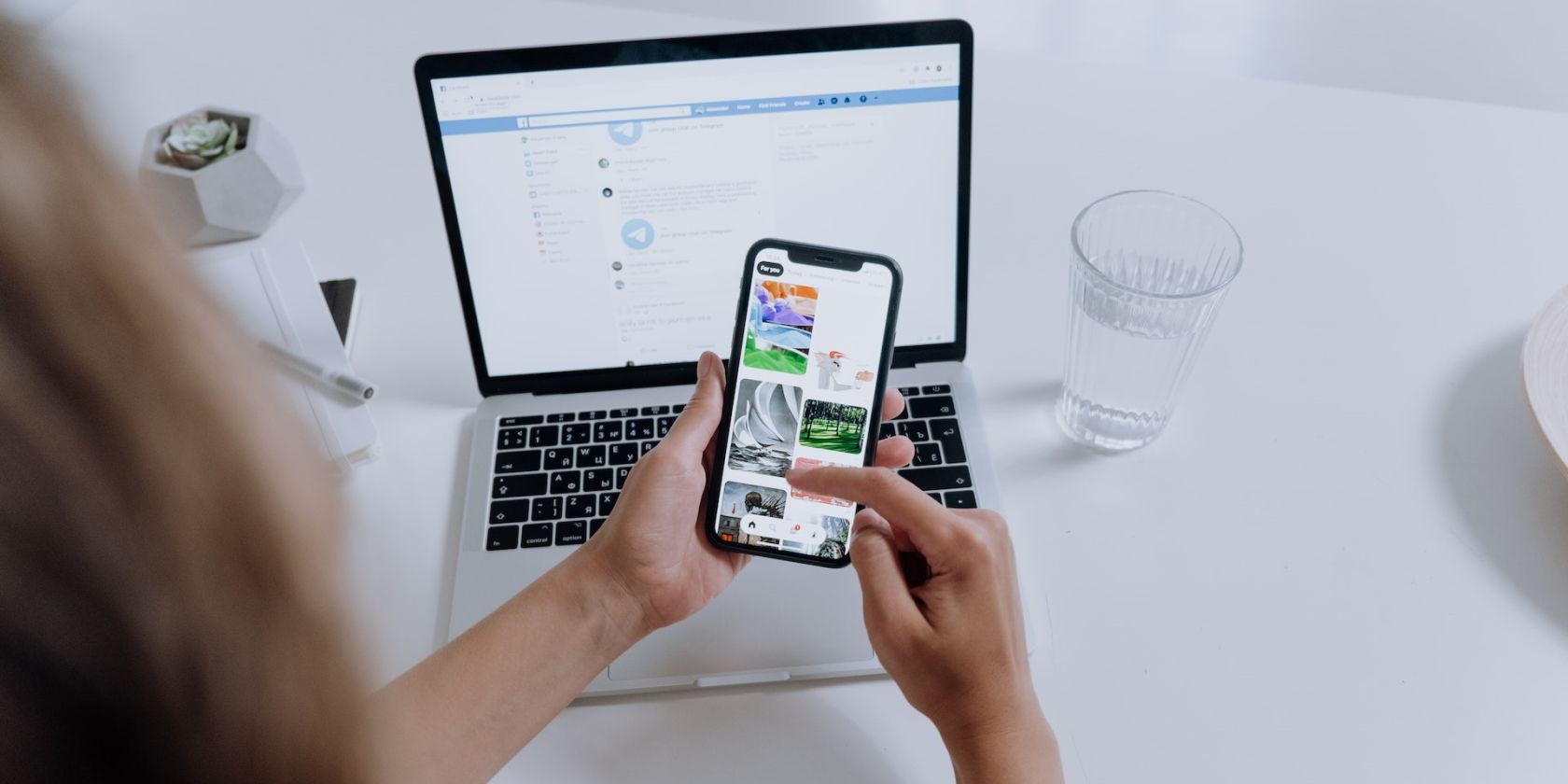
В iPhone есть встроенная функция записи экрана, но вы также можете записывать экран iPhone через Mac. Apple добавила эту возможность ещё в OS X Yosemite. Это удобно для записи игровых моментов, демонстраций приложений или создания обучающих роликов с голосовым комментарием, записанным через внешний микрофон.
Нужно всего лишь кабель USB→Lightning и QuickTime на Mac. Ниже — подробная инструкция, плюс советы, когда этот способ работает лучше других, альтернативы и контрольные списки перед записью.
Почему записывать экран iPhone на Mac лучше
Коротко о преимуществах:
- Лучше качество видео: QuickTime сохраняет запись в формате MOV, он обычно менее сжат, чем MP4, который создаёт сам iPhone.
- Удобство редактирования: файлы уже на Mac — легко обрезать, объединять и экспортировать в нужный формат.
- Возможность внешней записи звука: можно выбрать встроенный микрофон Mac или подключить студийный микрофон для голосовых комментариев.
- Нет красной точки на экране iPhone: при записи через QuickTime пользовательский интерфейс iPhone выглядит чище.
- Файлы сразу доступны на Mac, что полезно, если AirDrop не работает.
Важно: MP4 удобнее для распространения и занимает меньше места, но вы всегда можете конвертировать MOV в MP4 на Mac.
Требования и подготовка
- Mac с установленным QuickTime Player (стандартное приложение в macOS).
- iPhone с кабелем USB→Lightning (оригинальный или сертифицированный).
- При первом подключении нужно будет подтвердить доверие между устройствами на iPhone.
- Для записи внешнего звука — микрофон, подключённый к Mac.
Совет: включите режим «Не беспокоить», подзарядите устройство и закройте фоновые приложения для стабильной записи.
Пошаговая инструкция
- Подключите iPhone к Mac с помощью кабеля USB→Lightning.
- На iPhone появится запрос доверия, если вы подключаете устройство впервые. Нажмите Доверять.
- Откройте QuickTime Player на Mac.
- В строке меню выберите Файл > Новая запись видео.
- В появившемся окне нажмите на маленькую стрелку рядом с красной кнопкой записи.
- В разделе «Камера» выберите ваш iPhone. Экран iPhone появится в окне QuickTime.
- В разделе «Микрофон» выберите источник звука: ваш iPhone, Встроенный микрофон Mac или внешний микрофон, если он подключён.
- При необходимости выберите качество записи в том же меню: например, High или Maximum.
- Нажмите красную кнопку записи, чтобы начать, и снова — чтобы остановить.
- Сохраните файл: Файл > Сохранить…. QuickTime по умолчанию предложит сохранить в MOV.
Примечание: если во время записи изменить ориентацию iPhone, QuickTime может выдать ошибку и остановить запись. Также нельзя записывать контент из приложений с DRM (например, стримы защищённых сервисов).
Когда этот способ не сработает
- Приложения с DRM (платные потоковые сервисы) запретят запись или покажут пустой/чёрный экран.
- Если кабель повреждён или несертифицирован, соединение может быть нестабильным.
- Если вы меняете ориентацию экрана во время записи, QuickTime может завершить сеанс из‑за ошибки.
- В старых версиях macOS или iOS некоторые функции могут работать иначе; проверьте совместимость ОС.
Альтернативные подходы
- Встроенная запись на iPhone: удобнее, когда нужен быстрый клип без дополнительного оборудования.
- AirPlay на Mac: в более новых версиях macOS поддерживается зеркалирование iPhone по Wi‑Fi на Mac (без кабеля). Это удобно для быстрого показа, но стабильность и задержка зависят от сети.
- Сторонние приложения на iPhone: некоторые предлагают дополнительные функции редактирования и аннотации прямо в телефоне.
- Аппаратные решения: HDMI‑захват через адаптеры и видеокарты захвата обеспечивает высокую совместимость с профессиональным ПО, но требует дополнительного оборудования.
Мини‑методология: что проверить до записи
- Уровень заряда iPhone и Mac, подключите питание при долгой записи.
- Режим «Не беспокоить» активирован, чтобы уведомления не прерывали видео.
- Закройте ненужные приложения на iPhone, чтобы избежать всплывающих окон.
- Проверьте длину кабеля и надёжность соединения.
- Протестируйте микрофон и уровни звука: сделайте короткий тест‑клип.
- Выберите качество записи в QuickTime перед стартом.
Ролевые контрольные списки
Для геймера:
- Включить режим «Не беспокоить».
- Подключить зарядку к iPhone.
- Тестовая запись 10–20 секунд для проверки звука и кадра.
- Настроить микрофон на Mac, если нужен голос.
Для разработчика/обучающего контента:
- Открыть демонстрируемое приложение и перейти к нужному экрану.
- Убедиться, что движения по экрану плавные и разборчивые.
- Подготовить краткие сценарии или маркеры, чтобы не монтировать лишний материал.
Для преподавателя/презентера:
- Подготовить план урока и тайминги.
- Проверить видимость текста и элементов интерфейса при записи.
- Записать тестовый фрагмент и прослушать звук.
Критерии приёмки
Запись считается успешной, если:
- Видео воспроизводится без ошибок и обрывов.
- На видео отсутствует ненужный индикатор записи (красная точка на iPhone).
- Запись содержит ожидаемый источник звука (встроенный iPhone, микрофон Mac или внешний микрофон).
- Ориентация и разрешение соответствуют требованиям (проверить на финальном файле).
Советы по экспорту и работе с файлами
- QuickTime сохраняет в MOV — чтобы получить MP4 для совместимости, используйте «Экспорт» в QuickTime или сторонние конвертеры.
- Для быстрой нарезки и объединения клипов можно использовать QuickTime или iMovie.
- Если нужен другой кодек или битрейт, обработайте файл в профессиональном видеоредакторе (например, Final Cut или Adobe Premiere).
Факты и понятия в одну строку
- MOV — контейнер Apple, часто менее сжат, лучше для редактирования.
- MP4 — универсальный формат для распространения и меньший размер файлов.
- DRM — технология защиты контента, блокирующая запись некоторых потоковых сервисов.
- AirPlay — технология беспроводного зеркалирования экрана, доступная в новых версиях macOS и iOS.
Краткая методичка: типовой рабочий поток
- Подготовить устройство и окружение.
- Подключить iPhone к Mac, подтвердить доверие.
- Открыть QuickTime → Новая запись видео → выбрать iPhone как камеру и микрофон.
- Сделать тест‑запись, проверить звук и картинку.
- Записать основной материал, сохранить файл.
- При необходимости отредактировать и экспортировать в целевой формат.
Короткая заметка для соцсетей (100–200 слов)
Хочешь записывать экран iPhone с лучшим качеством и голосовыми комментариями? Подключи iPhone к Mac через USB→Lightning и используй QuickTime Player. Этот метод сохраняет видео в формате MOV, позволяет подключать внешний микрофон и даёт доступ к файлам прямо на Mac — удобно для дальнейшего монтажа и экспорта. Подходит для записи игр, демонстраций приложений и обучающих роликов. Главное — не менять ориентацию экрана во время записи и помнить, что DRM-защищённый контент записать не получится. Попробуй сначала короткий тест, чтобы проверить звук и уровни.
Когда стоит выбрать другой путь
- Нужна запись без проводов и у вас современный Mac — рассмотрите AirPlay.
- Нужны встроенные инструменты редактирования и аннотации прямо в телефоне — используйте встроенный рекордер iPhone или сторонние приложения.
- Требуется профессиональная захват‑платформа — аппаратный HDMI‑захват даст больше контроля.
Важные замечания
Important: нельзя одновременно записывать звук iPhone и внешний микрофон через QuickTime — выбирайте один источник.
Note: при записи защищённого контента приложение выдаст ошибку или чёрный экран — это ограничение DRM.
Итог
Запись экрана iPhone через Mac и QuickTime — простой и надёжный способ получить качественное видео и записать голос с внешнего микрофона. Подойдёт для блогеров, разработчиков и преподавателей, которым важна минимальная пост‑обработка и сохранность файлов на Mac. Тестируйте перед записью, следите за подключением и учитывайте ограничения с DRM.

Похожие материалы

Несколько аккаунтов Skype: Multi Skype Launcher

Журнал для работы: повысить продуктивность

Персональные звуки уведомлений на Android

Скачивание шоу Hulu для офлайн‑просмотра

Microsoft Start: персонализированная новостная лента
