
Как записать встречу Zoom на Chromebook
Что понадобится
- Chromebook с установленным приложением Zoom — приложение доступно в Google Play Store и его можно установить на устройство, поддерживающее Android-приложения.
- Стабильный интернет — запись видеоконференции требует надежного соединения: при слабом интернете качество и полнота записи могут пострадать.
- Достаточно места на диске — локальные записи занимают место. Учитывайте длительность встречи и качество видео.
Быстрый обзор вариантов записи
- Облачная запись через аккаунт Zoom: сохраняется на серверах Zoom, лучшее качество, требуется платный тариф или разрешение от организатора.
- Локальная запись через системный рекордер Chromebook: бесплатно, но качество и удобство ниже; файл сохраняется на устройстве.
- Сторонние приложения для записи экрана: дают гибкость и дополнительные настройки, но потребуют установки и проверки прав доступа.
Как записать через облако (рекомендуется для платных аккаунтов)
- Войдите в аккаунт Zoom через браузер.
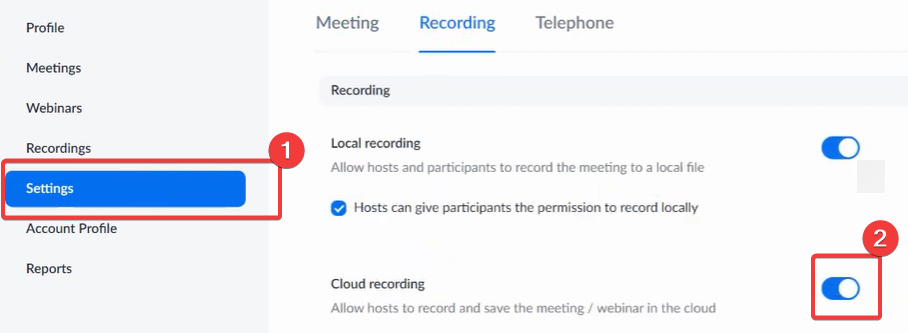
- В левой колонке откройте Settings.
- Справа включите переключатель Cloud recording.
- Запустите встречу и нажмите кнопку Record, затем выберите «Record to the Cloud» при появлении выбора.
- После завершения записи войдите в веб-интерфейс Zoom, чтобы просмотреть или скачать файл.
Важно: облачная запись доступна владельцу аккаунта или хосту; если вы участник с бесплатным аккаунтом, для записи потребуется разрешение хоста.
Как записать с помощью системного рекордера Chromebook (локальная запись)
Примечание: локальный рекордер прост в использовании, но может давать более низкое качество по сравнению с облачной записью Zoom.
- Откройте приложение Zoom на Chromebook и запустите встречу.
- Нажмите одновременно Ctrl + Shift + Show Windows (кнопка с прямоугольником и двумя линиями).
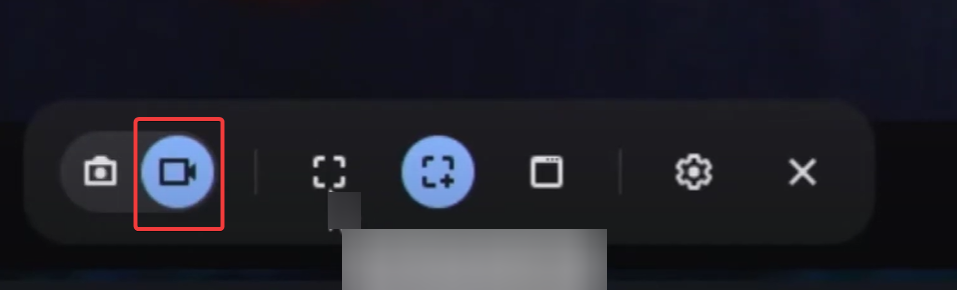
- В появившейся панели инструментов внизу выберите Screen record.
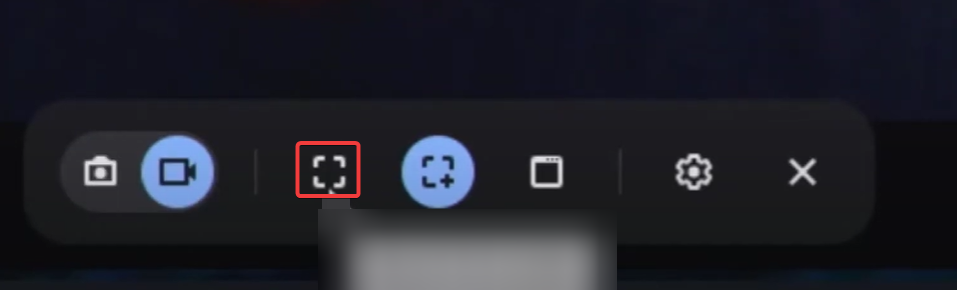
- Нажмите кнопку полного экрана для записи всей области.
- Нажмите значок настроек и включите переключатель microphone, чтобы записать аудио с микрофона.
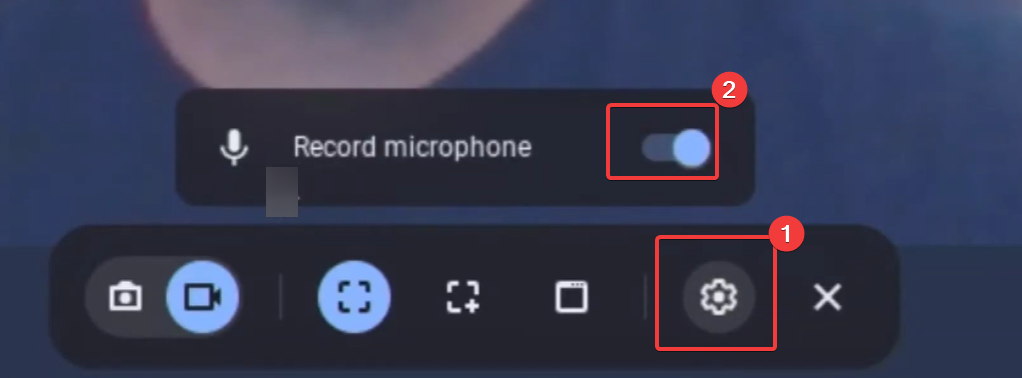
- Кликните в любое место экрана: запись начнётся через 3 секунды и сохранится локально в папке Downloads.
Ограничения и когда этот способ не сработает
- Если у вас бесплатный аккаунт Zoom, вы не сможете записывать в облако, если только хост не предоставит вам права на запись.
- Локальная запись через системный рекордер не захватывает разделённые потоки Zoom так же аккуратно, как облачная запись (аттенюация качества, отсутствие отдельных дорожек для спикеров).
- При ограниченном месте на диске запись может остановиться или быть урезана.
Альтернативные подходы
- Установите сторонние приложения для записи экрана (Screencastify, OBS через Linux (Crostini) или Android-версии рекордеров). Они дают больше контроля над форматом и качеством.
- Используйте Zoom на другом устройстве с поддержкой локальной записи (например, Windows или macOS) и синхронизируйте файлы.
Чек-листы перед записью
Мини-методология подготовки:
- Проверьте разрешения: у хоста есть ли право на запись.
- Тест аудио: сделайте пробную запись 10–20 секунд и прослушайте.
- Освободите место: убедитесь, что есть запас свободного места в Downloads.
- Отключите уведомления: включите режим «Не беспокоить» на Chromebook.
Роль-based чек-листы:
- Хост: включить облачную запись, проинформировать участников, предоставить ссылку на запись.
- Участник: попросить разрешение на запись, подготовить микрофон и камеру.
- IT-админ: убедиться в соответствии политик хранения и шифрования, при необходимости настроить доступ к облаку.
Приватность и хранение
Важно: записывать людей можно только с их согласия. Храните записи в защищённом месте. По требованиям GDPR и другим регуляциям уведомляйте участников и удаляйте файлы по запросу, если это предусмотрено политиками вашей организации.
Критерии приёмки
- Видимость: видео и слайды читаемы на просмотре.
- Аудио: речь отчётлива, нет резких пропусков.
- Доступ: запись доступна для скачивания/просмотра тем, у кого есть права.
Короткий словарь
- Облачная запись — сохранение записи на серверах Zoom.
- Локальная запись — сохранение файла на устройстве.
- Show Windows — клавиша Chromebook для переключения окон и управления записью.
Рекомендации по выбору
- Если нужен высокий контроль над качеством и отдельные дорожки — используйте облако Zoom (или настольную версию Zoom на ПК).
- Если нужен бесплатный быстрый способ — используйте встроенный рекордер Chromebook.
- Для регулярных записей с монтажом — рассмотрите OBS или другие профессиональные инструменты через Linux на Chromebook.
Краткое резюме
Запись Zoom на Chromebook возможна и удобна, если выбрать подходящий метод: облачная запись для качества и удобства доступа, локальная запись для простоты и экономии. Всегда проверяйте права на запись и обеспечивайте приватность участников.
Если у вас есть свои способы или лайфхаки по записи на Chromebook, поделитесь ими в комментариях — это поможет другим пользователям выбрать оптимальный рабочий процесс.

Похожие материалы

Несколько аккаунтов Skype: Multi Skype Launcher

Журнал для работы: повысить продуктивность

Персональные звуки уведомлений на Android

Скачивание шоу Hulu для офлайн‑просмотра

Microsoft Start: персонализированная новостная лента
