
Как записать и просмотреть встречу в Zoom

Кратко
Запись встречи в Zoom можно выполнять как локально на компьютере, так и в облаке (в платных планах). Ведущий по умолчанию имеет право записывать; участников можно наделить правом записи вручную. В статье описаны шаги для записи, выдачи разрешений, просмотра записей, а также чек-листы и рекомендации по приватности.
Быстрые ссылки
- Как записать встречу в Zoom
- Как дать разрешение на запись участникам
- Как просмотреть записи встреч
Если вы ведёте встречу в Zoom и хотите сохранить её для последующего просмотра, запись — главный инструмент. Если вы участник и хотите записывать, вам нужно получить разрешение от ведущего.
Важно: у всех уровней аккаунтов Zoom доступна запись. Базовый бесплатный тариф позволяет записывать встречу локально на компьютер; тарифы Pro и Business включают 1 ГБ облачного хранилища помимо локальной записи; Enterprise обычно предлагает неограниченное облачное хранилище.
Кто может записывать
По умолчанию право записи имеет только ведущий (host). Ведущий может включить локальную запись на своём компьютере или, при наличии облачного плана, записывать в облако. Участникам запись доступна только при явном разрешении ведущего.
Важно: перед записью уведомите участников о начале записи и проверьте местные требования к согласию (см. раздел Приватность и соответствие требованиям).
Как записать встречу в Zoom
- Откройте приложение Zoom и создайте встречу. В русской версии кнопка обычно называется “Новая встреча”.
- Пригласите нужных участников и дождитесь их подключения.
- Начните запись, нажав кнопку “Запись” внизу окна или используйте сочетание клавиш Alt+R.
Запись начнётся сразу. Чтобы приостановить запись, нажмите “Приостановить” или используйте Alt+P. Чтобы остановить запись, нажмите “Остановить” или снова Alt+R.
Когда встреча закончена, остановите запись и нажмите “Завершить встречу” в правом нижнем углу окна.
Примечание: при локальной записи файл сохранится на компьютере в папке Zoom; при облачной записи — в облачном хранилище аккаунта и в разделе записей в приложении.
Как дать разрешение на запись участнику
Если вы ведущий и хотите, чтобы участник записывал встречу, выполните следующие шаги:
- Во время конференции выберите “Управление участниками” внизу окна.
- В правой панели наведите курсор на имя участника, которому хотите дать право записи.
- Нажмите кнопку “Ещё” рядом с именем участника.
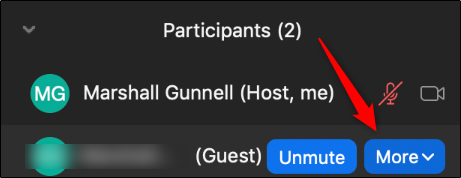
- В появившемся меню выберите “Разрешить запись”.
После этого участник сможет начать запись у себя (если у него доступна локальная запись) или — в зависимости от настроек — записывать в облако.
Важно: ведущий может в любой момент отозвать разрешение.
Как просмотреть записи
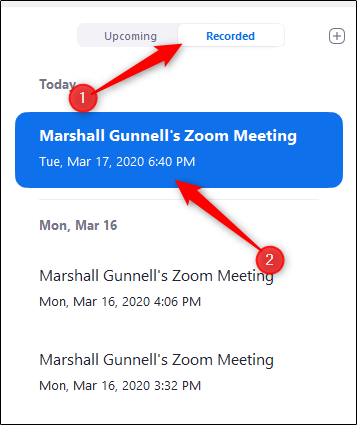
- Откройте приложение Zoom и перейдите на вкладку “Встречи”.
- В левой панели выберите раздел “Записи”.
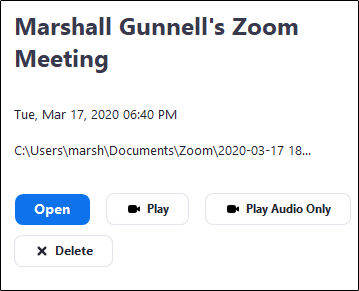
Вы увидите список записанных встреч; выберите нужную запись для воспроизведения, удаления или открытия места хранения файла на компьютере.
В правой панели доступны действия: воспроизвести запись (с видео или без), удалить запись или открыть расположение файла в Проводнике (Windows) или Finder (Mac).
Быстрая методика для ведущего
- Перед началом встречи проверьте, где будут сохраняться записи (локально или в облаке).
- Уведомьте участников о записи и получите согласие, если это требуется.
- Нажмите “Запись” при старте и при необходимости используйте “Приостановить”.
- По окончании встречи остановите запись и сохраните файл.
Чек-лист для ведущего
- Сообщить участникам о записи
- Проверить настройки записи (локально/облако)
- Раздать разрешения на запись только проверенным участникам
- Сохранить и организовать файлы после встречи
Чек-лист для участника
- Запросить разрешение на запись у ведущего заранее
- Понять, где будет храниться файл записи
- Убедиться в достаточном свободном месте на диске для локальной записи
Альтернативные способы записи
- Внешние программы для записи экрана: если доступ к записи через Zoom ограничен, можно использовать внешние рекордеры экрана. Убедитесь, что это разрешено политиками вашей организации.
- Аппаратные решения: аппаратные рекордеры или отдельные камеры часто применяются для лекций и презентаций в гибридном формате.
Противопоказания: использование сторонних инструментов не отменяет обязанности уведомить участников о записи.
Ограничения и когда запись не будет работать
- Если ведущий не дал разрешение, участник не сможет записывать через встроенные средства Zoom.
- На мобильных устройствах и в некоторых клиентских сборках функциональность локальной записи может отличаться.
- При недостаточном дисковом пространстве локальная запись может прерваться.
Приватность и соответствие требованиям
Важно: записи встреч могут содержать персональные данные и конфиденциальную информацию. Убедитесь, что вы соблюдаете внутренние политики компании и местные законы о защите данных. В большинстве юрисдикций требуется информировать участников о записи и иногда получать явное согласие.
Рекомендации по безопасности:
- Ограничивайте доступ к записям только тем, кому это необходимо.
- Используйте защищённые ссылки и пароли для доступа к облачным записям.
- Регулярно удаляйте устаревшие записи.
Критерии приёмки
Запись считается успешно выполненной, если:
- Файл записи доступен для воспроизведения;
- Аудио и видео синхронизированы и читаемы;
- Место хранения соответствует политике (локально/облако);
- Участники были уведомлены об записи.
Когда это не подходит и альтернативы
- Если участники не дали согласие на запись, используйте стенографию или заметки ведущего вместо записи.
- Если нужно длительное хранение и совместная работа с материалом, предпочтительнее облачная запись с разграничением прав доступа.
Итог
Запись встреч в Zoom — простой инструмент для сохранения знаний и отчётности. Ведущий управляет правами на запись, участникам необходимо получить разрешение. Планируйте хранение и доступ к записям заранее и соблюдайте правила приватности.
Важно: всегда уведомляйте участников о начале записи и следите за безопасностью файлов.

Похожие материалы

Несколько аккаунтов Skype: Multi Skype Launcher

Журнал для работы: повысить продуктивность

Персональные звуки уведомлений на Android

Скачивание шоу Hulu для офлайн‑просмотра

Microsoft Start: персонализированная новостная лента
