
Как записать голосовой трек в Adobe Premiere Pro
Введение
Голосовые дорожки (voiceovers) встречаются повсеместно: обзоры, обучающие ролики, подкасты и художественные фильмы. Запись прямо в Premiere Pro удобна, когда нужно быстро добавить комментарий к таймлайну без перехода в отдельную DAW. Ниже — пошаговая инструкция и дополнительные рекомендации, которые особенно полезны начинающим и средним пользователям.
Перед началом: базовая терминология
- Кли́ппинг — искажение звука, возникающее при слишком высоком уровне сигнала. Следите, чтобы индикаторы не уходили в красную зону.
- Гейн/уровень (gain/level) — усиление сигнала на входе.
- LUFS — единица восприятия громкости; используется для целевых уровней публикации (подкасты, стриминг).
Настройка микрофона
Обычно первым шагом является подключение микрофона и указание его в настройках Premiere Pro.
- Подключите микрофон через USB или аудиоинтерфейс (XLR).
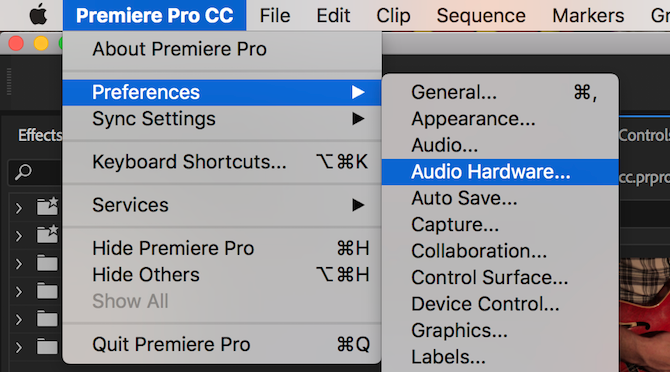
- В Premiere Pro откройте Premiere Pro > Preferences > Audio Hardware.
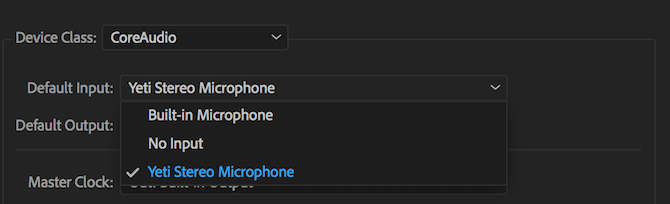
- В поле Default Input выберите своё устройство ввода (например, “Yeti Stereo Microphone” или имя вашего аудиоинтерфейса).
- Нажмите OK.
Примечание: на Windows используйте драйверы ASIO для низкой задержки, если они доступны; на macOS аудио работает через Core Audio.
Чеклист перед записью
Important: пройдите этот чеклист перед нажатием записи.
- Подключён микрофон и выбран в Audio Hardware.
- Наушники подключены (чтобы избежать обратной связи из колонок).
- Поп-фильтр и/или ветрозащита на месте.
- Комната максимально тихая, по возможности выровнено поглощение (ковры, шторы).
- Ориентировочные уровни проверены: голос доходит до зелёной зоны на индикаторах (см. ниже).
Как начать запись в таймлайне
На таймлайне появится кнопка Voice-Over Record — значок микрофона, расположенный справа от кнопок Mute и Solo на аудиотреке.
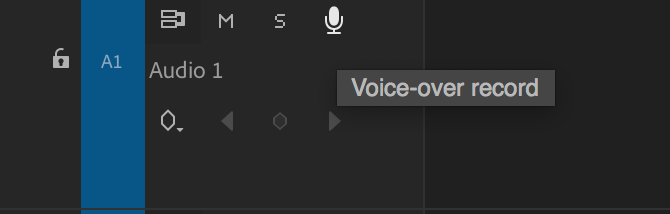
Нажмите кнопку записи: Premiere Pro сделает отсчёт от трёх, затем начнёт запись. Отсчёт отображается в Program Monitor.
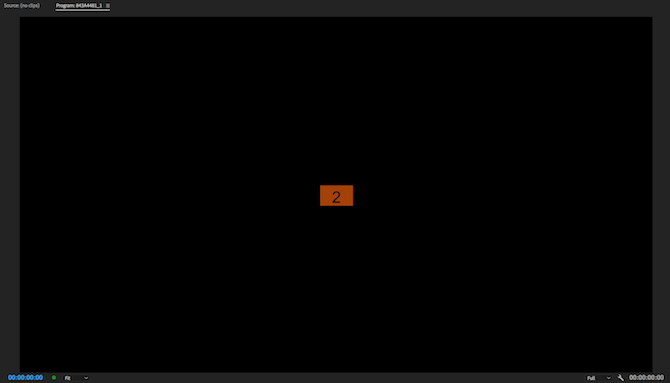
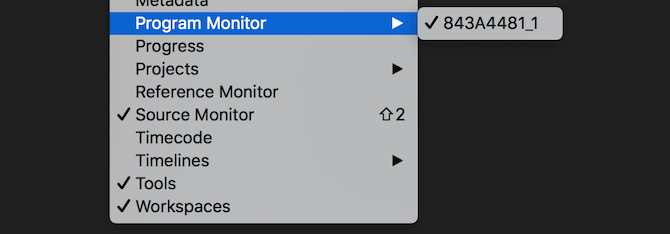
Путь к Program Monitor: Window > Program Monitor > Sequence Name.
Нажмите пробел для остановки записи. Запись появится в таймлайне как клип.
Уровни, клиппинг и мониторинг
Откройте Window > Audio Meters, чтобы видеть входные уровни. Индикаторы измеряются в децибелах (dB): они идут от примерно −60 dB до 0 dB. Цель для говорящего голоса — ориентироваться в зелёной зоне, с пиками около −9…−12 dB; это даёт запас до клиппинга.
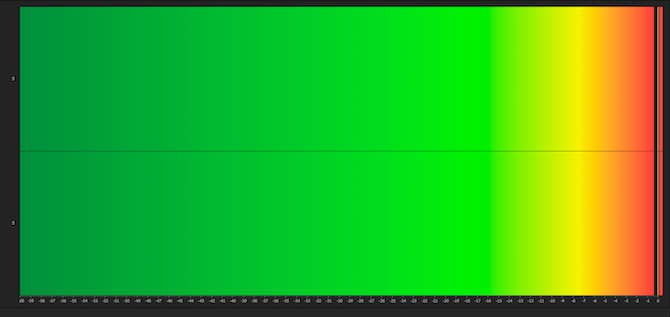
- Зелёный участок: безопасный уровень.
- Жёлтый: близко к пику, стоит снизить уровень.
- Красный: клиппинг — сигнал дисторшнится.
Если индикаторы идут в красную зону — уменьшите усиление (gain) на микрофоне или аудиоинтерфейсе, либо отойдите дальше от микрофона.
Мониторинг: используйте наушники. Динамики способны «подхватить» звук и вызвать эффект обратной связи.
Если хотите слышать себя в наушниках без заметной задержки, используйте прямой мониторинг на аудиоинтерфейсе (Direct Monitoring).
Редактирование голосовой дорожки
После записи вы, вероятно, удалите паузы, «э-э», лишние шорохи и т. п. Инструмент Ripple Edit хорошо подходит для быстрых обрезок.
Если после правок голосовой трек разбился на множество мелких клипов, объедините их через Nest:
- Выделите все клипы (станут светло-серыми).
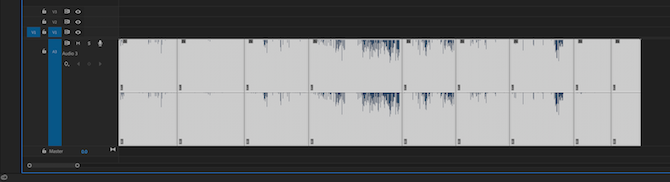
- Правый клик > Nest. Назовите вложенную последовательность и нажмите OK.
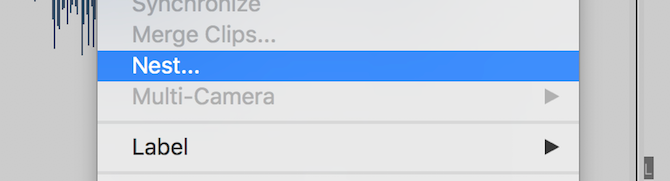
Double-click на вложенном клипе откроет исходные клипы для дальнейшего редактирования.
Изменение громкости: Window > Effect Controls > Audio Effects > Volume > Level. Увеличение возможно до +6 dB, уменьшение — практически неограниченно.
Базовая обработка: компрессор и эквалайзер
Откройте Window > Effects и найдите Multiband Compressor и Parametric Equalizer.
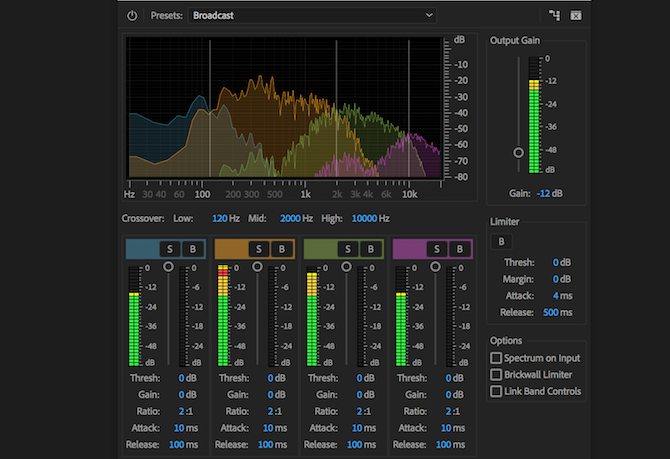
- Multiband Compressor — выравнивает динамику: уменьшает громкие фразы, подчёркивает тихие. Попробуйте пресет Broadcast как стартовую точку.
- Parametric Equalizer — управляйте частотами. Пресет Vocal Enhancer подчёркивает верхний диапазон и снижает низкие частоты, убирая гул и низкочастотный шум.
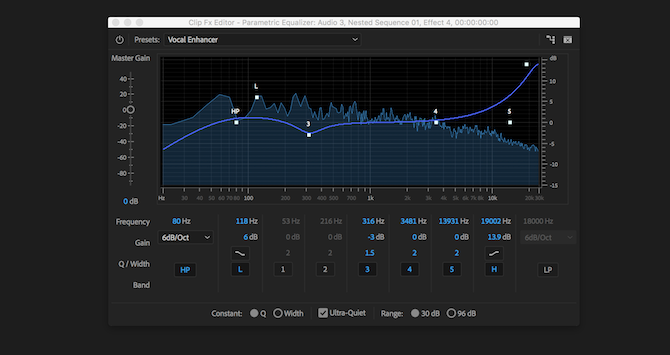
После настройки эффектов можно сохранить набор как собственный пресет для будущих проектов.
Советы по оборудованию и акустике
- Микрофон USB удобен для быстрых записей; XLR + аудиоинтерфейс даёт лучшее качество и гибкость.
- Конденсаторный микрофон чувствительнее и лучше передаёт нюансы, но требует тихой комнаты и часто фантомного питания 48V. Динамический микрофон менее чувствителен к шуму окружающей среды и хорош для неидеальных условий.
- Поп-фильтр снижает взрывные согласные (p, b).
- Шокмант (shock mount) уменьшает механические шумы.
- Простая акустическая обработка комнаты (ковры, шторы, панели) сильно улучшает запись.
Альтернативные подходы и когда они нужны
- Если нужна глубокая работа со звуком (детальная реставрация, шумоподавление, мастеринг), лучше экспортировать аудиодорожку в Audition, Reaper или другую DAW.
- Для подкастов с несколькими удалёнными участниками используйте специализированные сервисы записи (чтобы избежать сетевой деградации) и собирайте дорожки отдельно.
- Если требуется крайне низкая задержка мониторинга — пользуйтесь прямым мониторингом на интерфейсе.
Плейбук: быстрая методика записи (SOP)
- Подключите микрофон и выберите его в Preferences > Audio Hardware.
- Запустите пробную запись 10–20 с и проверьте уровни (целевой пик −9…−12 dB).
- Установите наушники, включите Direct Monitoring при необходимости.
- Запишите одну контрольную фразу, прослушайте, скорректируйте положение/гейн.
- Запишите дорожку, останавливайте пробелом, делайте паузы между фразами для удобства редактирования.
- Очистите шумы и лишние фрагменты, объедините клипы через Nest.
- Добавьте Multiband Compressor (Preset: Broadcast) и Parametric Equalizer (Preset: Vocal Enhancer).
- Проверка: прослушайте в наушниках и на колонках при умеренной громкости.
- Экспортируйте или сохраните пресет эффектов.
Роль‑основанные чеклисты
Запись (оператор):
- Проверить подключение и драйверы.
- Проверить наушники и Direct Monitoring.
- Убедиться в отсутствии посторонних звуков.
Редактор:
- Удалить звуковые артефакты, паузы, «э-э».
- Свести уровни, применить компрессию и эквалайзер.
Публикация:
- Проверить громкость на целевых платформах (по ощущениям и в сравнении с референсами).
Критерии приёмки
- Отсутствие клиппинга в ключевых фрагментах.
- Понятная, чистая речь без слышимых фоновых гулов.
- Уровни комфортны для прослушивания без постоянной регулировки громкости.
- Эффекты применены последовательно и не вызывают неприятных артефактов.
Факты и полезные числа
- Цель для записи голоса: пики около −9…−12 dB на индикаторах Premiere Pro.
- Увеличение громкости в Effect Controls ограничено примерно +6 dB.
- Частые рекомендации по громкости публикации: подкасты ~−16 LUFS, стримы/видео ~−14 LUFS (ориентировочно).
Короткий глоссарий
- LUFS — измерение воспринимаемой громкости;
- Gain — усиление входного сигнала;
- Pop-фильтр — экран для уменьшения взрывных согласных;
- Nest — вложение нескольких клипов в одну последовательность в Premiere Pro.
Быстрые тесты/критерии проверки
- Тест 1: Запись контрольной фразы — проверьте, не ушла ли громкость в красное при усилении на 10–20%.
- Тест 2: Полное воспроизведение наушники/колонка — отсутствие слышимых щелчков и клиппинга.
- Тест 3: Экспорт короткого фрагмента и прослушивание на целевой платформе (мобильный, десктоп).
Решение проблем
- Сильный фоновый шум: попробуйте заново настроить положение микрофона, заменить маршруты записи на XLR/интерфейс и применить шумоподавление в отдельной DAW.
- Сильно слышимая сибилянция (с/ш-произношение): используйте De-Esser (в Premiere — через определённые плагины или в Audition).
- Задержка мониторинга: включите Direct Monitoring в интерфейсе или снизьте размер буфера в драйверах.
Короткая диаграмма принятия решения
flowchart TD
  A[Нужно быстро записать голос в Premiere?] -->|Да| B[Записать прямо в Premiere]
  A -->|Нет, нужна глубокая обработка| C[Использовать Audition/DAW]
  B --> D{Условия записи}
  D -->|Тихая комната, XLR| E[Использовать конденсатор + интерфейс]
  D -->|Шумная комната| F[Динамический микрофон]
  E --> G[Настроить уровни и записать]
  F --> G
Когда запись прямо в Premiere не подходит
- Когда требуется реставрация аудио на профессиональном уровне (удаление сложного шума, многополосная обработка с высокой точностью).
- Когда нужно много дорожек с низкой задержкой для живых выступлений или многодорожечной записи музыки.
Советы по публикации и финализация
- Прослушайте результат в разных устройствах (наушники, смартфон, ноутбук).
- Сохраните пользовательский пресет эффектов для повторного использования.
- Для подкастов и платформ ориентируйтесь на рекомендации по LUFS и метаданным платформы.
Резюме
Запись голосового трека в Premiere Pro — быстрый и удобный рабочий процесс для большинства видео-проектов. Ключевые моменты: корректная настройка устройства ввода, контроль уровней (целевой пик −9…−12 dB), использование наушников для мониторинга, объединение клипов через Nest и базовая обработка с помощью Multiband Compressor и Parametric Equalizer. Для более серьёзной постобработки используйте специализированные инструменты.
Important: всегда делайте тестовую запись до основной сессии и сохраняйте настройки эффектов как пресеты для экономии времени.

Похожие материалы

Несколько аккаунтов Skype: Multi Skype Launcher

Журнал для работы: повысить продуктивность

Персональные звуки уведомлений на Android

Скачивание шоу Hulu для офлайн‑просмотра

Microsoft Start: персонализированная новостная лента
