
Как записать видео с экрана iPhone или iPad
Быстрые ссылки
- Как записать видео на iPhone или iPad
Как записать видео на iPhone или iPad
Свежие версии iOS (начиная с iOS 11) включают встроенный инструмент “Запись экрана”, который делает процесс простым и быстрым. Вам не нужен Mac или программа на Windows: достаточно самого iPhone или iPad.
Важное: встроенный элемент управления “Запись экрана” по умолчанию может быть отключён. Его нужно добавить в Пункт управления.
Включение записывающей кнопки в Пункте управления
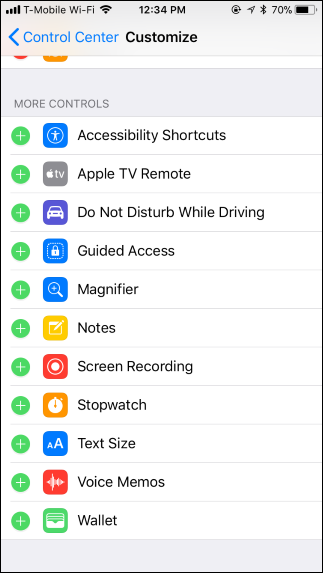
- Откройте «Настройки» → «Пункт управления» → «Настроить элементы управления».
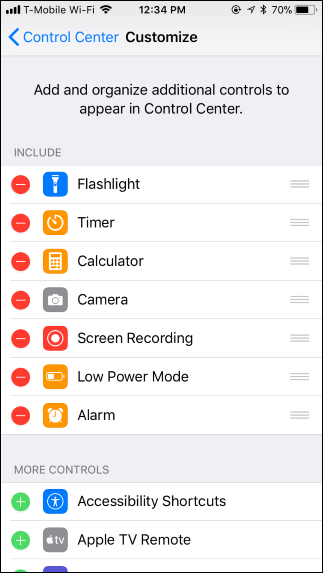
- Найдите элемент «Запись экрана» и нажмите зелёный значок плюс слева, чтобы добавить его.
- При необходимости перетащите элемент в списке, чтобы задать удобное место в Пункте управления.
Как начать запись
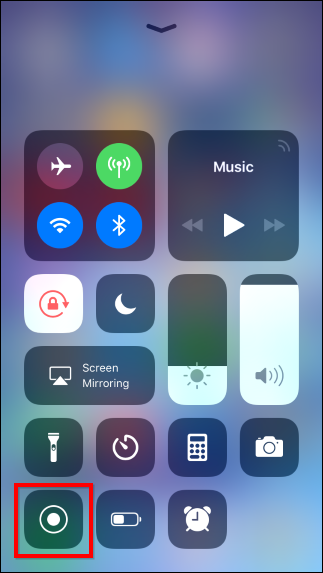
- Проведите вверх от нижнего края экрана (или вниз от правого верхнего угла на моделях с Face ID), чтобы открыть Пункт управления.
- Нажмите кнопку “Запись экрана” (пустой круг внутри круга).
Если нужно записать без звука микрофона — просто тапните по кнопке один раз.
Если хотите захватить звук с микрофона:
- На устройствах с 3D Touch — выполните сильный нажим (hard-press) по кнопке “Запись экрана”.
- На остальных — нажмите и удерживайте кнопку.
В открывшемся меню коснитесь «Микрофон» (в русскоязычной iOS может отображаться как «Аудио микрофона» или «Микрофон») для включения захвата звука. Затем нажмите «Начать запись».
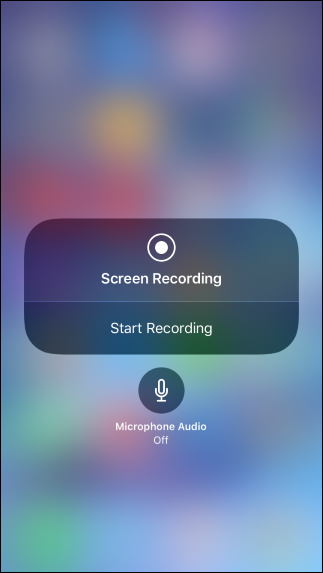
После нажатия кнопка превратится в таймер и отсчитает 3 секунды — за это время вы можете перейти в приложение и подготовить сцену для съёмки. Когда таймер закончится, запись начнётся, а иконка станет красной.
Вы можете снова открыть Пункт управления и нажать на красную кнопку, чтобы остановить запись.
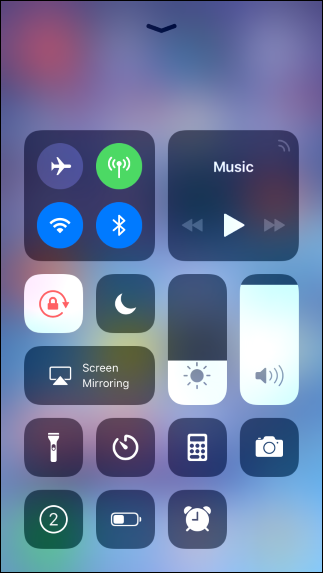
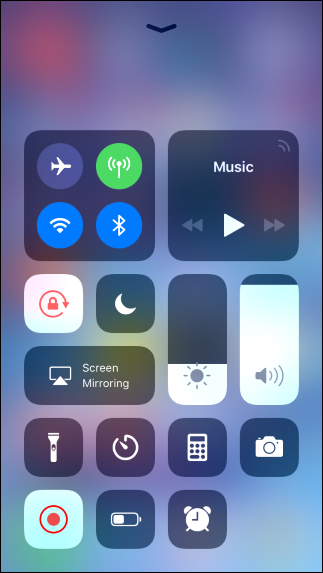
Во время записи строка состояния в верхней части экрана станет красной. Также можно нажать на красную строку состояния вверху и выбрать «Стоп», чтобы прекратить запись.
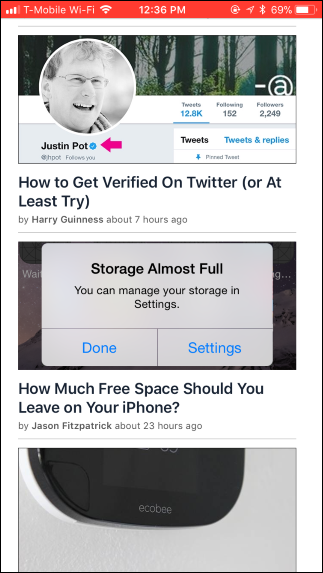
Где сохраняется видео
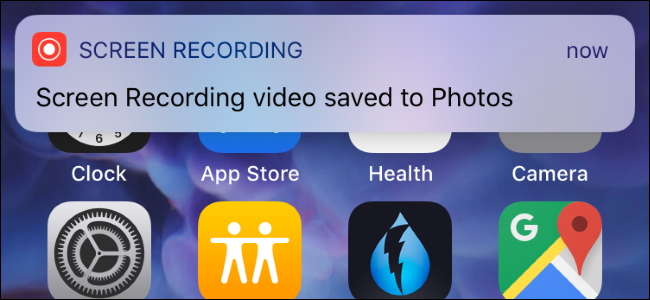
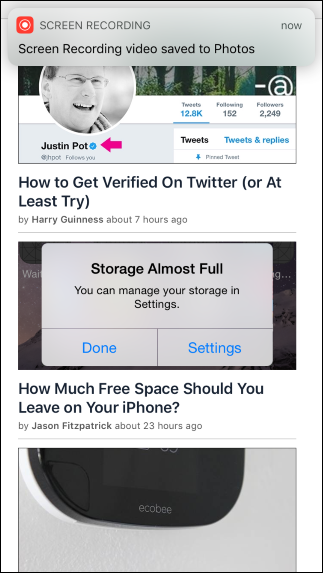
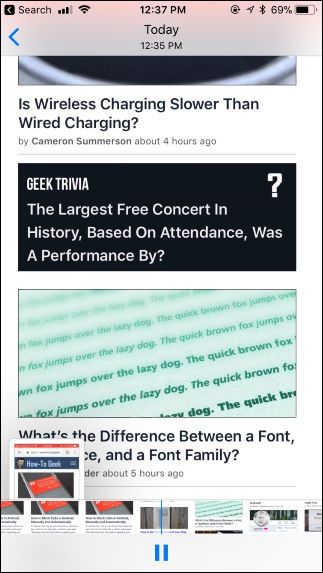
По завершении ролик автоматически сохраняется в приложение “Фото” → альбомы → “Скриншоты” (в некоторых версиях iOS записанные видео добавляются в отдельный альбом “Записи экрана” или остаются в “Видео”). Откройте “Фото”, чтобы найти, обрезать и поделиться видео.
Вы можете редактировать длительность, кадрирование и делиться файлом так же, как и обычным видео, записанным камерой.
Как записать iPhone с помощью Mac (QuickTime)
Если у вас есть Mac с macOS Yosemite или новее и устройство с iOS 8 или новее, вы можете записывать экран iPhone/iPad через QuickTime Player и USB-кабель Lightning. Устройства с 30-пиновым разъёмом не поддерживаются.
Шаги:
- Подключите iPhone/iPad к Mac через стандартный кабель USB→Lightning.
- Разблокируйте устройство и, при запросе, подтвердите доверие к компьютеру (Trust This Computer).
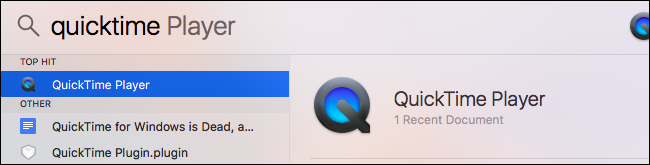
- Запустите QuickTime Player (через Spotlight или Finder → Программы).
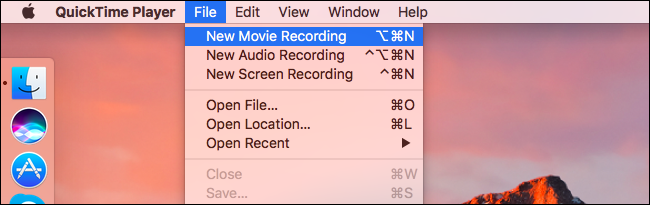
- Выберите Файл → Новая запись видео (File → New Movie Recording).
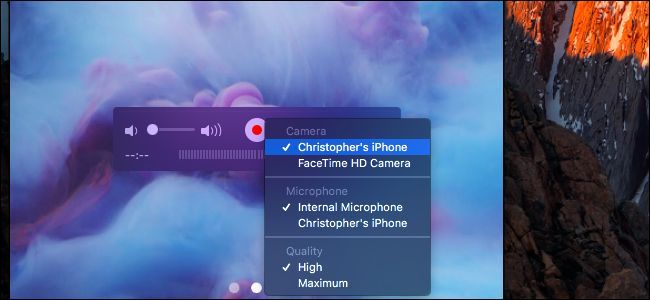
- В появившемся окне нажмите стрелку справа от кнопки записи и в списке выберите ваше устройство для видеовхода и при необходимости — микрофон.
- Экран устройства появится в окне QuickTime. Нажмите красную кнопку записи, чтобы начать.
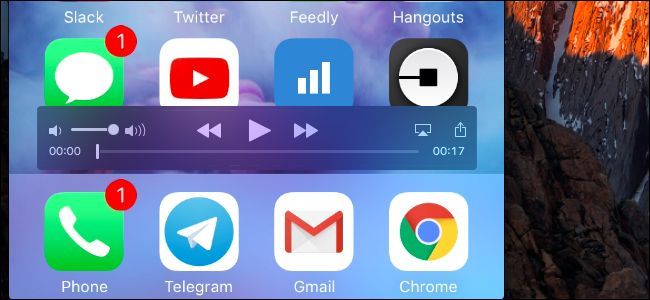
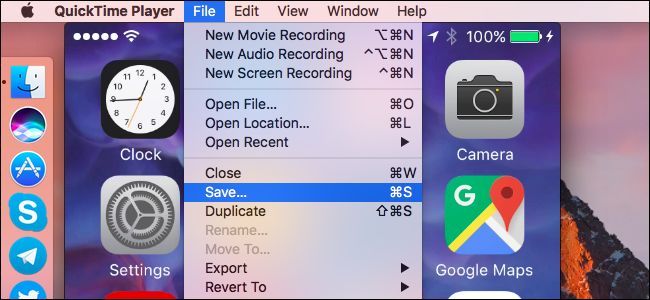
- По завершении нажмите Стоп и затем Файл → Сохранить.
QuickTime позволяет также выбрать внешний микрофон, чтобы записывать голос с компьютера одновременно с видео с экрана устройства. Это удобно для учебных роликов, демонстраций приложений и тестов UI.
При записи через QuickTime на экране устройства временно скрываются имя оператора и время (в примере ставится 9:41), чтобы избежать визуальных артефактов в итоговом видео.
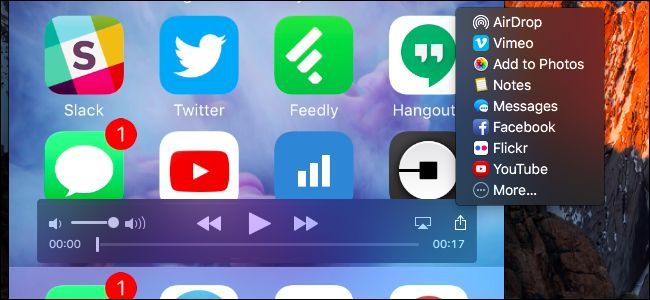
Когда вы закончите, сохраните ролик через Файл → Сохранить. Через меню Поделиться можно напрямую отправить видео на YouTube или Vimeo.
QuickTime также умеет записывать экран Mac: для этого нужно выбрать Файл → Новая запись экрана.
Как записать iPhone с помощью Windows PC (через AirPlay)
Apple не предоставляет официального инструмента для записи iPhone через Windows, но есть рабочие обходные пути: запустить AirPlay-приёмник на ПК, зеркалировать устройство на окно приложения и записать это окно стандартным экранным рекордером.
Популярные платные программы: X-Mirage, Reflector2, Apowersoft iPhone/iPad Recorder — они объединяют AirPlay-приёмник и запись экрана. Для бесплатного варианта можно использовать LonelyScreen как AirPlay-приёмник и встроенные средства записи Windows или сторонний бесплатный рекордер.
Шаги для LonelyScreen + Game Bar в Windows 10:
- Установите LonelyScreen на ПК и запустите его.
- На iPhone/iPad откройте Пункт управления и выберите «Повтор экрана» (AirPlay Mirroring), затем выберите LonelyScreen.
- Экран устройства будет зеркалироваться в окне LonelyScreen на ПК.
- Нажмите Windows+G, подтвердите, что это игра, и используйте Game Bar для записи окна (кнопка записи).
- По завершении видео сохранится в C:\Users\ИМЯ\Videos\Captures (если вы используете стандартные настройки Game Bar).
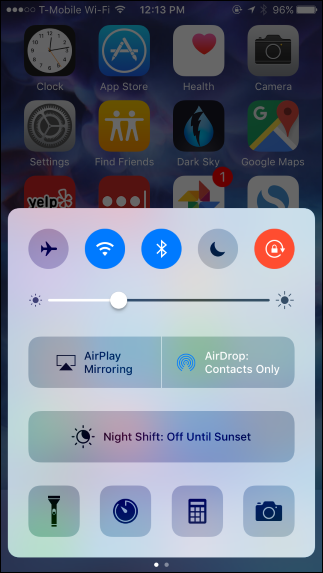
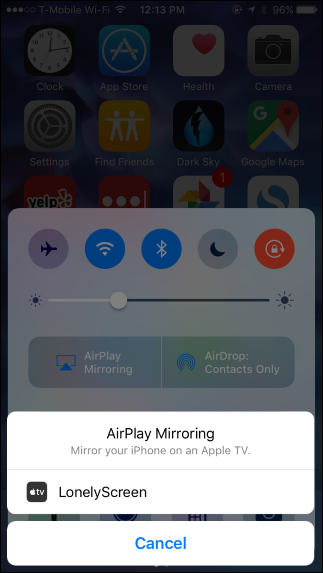
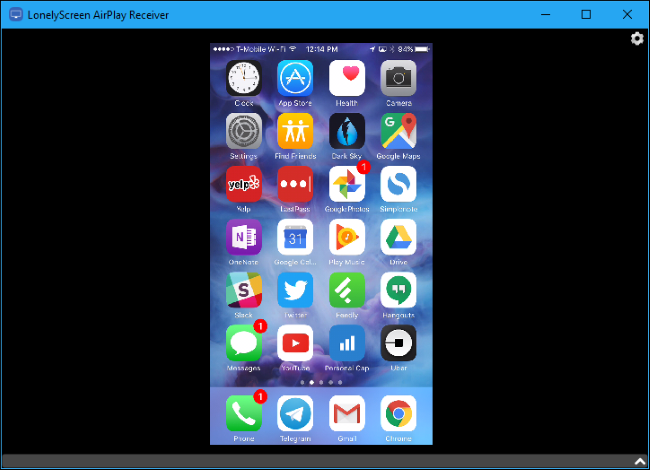
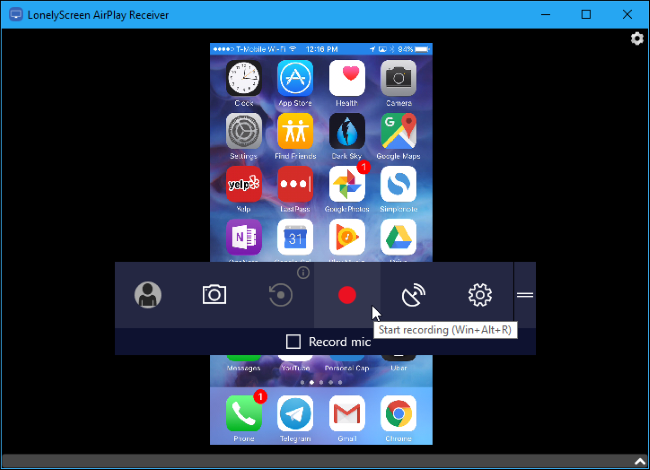
Обратите внимание: у беспроводной трансляции выше задержка и потенциальные артефакты по сравнению с кабельной записью через QuickTime.
Советы и лучшие практики
- Перед записью включите “Не беспокоить”, чтобы уведомления не прерывали видео. Также можно включить авиарежим, если нужно отключить звонки и мобильные уведомления.
- Если нужна максимальная чёткость, записывайте в горизонтальном режиме (ландшафт) для приложений и игр, которые его поддерживают.
- Оставляйте немного времени до и после сцены для удобства редактирования.
- Если записываете звук с микрофона, используйте внешний микрофон и протестируйте уровень громкости перед записью.
- Для демонстраций интерфейса включите отображение касаний (если используете внешние инструменты) — в стандартном iOS это может быть недоступно.
Важно: при записи платежных и личных данных убедитесь, что ничего чувствительного не видно на экране.
Когда встроенная запись не подходит (ограничения и альтернативы)
- Ограничения DRM: некоторые приложения и потоковые сервисы блокируют запись контента по лицензионным причинам; встроенная запись может не зафиксировать защищённый контент.
- Системные уведомления и звонки: если вы не отключили уведомления, они могут появиться в записи.
- Низкая производительность игр: встроенная запись может влиять на частоту кадров; для игр лучше использовать проводную запись через Mac.
Альтернативы:
- QuickTime на Mac (кабель) — стабильнее и без задержки.
- Профессиональные приложения на ПК (Elgato, OBS) при подключении через HDMI- или захватное устройство.
- Встроенные средства разработчика (Xcode) для тестирования и записи при разработке приложений.
Методология: чек-лист перед записью (мини-процедура)
- Освободите место: убедитесь, что достаточно памяти для записи (видео занимает много места).
- Включите «Не беспокоить» и отключите автовыкл/блокировку экрана.
- Подготовьте сценарий: что вы покажете, какие шаги продемонстрируете.
- Проверьте звук: включён ли микрофон, корректный ли уровень записи.
- Запустите пробную запись 10–20 секунд и просмотрите её.
- Запишите основное видео, затем сохраните и сделайте резервную копию при необходимости.
Критерии приёмки
Чтобы запись считалась приёмной, выполните следующие проверки:
- Видео начинается с нужного кадра и заканчивается без резких обрезов.
- Звук синхронизирован и слышен без искажений (если он нужен).
- Нет посторонних уведомлений, звонков или приватных данных на экране.
- Качество картинки соответствует требованиям (разрешение, читаемость текста).
Тестовые случаи и приёмочные критерии
- Запись без микрофона: открыть Пункт управления, начать запись, записать 30 секунд, остановить; проверить, что звук отсутствует в сохранённом файле.
- Запись с микрофоном: включить микрофон через долгое удержание, записать фразу, проверить наличие звука и его качество.
- Запись через QuickTime: подключить к Mac, записать экран, сохранить файл, воспроизвести на Mac.
- Запись через LonelyScreen + Game Bar: зеркалирование, запись, проверка места сохранения и формата MP4.
Роли и чек-листы (короткие инструкции для разных пользователей)
Для преподавателя/лекторa:
- Подготовьте сценарий с шагами, включите микрофон и внешний микрофон, убедитесь в отсутствии уведомлений.
Для тестировщика ПО:
- Запишите шаги воспроизведения бага, включая задержки и входящие уведомления, отметьте время в видео.
Для геймера/стримера:
- Используйте QuickTime на Mac или внешнее захватное устройство для минимальной задержки; записывайте в горизонтальном режиме.
Риски и смягчение
- Утечка личных данных во время записи: проверяйте экран на наличие паролей, номеров карт и личных сообщений; используйте режим полёта.
- Прерывания звонками: включите «Не беспокоить» или используйте авиарежим.
- Недостаток места: заранее освободите хранилище и сделайте пробную запись.
Короткая справка (глоссарий в одну строку)
- Пункт управления — быстрые переключатели iOS, где включается запись экрана.
- QuickTime — медиаплеер и инструмент записи экранов на macOS.
- AirPlay — беспроводной протокол Apple для трансляции экрана и аудио.
- LonelyScreen — сторонняя программа AirPlay-приёмник для Windows.
Что ещё учитывать локально (Россия/ЕАЭС)
- При записи и публикации обучающих роликов с личными данными учитывайте локальные правила обработки персональных данных и внутренние политики компании.
- При демонстрации платёжных систем закройте номера карт и персональные данные.
Краткое объявление (для корпоративного канала, 100–200 слов)
Объявление: встроенная функция “Запись экрана” в iOS позволяет быстро снимать видео с экрана iPhone или iPad — идеально для создания обучающих роликов, отчётов о багах и демонстраций. Добавьте элемент “Запись экрана” в Пункт управления через Настройки → Пункт управления → Настроить элементы, затем используйте его для записи с микрофоном или без. Для профессиональной записи с минимальной задержкой подключите устройство к Mac и используйте QuickTime. На Windows можно зеркалировать экран через AirPlay-программы и записать окно. Перед публикацией обязательно проверьте видео на отсутствие личных данных и уведомлений.
Социальный превью
OG-заголовок: Как записать экран iPhone и iPad — быстрые инструкции OG-описание: Добавьте кнопку “Запись экрана” в Пункт управления и снимайте видео на iPhone/iPad. Альтернативы: QuickTime на Mac и зеркалирование на Windows.
Итог
Запись экрана на iPhone и iPad — простая задача при правильной подготовке. Для быстрой мобильной записи используйте встроенный инструмент iOS. Для более надёжной и качественной записи используйте Mac с QuickTime. На Windows доступно зеркалирование через AirPlay-приёмники. Всегда проверяйте отсутствие личной информации и делайте пробную запись.


Похожие материалы

Несколько аккаунтов Skype: Multi Skype Launcher

Журнал для работы: повысить продуктивность

Персональные звуки уведомлений на Android

Скачивание шоу Hulu для офлайн‑просмотра

Microsoft Start: персонализированная новостная лента
